

Referência
Referência: Configurações do Pipeline
Disponível no módulo CRM
Atualizado em 16/11/2026
Consulta rápida dos campos e opções de configuração do Pipeline.
Como abrir
Seção intitulada “Como abrir”Para abrir, no menu lateral, clique em Vendas e depois em Pipeline. Clique na engrenagem ao lado do nome do pipeline, no topo. Para criar um pipeline, use Adicionar pipeline, no fim da lista à esquerda.
| Opção | O que faz | Observações |
|---|---|---|
| Editar pipeline | Muda nome, etapas e colunas de fechamento. | |
| Personalizar cartão | Escolhe o que aparece em cada cartão. | |
| Entrada de leads | Cria negócios automaticamente a partir de conversas novas. | |
| IA do pipeline | Abre o Copiloto, na Central de vendas. | Só aparece com o módulo CRM. |
Excluir pipeline não fica na engrenagem. Fica no menu de ações da linha do pipeline, na lista à esquerda. A opção apaga todos os negócios e etapas, não dá para desfazer e não aparece em pipeline da rede nem enquanto há busca na lista.
A janela de configuração tem três abas: Pipeline, Entrada de leads e Cartão.
Aba Pipeline
Seção intitulada “Aba Pipeline”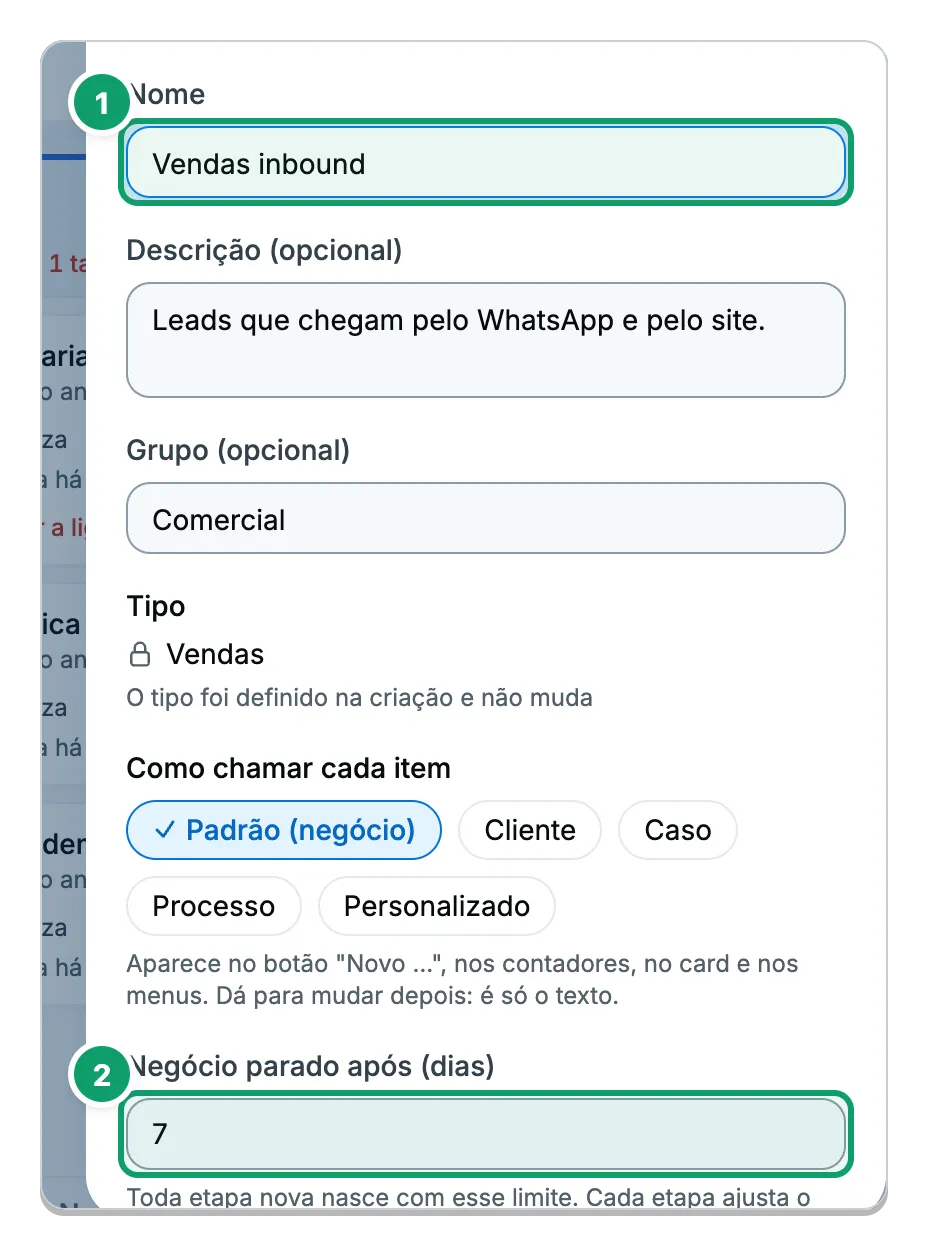
- Nome. Como o pipeline aparece na lista e no topo do quadro. Obrigatório. Em pipeline da rede, só o dono da rede muda o nome ou exclui.
- Negócio parado após (dias). Dias que um negócio pode ficar na mesma etapa antes de aparecer como parado. Aparece só ao editar e aceita de 1 a 3650. Toda etapa nova começa com esse limite, e cada etapa pode ter o seu. Ganhos e perdidos não entram na conta.
| Campo | O que é | Observações |
|---|---|---|
| Descrição (opcional) | Para que serve o pipeline. | Aparece ao deixar o mouse sobre o nome. |
| Grupo (opcional) | Agrupa pipelines parecidos na lista à esquerda. | Sugere os grupos que já existem. |
| Tipo | Vendas (com valor, ganho e perda) ou Gestão (acompanhamento por etapas, sem valor). | Só se escolhe ao criar. Depois fica travado. |
| Como chamar cada item | Padrão (negócio), Cliente, Caso, Processo ou Personalizado, com singular e plural. | Muda só o texto de botões, contadores, cartão e menus. Até 30 letras. |
| Um card por contato | Se o contato já tem um card em andamento neste pipeline, abre esse card em vez de criar outro. | Aparece só ao editar. Cards de outros pipelines não contam. |
Um pipeline Gestão não tem colunas de fechamento nem valor e fica fora dos relatórios de vendas (os números ficam em Relatórios, Gestão). Ao criar, ele pede as etapas e já traz A iniciar, Em andamento e Concluído. Um pipeline Vendas criado pela tela já vem com Novo, Em contato e Proposta.
Botões da janela: Cancelar e Salvar. Em um pipeline novo, o botão é Criar pipeline.
Ordem das etapas
Seção intitulada “Ordem das etapas”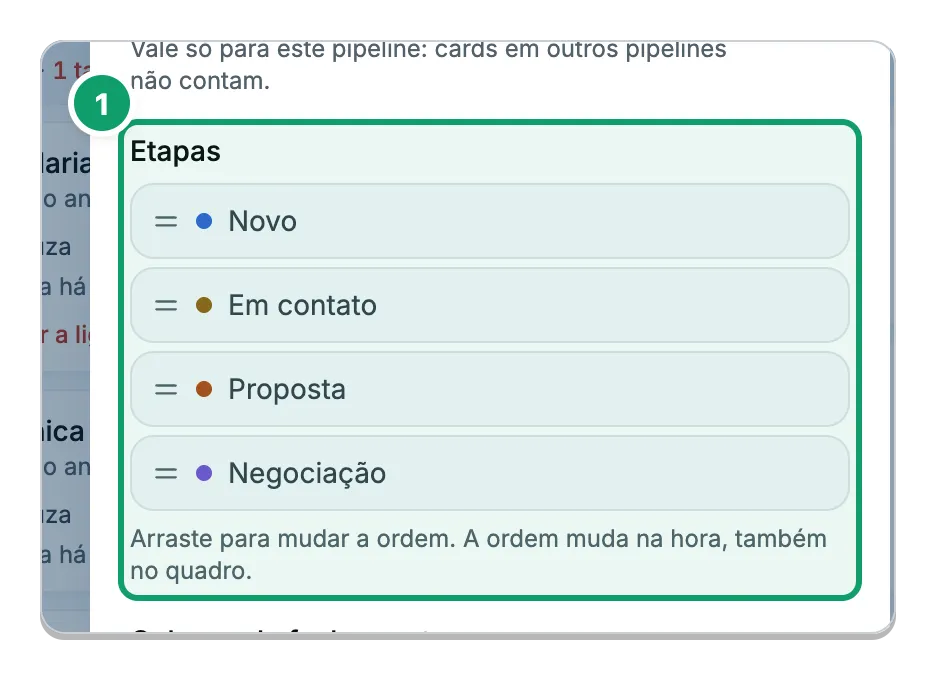
- Etapas. Arraste uma etapa para mudar a ordem. A coluna de entrada de leads fica fixa.
Colunas de fechamento
Seção intitulada “Colunas de fechamento”Só em pipeline Vendas. Há duas colunas fixas, Ganho e Perdido. Para cada uma:
| Opção | O que faz | Observações |
|---|---|---|
| Mostrar coluna de ganho / Mostrar coluna de perda | Mostra ou esconde a coluna no quadro, para todos. Os negócios já ganhos ou perdidos continuam com esse resultado. | Desligar equivale a excluir a etapa. Ela volta em Nova etapa, como Etapa de ganho ou Etapa de perda. |
| Nome da coluna de ganho / Nome da coluna de perda | Nome no topo da coluna. | Padrão Ganho e Perdido. Obrigatório, até 40 letras. |
| Cor da coluna de ganho / Cor da coluna de perda | Cor da coluna. | 16 cores, de Azul a Marrom. |
Aba Entrada de leads
Seção intitulada “Aba Entrada de leads”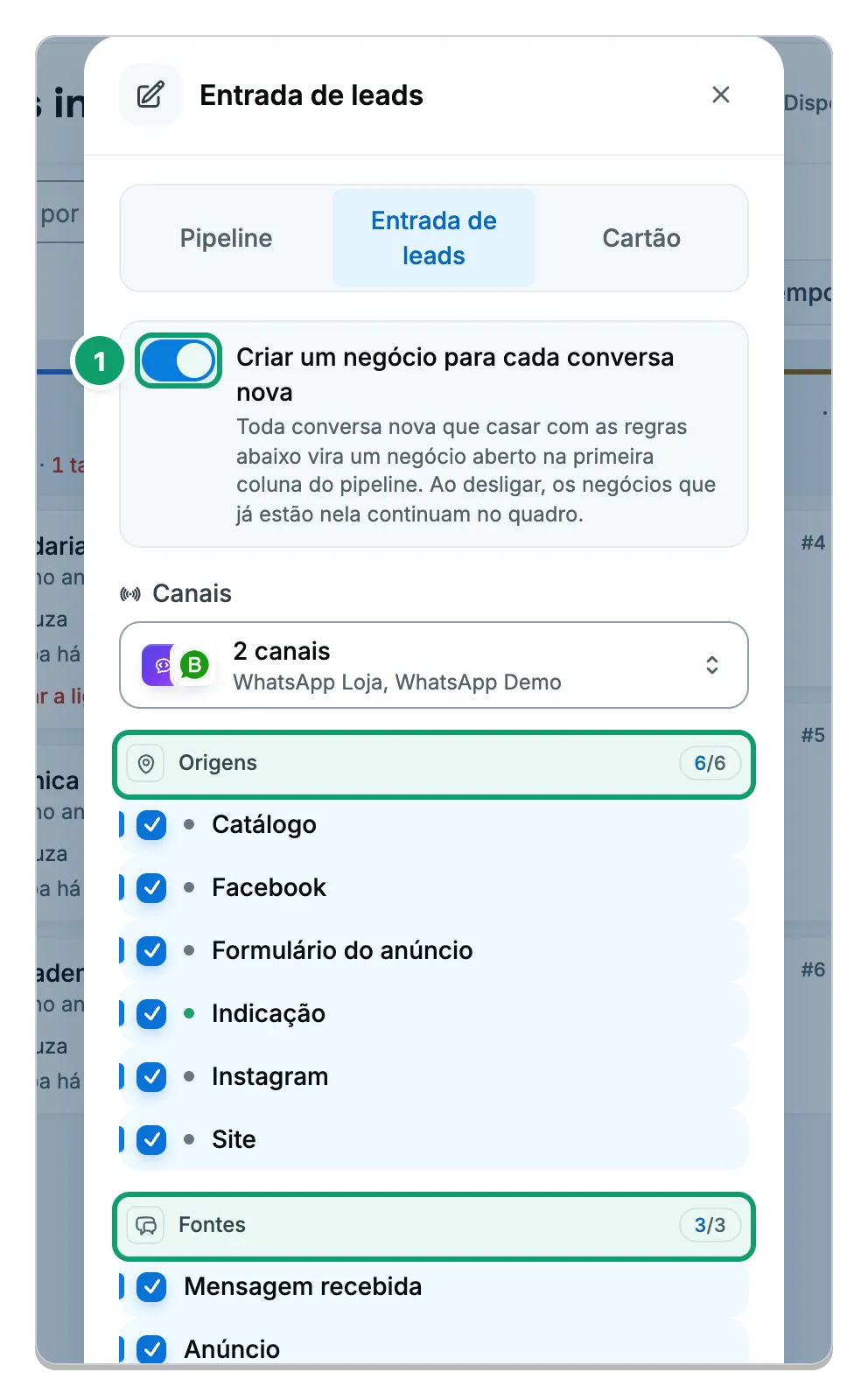
- Criar um negócio para cada conversa nova. Liga a criação automática de negócios, na primeira coluna do pipeline. Ao desligar, os negócios que já estão na coluna continuam no quadro.
Com a entrada desligada, quem tem a permissão Gerenciar, em Pipelines, vê no topo do quadro o link Ligar entrada de leads, ao lado de Dispensar. Dispensar esconde o link só para você, naquele pipeline.
Lead é uma conversa nova que pode virar venda. As opções abaixo aparecem com a entrada ligada.
| Opção | O que faz | Observações |
|---|---|---|
| Canais | Escolhe os canais (números conectados à conta) cujas conversas viram negócio. | Padrão: Todos os canais. |
| Origens | As que a sua conta cadastrou. Desmarque o que não deve virar lead. | Com tudo marcado, origens cadastradas depois também entram. |
| Fontes | Como a conversa chegou: Mensagem recebida, Anúncio ou Formulário. Desmarque o que não deve virar lead. | Com mais de uma lista desmarcada, a conversa só vira lead se atender a todas. |
| Avisar quando esperar mais de (dias) | Depois desse prazo, o lead ganha um selo de alerta na coluna e no topo do quadro. | Aceita de 1 a 90 dias. |
| Entrada vinda de outro pipeline | Quando um negócio é ganho no Pipeline de origem, um card entra na Etapa de destino. Dá para levar Responsável, Nota, Produtos e Arquivos. | Só em pipeline Gestão. |
Deixe ao menos um item marcado em cada lista, ou desligue a entrada.
Aba Cartão
Seção intitulada “Aba Cartão”Escolha até 4 campos para aparecer embaixo do cartão padrão. Todo o time vê os mesmos campos nos cartões do pipeline. Uma prévia mostra o resultado, e a janela avisa Até 4 campos quando o limite chega.
| Grupo | Campos | Observações |
|---|---|---|
| Itens do cartão | Data prevista de fechamento, Produtos, Próxima tarefa, Etiquetas do contato, Origem, Cobrança e Anexos. | Cada um só aparece no cartão quando está preenchido. |
| Campos do contato, Campos da empresa e Campos do negócio | Os campos personalizados que você criou. | Campo sigiloso não aparece no cartão e vai para o grupo Escolhidos que não aparecem no cartão. |
Ao salvar, aparece o aviso Cartão personalizado.
Opções de cada etapa
Seção intitulada “Opções de cada etapa”No topo de cada coluna há um menu com as opções abaixo. Cada uma só aparece quando as condições da coluna Observações valem.
| Opção | O que faz | Observações |
|---|---|---|
| Editar etapa | Muda nome, cor, prazo de parado e as regras de entrada (veja abaixo). | Gerenciar, em Pipelines. Em etapa da rede, só o dono da rede muda nome e cor. |
| O que esta etapa exige | Mostra só as regras de entrada, sem nome, cor nem prazo. | Gerenciar, em Pipelines. Só em etapa comum. |
| Mover para a esquerda / Mover para a direita | Muda a posição da etapa. Também dá para arrastar pelo cabeçalho. | Gerenciar, em Pipelines. |
| Criar impulso | Envia mensagens aos negócios da etapa. Pode ser uma sequência, que dispara quando um negócio entra nela, ou uma campanha, para quem está nela agora. | Módulo Sequências ativo e permissão para gerenciar sequências, ou módulo Campanhas ativo e permissão para gerenciar campanhas. |
| Mover negócios | Passa todos os negócios da etapa para outra. | Gerenciar os de todos, em Negócios. Só com negócios na etapa. |
| Excluir negócios | Apaga os negócios da etapa. A etapa continua e não dá para desfazer. | Excluir, em Negócios. Só com negócios na etapa. |
| Excluir etapa | Remove a etapa. Uma etapa com negócios não pode ser excluída: mova os negócios antes. | Gerenciar, em Pipelines. Não aparece em etapa da rede. |
Editar etapa
Seção intitulada “Editar etapa”| Campo | O que é | Observações |
|---|---|---|
| Tipo da etapa | Escolha Etapa comum ou a coluna removida (Etapa de ganho ou Etapa de perda) para trazê-la de volta. | Só ao criar uma etapa, e só se Ganho ou Perdido tiver sido removida. |
| Nome da etapa | Exemplo: Proposta enviada. | |
| Cor | As mesmas 16 cores das colunas de fechamento. | |
| Parado depois de (dias) | O cartão fica amarelo perto do limite e vermelho quando passa dele. | Só ao editar. |
| Ao entrar nesta etapa | Regras para um negócio entrar: Exigir responsável, Exigir campos preenchidos, Exigir do negócio, Tarefas obrigatórias, Aplicar etiquetas e Exigir documento. | Não existe na coluna de entrada de leads. |
Botões: Excluir (só em etapa comum, com mais de uma etapa no pipeline), Cancelar e Criar etapa ou Salvar etapa.
Artigos relacionados
Seção intitulada “Artigos relacionados”Esta página está: