

Como fazer
Como configurar Prazos de resposta (SLA)
Atualizado em 17/11/2026
Defina o prazo de primeira resposta e o prazo de resolução dos atendimentos. Quando um prazo estoura, o ClickMassa avisa no sino de notificações. Para ver cada campo da tela, consulte Referência: Prazos de resposta (SLA).
-
Abra a tela.
No menu lateral, clique em Configurações. No grupo Atendimento, clique em Prazos de resposta (SLA).
-
Ajuste o Padrão da empresa.
No bloco Padrão da empresa, preencha 1ª resposta e Resolução. O padrão é 5 minutos para a primeira resposta e 1 hora para a resolução. O campo aceita “30”, “90min” ou “1h30”. Número sem unidade vale como minuto. Zero ou texto fora desse formato deixa o campo com borda vermelha e a ajuda “Use minutos (30) ou horas (1h30).”
-
Escolha a Contagem do tempo.
Em Contagem do tempo, escolha Tempo corrido ou um dos horários do Expediente. Em Tempo corrido, o relógio conta noite, fim de semana e feriado. Com um horário escolhido, o relógio só corre dentro do expediente. O campo só é editável se a sua conta tem o módulo de fluxos e acesso aos horários de atendimento. Sem isso, a tela mostra o nome da contagem só para leitura.
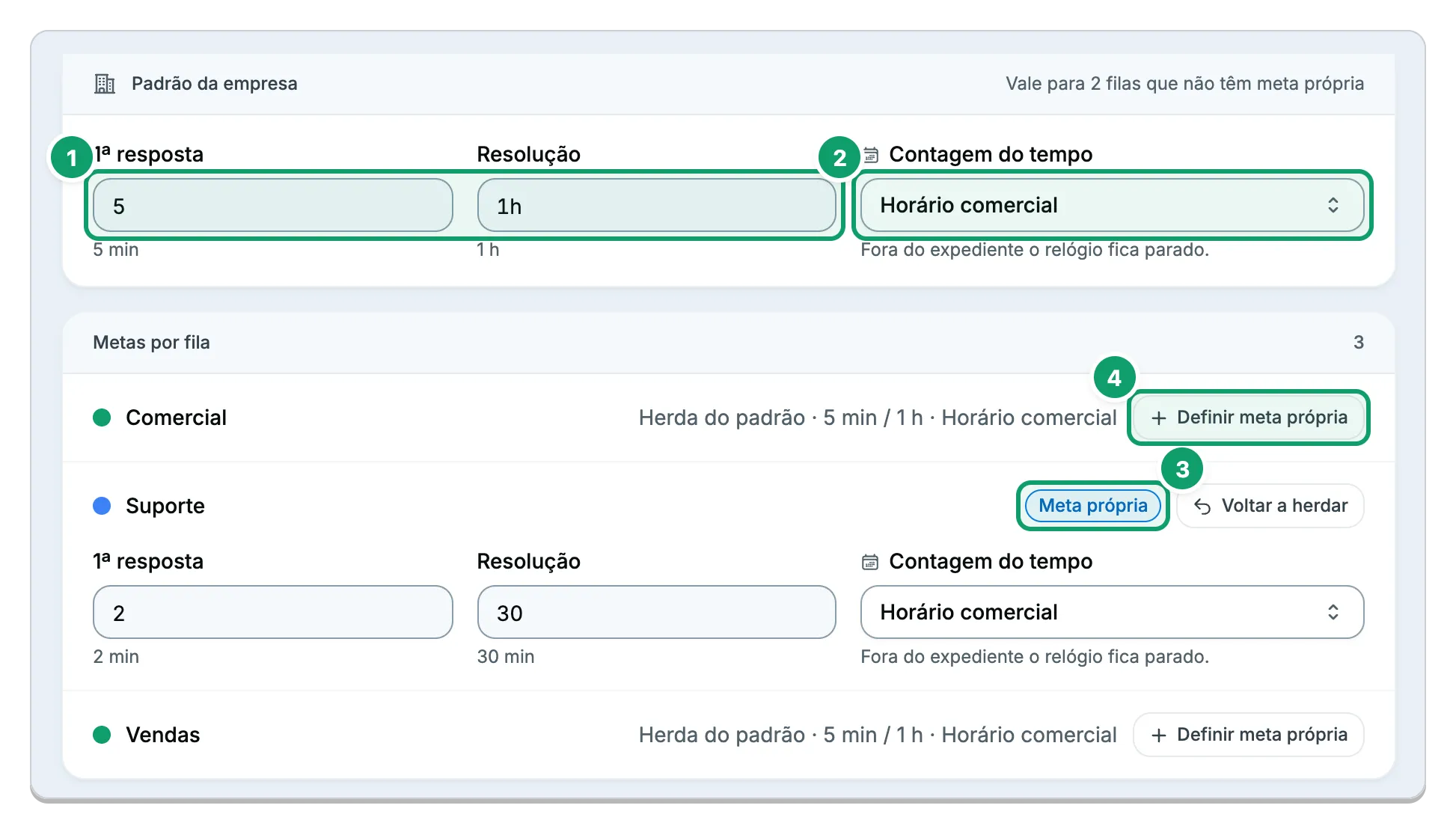
- 1ª resposta e Resolução. Prazos do padrão da empresa.
- Contagem do tempo. Corrido ou por expediente.
- Meta própria. Selo da fila com prazos diferentes (aqui, Suporte).
- Definir meta própria. Cria a meta de uma fila (aqui, Comercial).
-
Defina metas por departamento.
No bloco Metas por fila, cada departamento mostra “Herda do padrão” com os tempos e a contagem. Para dar um prazo diferente a um departamento, clique em Definir meta própria e preencha os três campos. O departamento ganha o selo Meta própria. Para desfazer, clique em Voltar a herdar.
-
Salve.
A barra inferior mostra quantas alterações estão sem salvar. Clique em Salvar tudo. O aviso diz “Meta salva” ou “N metas salvas”. Para desistir, clique em Descartar. Meta própria com tempo inválido impede o salvamento. Os campos em destaque são os que precisam de revisão.

- Salvar tudo. Grava todas as alterações de uma vez.
Como os prazos funcionam
Seção intitulada “Como os prazos funcionam”- O prazo de primeira resposta para quando alguém aceita a conversa. Vale o primeiro aceite: transferir a conversa depois não reinicia o prazo.
- Mensagem de bot ou de fluxo não conta como resposta.
- Nada pausa o relógio.
- O prazo de resolução para quando o atendimento é encerrado. Reabrir a conversa começa um atendimento novo, com prazos novos.
Se algo der errado
Seção intitulada “Se algo der errado”| O que você vê | O que fazer |
|---|---|
| “Use minutos (30) ou horas (1h30).” | Corrija o tempo do campo com borda vermelha. |
| “Nenhum departamento criado ainda. Só o padrão da empresa vale para os atendimentos.” | Crie departamentos se quiser metas separadas. |
| “Não foi possível salvar as metas.” | Tente salvar de novo. |
| “Falha ao carregar as metas de SLA.” | Clique em Tentar novamente. |
Artigos relacionados
Seção intitulada “Artigos relacionados”Esta página está: