

Como fazer
Como cadastrar e importar contatos
Atualizado em 16/11/2026
Cadastre um contato novo à mão ou importe vários de uma vez com uma planilha no formato CSV.
Cadastrar um contato
Seção intitulada “Cadastrar um contato”-
Abra Contatos.
No menu lateral, clique em Atendimento e depois em Contatos.
-
Clique em Novo contato.
O botão fica entre os botões do topo da tela.
-
Preencha os dados.
Informe o Nome e o Telefone (WhatsApp) ou o E-mail. Para editar o telefone de um contato que já existe, é preciso a permissão Ver o telefone inteiro. Sem ela, a tela avisa Só quem vê o número inteiro altera o telefone. e o campo E-mail não aparece. Se quiser, preencha também Instagram e Facebook / Messenger, escolha o Canal e as Etiquetas. O Opt-in vem como Ativo. Mude para Inativo se o contato não autorizou receber mensagens.
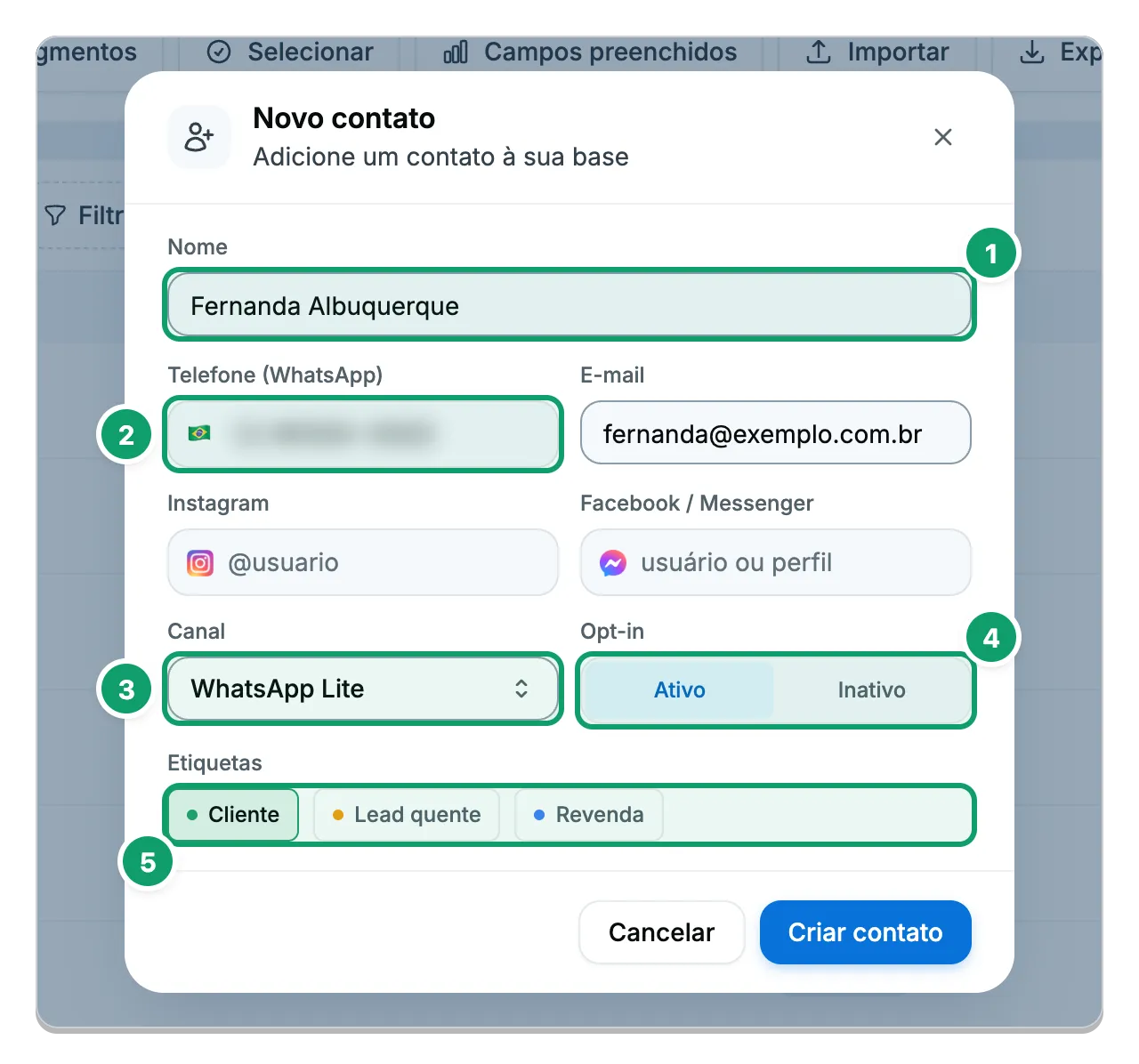
- Nome. Obrigatório. É preciso também ao menos um telefone ou um e-mail.
- Telefone (WhatsApp). Número do contato. Informe o telefone ou o e-mail.
- Canal. Por onde o contato fala com a empresa.
- Opt-in. Escolha Ativo ou Inativo.
- Etiquetas. Clique nas etiquetas que valem para o contato.
-
Clique em Criar contato.
A janela fecha e aparece o aviso Contato criado.
Se a conta ainda não tem etiquetas, o campo Etiquetas pede para criar em Configurações e depois em Etiquetas.
Importar uma planilha
Seção intitulada “Importar uma planilha”A planilha precisa ser um arquivo .csv, com uma coluna de nome e outra de telefone. As outras colunas são opcionais.
-
Clique em Importar.
O botão fica entre os botões do topo da tela de Contatos.
-
Escolha o arquivo.
Arraste a planilha para a janela ou clique em Arraste sua planilha ou clique para escolher. Se não tem uma planilha pronta, clique em Baixar exemplo e use o modelo.
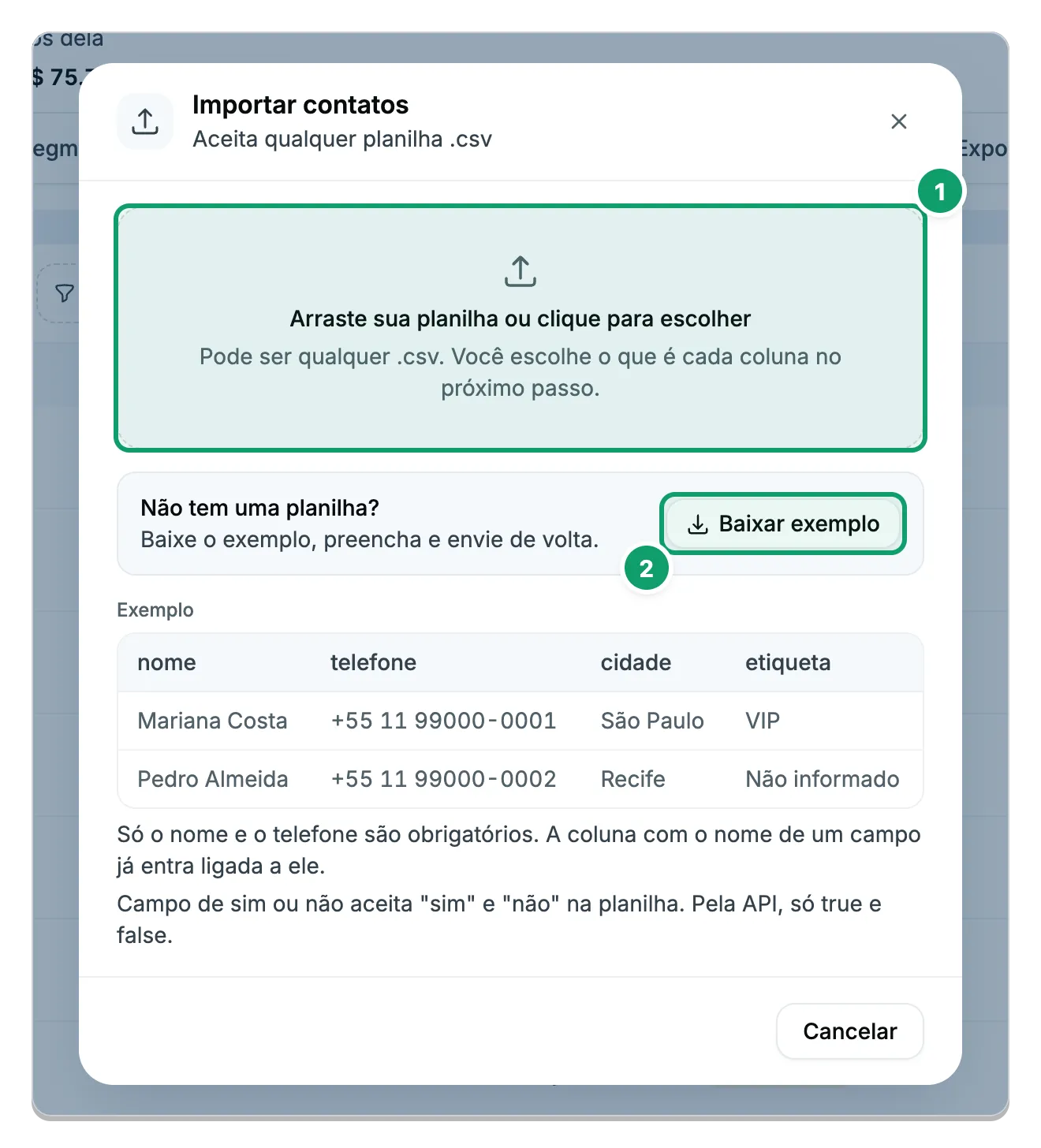
- Arraste sua planilha ou clique para escolher. Área para enviar o arquivo .csv.
- Baixar exemplo. Baixa uma planilha modelo para você preencher.
-
Diga qual coluna é o quê.
Em Nome do contato e Telefone (WhatsApp), escolha as colunas da sua planilha. O sistema sugere as colunas pelo cabeçalho. Confira as sugestões. Enquanto uma das duas estiver vazia, a janela avisa Escolha qual coluna é o nome e qual é o telefone para continuar.
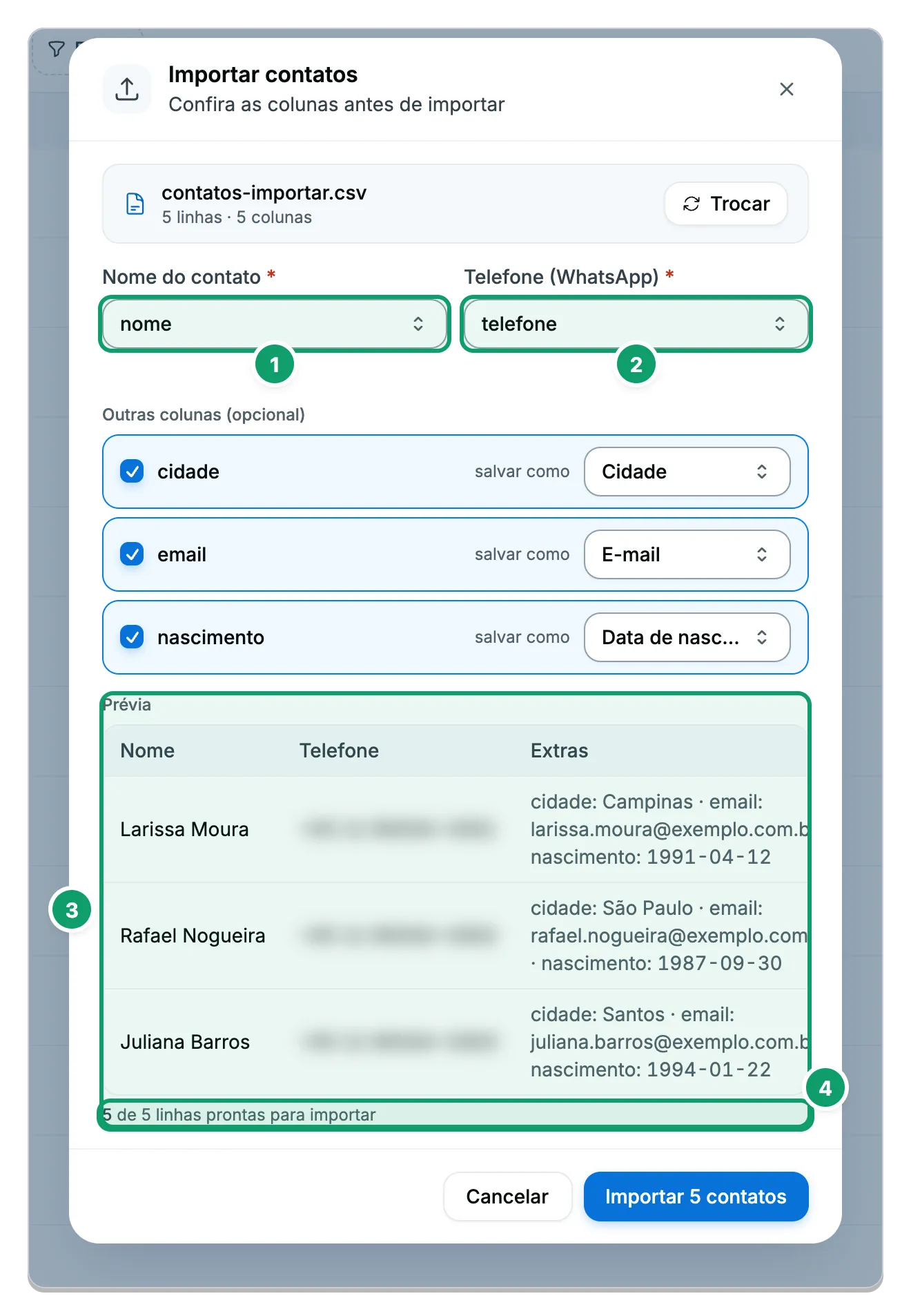
- Nome do contato. Escolha a coluna da planilha que tem o nome. Obrigatório.
- Telefone (WhatsApp). Escolha a coluna que tem o telefone. Obrigatório.
- Prévia. As primeiras linhas como serão importadas.
- Linhas prontas. Diz quantas linhas estão corretas, como 5 de 5 linhas prontas para importar.
-
Mapeie as outras colunas (opcional).
Em Outras colunas (opcional), marque a caixa de cada coluna que deve entrar e escolha em salvar como em qual campo do contato ela vai, como cidade, e-mail ou data de nascimento. As colunas sem marca são ignoradas.
-
Confira a prévia.
A Prévia mostra as primeiras linhas como serão importadas. Abaixo, N de M linhas prontas para importar diz quantas estão corretas. As linhas sem nome ou telefone são ignoradas. Para escolher outra planilha, clique em Trocar.
-
Clique em Importar N contatos.
A janela passa a mostrar o andamento: Na fila, Importando e, no fim, Importação concluída. Quando termina, aparece o aviso N contatos importados.
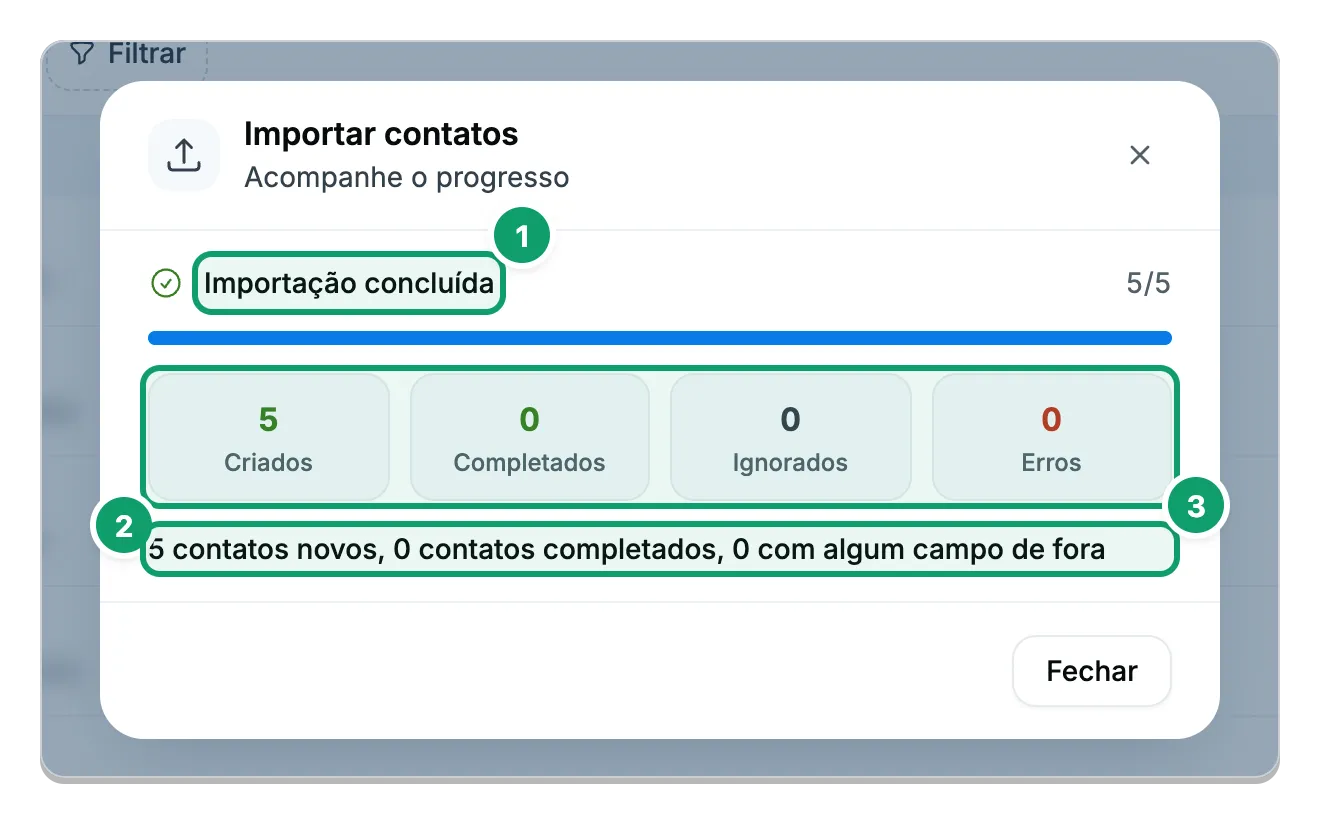
- Importação concluída. Aparece quando o processo termina.
- Resumo. Diz quantos contatos são novos, quantos foram completados e quantos tiveram algum campo de fora.
- Criados, Completados, Ignorados e Erros. Os contadores do resultado.
Se algumas linhas não entraram
Seção intitulada “Se algumas linhas não entraram”Linhas com problema não travam a importação. As outras entram normalmente. No resultado, uma tabela mostra a Linha, a Coluna e o Motivo de cada erro. Clique em Baixar a lista para receber o arquivo erros-da-importacao.csv, corrigir a planilha e importar de novo.
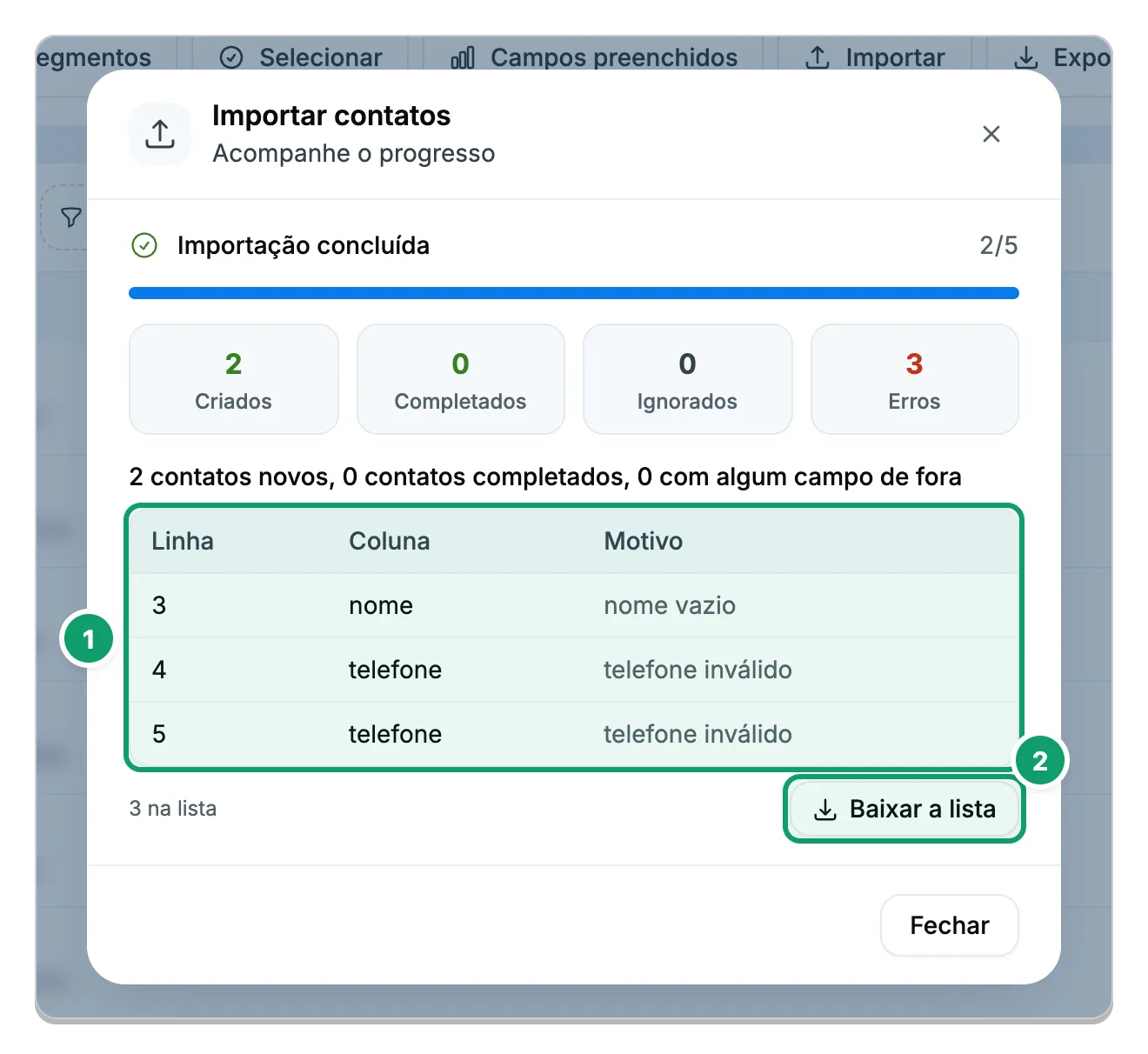
- Tabela de erros. Mostra a Linha, a Coluna e o Motivo de cada problema.
- Baixar a lista. Baixa o arquivo com os erros para você corrigir a planilha.
Os motivos mais comuns:
| Motivo | O que fazer |
|---|---|
| nome vazio | Preencha o nome na linha. |
| telefone inválido | Confira o número. O sistema lê o telefone conforme o país da conta. |
| e-mail inválido | Corrija o e-mail. |
| telefone repetido na planilha | Só a primeira linha com esse telefone entra. Apague as repetidas. |
| e-mail repetido na planilha | Só a primeira linha com esse e-mail entra. Apague as repetidas. |
| nome escondido na exportação | A planilha veio de uma exportação em que o nome estava protegido. Preencha o nome. |
| telefone de mais de um contato | O número pertence a mais de um contato. Una os duplicados antes. |
Se o plano da conta chegou ao limite de contatos, a importação avisa quantos contatos não foram salvos.
E se o contato já existe
Seção intitulada “E se o contato já existe”Importar nunca cria um contato duplicado. Quando o telefone já está na base, o sistema só preenche os campos que estavam vazios no contato existente e não troca nenhum dado. Esses contatos aparecem em Completados.
Artigos relacionados
Seção intitulada “Artigos relacionados”Esta página está: