

Referência
Referência: variáveis
Disponível no módulo Fluxos
Atualizado em 16/11/2026
Variáveis são trechos que o fluxo troca por dados reais na hora de enviar. Em vez de escrever o nome de cada cliente, você escreve {{contato.nome}} e cada pessoa recebe o próprio nome. Este artigo lista todas elas. Para entender o que é um fluxo, veja O que é Fluxos. Para ver as variáveis em um fluxo completo, veja Como criar um fluxo. Os campos de cada gatilho e de cada bloco ficam em Referência: gatilhos, Referência: blocos de conversa e Referência: blocos de lógica.
Como escrever uma variável
Seção intitulada “Como escrever uma variável”O jeito mais fácil: o menu @
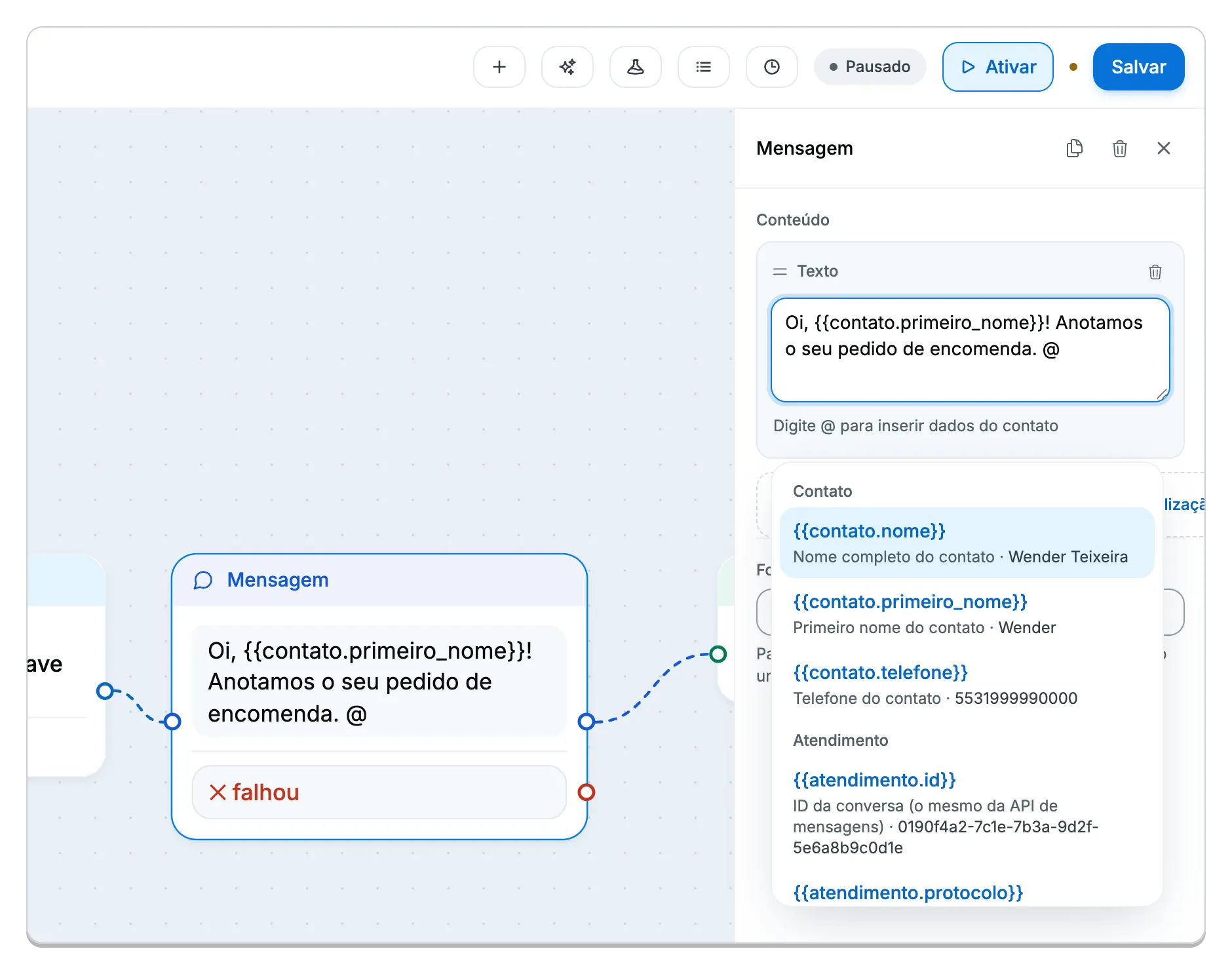
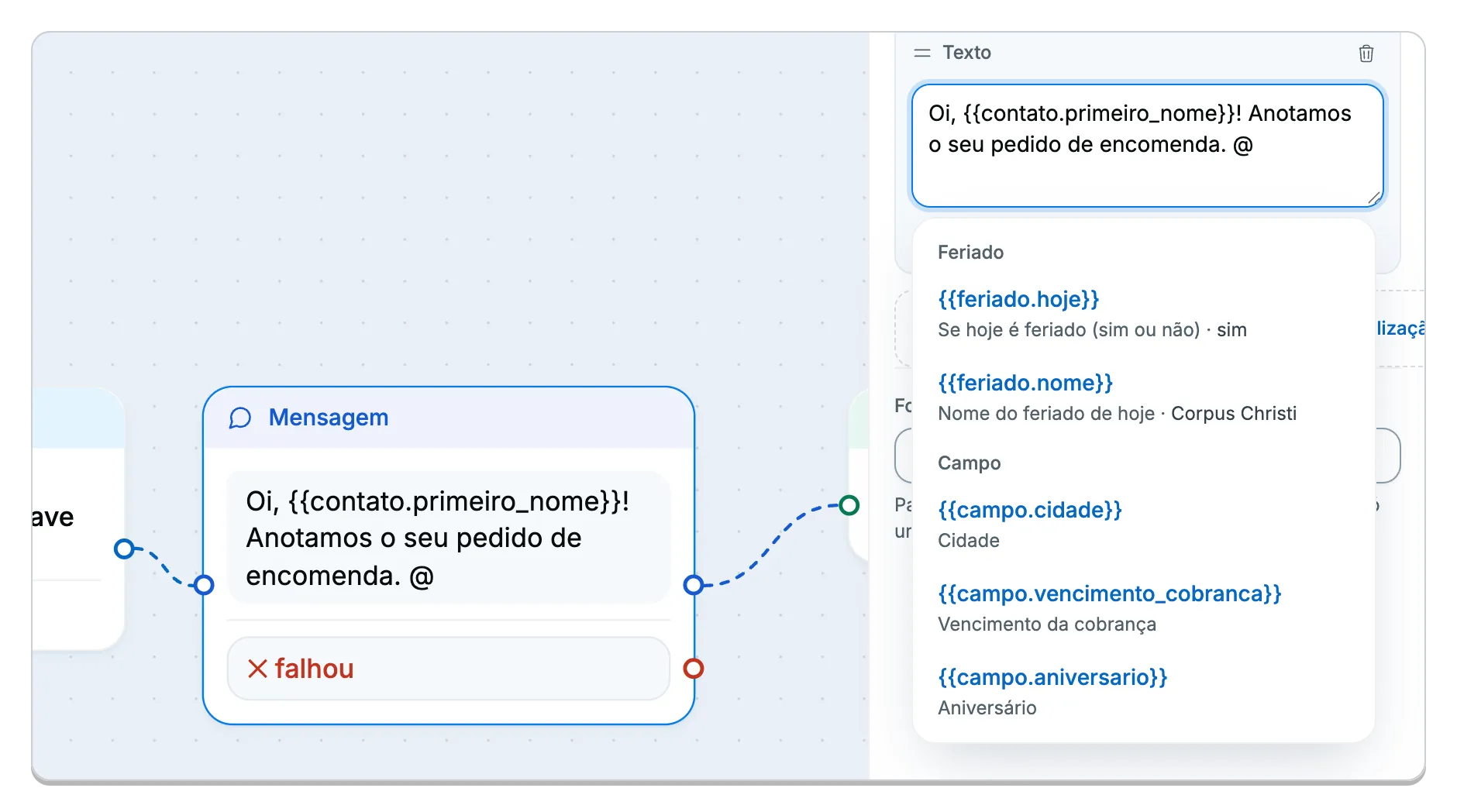
Seção intitulada “O jeito mais fácil: o menu @”Nos campos de mensagem do fluxo, digite @. Abre um menu com as variáveis disponíveis, e você escolhe a que quer. O fluxo coloca a variável no ponto onde estava o @.
- A dica abaixo do campo diz “Digite @ para inserir dados do contato”. Quando o gatilho do fluxo traz dados extras (formulário, agendamento, cobrança e outros), a dica diz “Digite @ para inserir dados do contato ou do formulário”.
- Cada item do menu mostra a variável entre chaves duplas, uma descrição e um exemplo de valor, depois de um ponto.
- Se o menu não achar nada, ele mostra “Nenhuma variável encontrada”.
Escrevendo na mão
Seção intitulada “Escrevendo na mão”Escreva o nome da variável entre chaves duplas, sem aspas: {{grupo.nome}}. As regras:
| Regra | Detalhe |
|---|---|
| Letras permitidas | Minúsculas sem acento, números, sublinhado (_) e ponto. O ponto separa o grupo do nome. |
| Espaços dentro das chaves | Aceitos. {{ contato.nome }} funciona igual a {{contato.nome}}. |
| Maiúsculas e acentos | Não são reconhecidos. {{Contato.Nome}} não é trocado e a mensagem sai com o texto {{Contato.Nome}} escrito literalmente. |
| Valor padrão | Escreva uma barra vertical e o texto de reserva: `{{campo.cpf |
O que acontece quando a variável está vazia ou não existe
Seção intitulada “O que acontece quando a variável está vazia ou não existe”| Situação | Exemplo | O que o contato recebe |
|---|---|---|
| A variável existe, mas o contato não tem o dado | {{contato.nome}} de um contato sem nome |
Nada: o trecho some do texto. |
| Vazia e no começo de uma linha | Linha que começa com {{campo.cpf}} é o seu documento |
O trecho some e os espaços que vinham depois dele também, então a linha começa direto em “é o seu documento”. |
| Vazia, com valor padrão | `{{campo.cpf | sem cpf}}` |
| O grupo existe, mas o nome não | {{contato.cep}} |
Nada, sem erro. O fluxo não avisa que o nome está errado. |
| Sem o ponto | {{nome}} |
Nada, sem erro. |
| Com maiúscula ou acento | {{Contato.Nome}} |
O texto {{Contato.Nome}} aparece literalmente na mensagem. |
Variáveis fixas
Seção intitulada “Variáveis fixas”São as mesmas variáveis das respostas rápidas. Aparecem no menu @ em qualquer fluxo, não importa o gatilho.
Contato
Seção intitulada “Contato”| Variável | O que traz | Exemplo |
|---|---|---|
{{contato.nome}} |
Nome completo do contato. | Wender Teixeira |
{{contato.primeiro_nome}} |
Só o primeiro nome. | Wender |
{{contato.telefone}} |
Telefone do contato, só com números e com o código do país. | 5531999990000 |
Atendimento
Seção intitulada “Atendimento”| Variável | O que traz | Exemplo |
|---|---|---|
{{atendimento.id}} |
Identificador da conversa. | 0190f4a2-7c1e-7b3a-9d2f-5e6a8b9c0d1e |
{{atendimento.protocolo}} |
Protocolo do atendimento. Fica vazio quando não há atendimento aberto. | #2026-04217 |
{{atendimento.departamento}} |
Departamento do atendimento. | Suporte |
{{atendimento.atendente}} |
Nome do atendente. | Ana |
Data e hora
Seção intitulada “Data e hora”| Variável | O que traz | Exemplo |
|---|---|---|
{{data.hoje}} |
Data de hoje, no formato dia/mês/ano. | 11/08/2026 |
{{data.agora}} |
Hora atual, no formato hora:minuto. | 14:32 |
{{data.saudacao}} |
Saudação conforme o horário: “Bom dia” antes das 12h, “Boa tarde” das 12h às 17h59 e “Boa noite” a partir das 18h. | Boa tarde |
Feriado
Seção intitulada “Feriado”| Variável | O que traz | Exemplo |
|---|---|---|
{{feriado.hoje}} |
“sim” se hoje é feriado e “não” se não é. | não |
{{feriado.nome}} |
Nome do feriado de hoje. Vazio quando hoje não é feriado. | Corpus Christi |
Campos personalizados
Seção intitulada “Campos personalizados”Os campos personalizados que você cria na conta também viram variáveis, uma para cada campo.
| Variável | O que traz |
|---|---|
{{campo.chave}} |
O valor do campo personalizado do contato. |
{{empresa.chave}} |
O valor do campo personalizado da empresa do contato. |
Troque chave pela chave do campo, que usa letras minúsculas e sublinhado (por exemplo, {{campo.data_nascimento}}). No menu @, cada campo aparece com o nome dele como descrição.
O valor sai formatado conforme o tipo do campo:
| Tipo do campo | Como sai na mensagem |
|---|---|
| Dinheiro | R$ 1.234,56 |
| CPF, CNPJ e telefone | Com a pontuação do documento ou do telefone. |
| Endereço | Em uma linha só. |
| Arquivo | O nome do arquivo. |
| Data | Dia/mês/ano. |
| Lista | Os itens separados por vírgula. |
| Usuário | O nome do usuário da equipe. |
Campos marcados como sensíveis ou ocultos para você não aparecem no menu @ e são deixados de fora no teste do fluxo. Se o contato não preencheu o campo, a variável fica vazia. Use o valor padrão para cobrir esse caso, por exemplo {{campo.cidade|sua cidade}}.
Variáveis do fluxo
Seção intitulada “Variáveis do fluxo”São variáveis que o próprio fluxo cria enquanto roda. Elas valem só naquela execução: quando a execução termina, deixam de existir. Para guardar um dado de forma permanente, use a ação Definir campo para gravá-lo no contato.
| Variável | De onde vem |
|---|---|
{{variavel.nome}} |
Qualquer variável criada pelo fluxo. Troque nome pelo nome que você deu. Quem cria: uma Pergunta que guarda a resposta em uma variável, a ação Definir variável, e o bloco Chamar API (cada par “nome: valor” mapeado a partir da resposta da API). |
{{variavel.cobranca.erro}} |
O motivo da falha de uma cobrança. É preenchida quando a cobrança sai pela saída Falhou. No teste, vale “Simulado: a cobrança falhou”. |
{{variavel.nome}} e {{variavel.nome.pergunta}} de um formulário |
Quando uma Pergunta do tipo formulário do WhatsApp guarda as respostas em uma variável: a primeira traz o resumo de todas as respostas e a segunda traz a resposta de uma pergunta só. |
{{form.pergunta}} |
A resposta de uma pergunta do formulário do WhatsApp, quando o formulário é o gatilho do fluxo ou o bloco Pergunta usa um formulário. |
{{payload.campo}} |
Cada campo que o gatilho Webhook recebeu do sistema externo. Troque campo pelo nome da variável que você escolheu no mapeamento do gatilho. |
{{gatilho.campo}} |
Dado que o gatilho trouxe. Veja a tabela por gatilho. |
Os nomes das variáveis que você mesmo cria aceitam só letras minúsculas, números e sublinhado. Uma resposta em branco de formulário aparece no painel de execuções como “não respondido”.
Variáveis da mensagem recebida
Seção intitulada “Variáveis da mensagem recebida”Trazem dados da última mensagem que o contato enviou.
| Variável | O que traz | Exemplo |
|---|---|---|
{{mensagem.texto}} |
O texto da última mensagem. Em áudio, a transcrição. Em mídia sem texto, sai [imagem], [áudio], [vídeo], [documento], [figurinha], [localização] ou [contato]. Se não der para ler, sai [mensagem sem texto]. |
quero orçamento |
{{mensagem.tipo}} |
O tipo da mensagem, em inglês: text, image, audio, video, document, sticker, location, contacts e outros. |
audio |
{{mensagem.transcricao}} |
A transcrição de um áudio. Vazia quando a transcrição não ficou pronta. | quero orçamento |
{{mensagem.descricao}} |
A descrição de uma imagem ou o texto de um documento. | comprovante de R$ 240,00 |
Variáveis que dependem do gatilho
Seção intitulada “Variáveis que dependem do gatilho”Estas só existem quando o fluxo começa por um gatilho do tipo certo. Algumas aparecem no menu @. Outras o fluxo preenche, mas não aparecem no menu: nesse caso, escreva o nome na mão. Se você usar uma variável de gatilho em um fluxo que começa por outro gatilho, ela sai vazia.
Variáveis que aparecem no menu @
Seção intitulada “Variáveis que aparecem no menu @”| Gatilho | Grupo no menu | Variáveis |
|---|---|---|
| Agendamento próximo e Agendamento faltou | Compromisso | {{gatilho.servico}} serviço (Consulta); {{gatilho.profissional}} quem atende (Dra. Ana); {{gatilho.inicio}} dia e hora (terça-feira, 04/11, 14:30); {{gatilho.link}} link da reunião (https://meet.google.com/abc-defg-hij); {{gatilho.preparo}} como se preparar (Venha em jejum de 8 horas). |
| Vaga da lista de espera | Vaga oferecida | {{gatilho.servico}}; {{gatilho.profissional}}; {{gatilho.inicio}} dia e hora da vaga; {{gatilho.expira}} prazo para aceitar (04/11, 12:30); {{gatilho.preparo}}. |
| Pedido entregue | Pedido | {{gatilho.pedido}} número do pedido (1024); {{gatilho.cliente}} nome de quem comprou (Ana Lima); {{gatilho.total}} total do pedido (R$ 189,90). |
| Gatilhos de cobrança | Cobrança | {{cobranca.valor}} valor (R$ 150,00); {{cobranca.descricao}} descrição (Mensalidade de novembro); {{cobranca.vencimento}} vencimento (13/11/2026); {{cobranca.link}} link de pagamento; {{cobranca.pix_copia_cola}} Pix copia e cola; {{cobranca.linha_boleto}} linha digitável do boleto; {{cobranca.comprovante}} link do comprovante; {{cobranca.forma_pagamento}} forma de pagamento usada (Pix); {{cobranca.data_pagamento}} data do pagamento (11/11/2026); {{cobranca.id}} código da cobrança. |
| Gatilhos de cobrança | Negócio da cobrança | {{negocio.titulo}} título do negócio (Plano anual); {{negocio.valor}} valor do negócio (R$ 1.800,00); {{negocio.funil}} funil (Vendas); {{negocio.etapa}} etapa (Proposta). |
| Formulário do anúncio (lead do Meta) | Formulário do anúncio | {{gatilho.nome}} nome do lead (Ana Lima); {{gatilho.telefone}} telefone do lead (+5511999990000); {{gatilho.email}} e-mail (ana@exemplo.com); {{gatilho.formulario}} nome do formulário (Orçamento); {{gatilho.formulario_id}} identificador do formulário; {{gatilho.pagina}} nome da página (Loja); {{gatilho.anuncio}} nome do anúncio (Promoção de setembro); {{gatilho.conjunto}} conjunto de anúncios (Público frio); {{gatilho.campanha}} campanha (Leads SP); {{gatilho.plataforma}} plataforma (facebook); {{gatilho.organico}} veio sem anúncio (não); {{gatilho.recebido_em}} recebido em (17/09/2026 12:00). Mais uma variável por pergunta do formulário, no formato {{gatilho.campo_pergunta}}, descrita como “Resposta: texto da pergunta”. |
| Formulário do WhatsApp | Formulário do WhatsApp | {{form.pergunta}} para cada pergunta do formulário; se o bloco guarda as respostas em uma variável, também {{variavel.nome}} (resumo das respostas) e {{variavel.nome.pergunta}}. |
Variáveis que o fluxo preenche mas o menu não mostra
Seção intitulada “Variáveis que o fluxo preenche mas o menu não mostra”Escreva o nome na mão. O formato e o exemplo são os de cada gatilho.
| Gatilho | Variáveis |
|---|---|
| Comentário em publicação | {{gatilho.texto}} texto do comentário; {{gatilho.comentario}} identificador do comentário; {{gatilho.publicacao}} identificador da publicação. |
| Negócio muda de etapa | {{gatilho.pipeline}} funil; {{gatilho.etapa}} etapa nova; {{gatilho.etapa_anterior}} etapa de onde veio; {{gatilho.valor}} valor do negócio, só o número, sem “R$”; {{gatilho.vendedor}} responsável. |
| Negócio parado na etapa | {{gatilho.etapa}} etapa; {{gatilho.dias_parado}} dias parado; {{gatilho.vendedor}} responsável. |
| Negócio ganho | {{gatilho.pipeline}} funil; {{gatilho.valor}} valor já formatado, como R$ 1.800,00. |
| Contato criado | {{gatilho.nome}} nome do contato. |
| Conversa encerrada | {{gatilho.motivo}} motivo do encerramento; {{gatilho.encerrado_por}} quem encerrou; {{gatilho.duracao_minutos}} duração em minutos, vazia quando não há. |
| Agendamento (próximo, faltou e vaga) | Além das do menu: {{gatilho.agendamento_id}}, {{gatilho.inicio_iso}} (data e hora em formato técnico) e, na vaga, {{gatilho.lista_de_espera_id}}. |
| Mensagem recebida, palavra-chave, nova conversa, story | Use as variáveis de mensagem recebida. |
| Tarefa concluída ou vencida | Não traz variáveis. |
| Webhook | Um {{payload.campo}} para cada campo mapeado no gatilho. |
Nos gatilhos de cobrança, o fluxo preenche também {{gatilho.valor}}, {{gatilho.descricao}}, {{gatilho.vencimento}} e {{gatilho.link}}, mas o recomendado é usar o grupo {{cobranca.*}} do menu, que é o que a lista oferece.
Onde usar as variáveis
Seção intitulada “Onde usar as variáveis”O menu @ aparece em todo campo de texto que vai para o contato ou para o registro do atendimento. Em cada tela, os campos são:
| Bloco ou ação | Campos com o menu @ |
|---|---|
| Mensagem | O texto da mensagem, a legenda de mídia, os textos de botões e listas, os cartões do carrossel. |
| Pergunta | O texto da pergunta e a “Mensagem ao perguntar de novo”. |
| Agendamento | O campo “Como apresentar”. |
| Cobrança | O campo “Descrição” e os valores das variáveis de modelo. |
| Mensagem com modelo do WhatsApp | Cada campo “Variável n” do modelo. |
| Ações do fluxo | “Observação”, “Texto do aviso”, “Título” e “Descrição” (tarefas e avisos à equipe), “Texto da nota” e “Texto da observação”, “Valor” (ações que gravam um valor, como definir campo e definir variável), “Mensagem de espera (opcional)” ao transferir, “Quem recebe” em avisos, “Comentário (opcional)” em avaliações. |
| Conexão HTTP | Os campos “Endereço” e “Corpo”. Aqui não há menu @: use o link Ver as variáveis disponíveis. |
Em outros campos, como nomes de bloco, palavras-chave e filtros, escrever a variável não funciona: o texto é usado como está.
Variáveis na Conexão HTTP
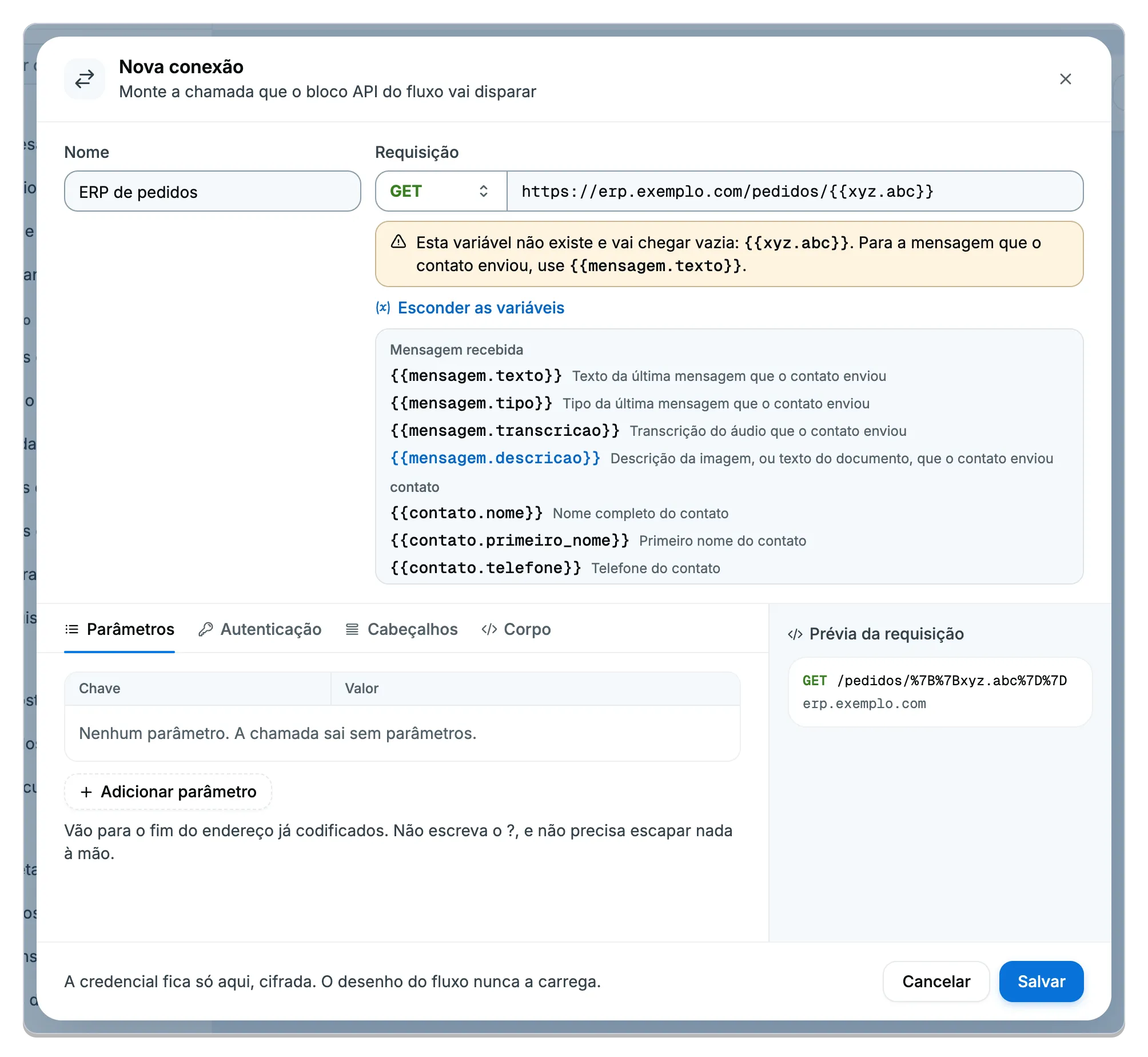
Seção intitulada “Variáveis na Conexão HTTP”Na janela da Conexão HTTP, logo abaixo do campo “Endereço”, há o link Ver as variáveis disponíveis (depois Esconder as variáveis). Ele abre uma lista com rolagem, em grupos: as variáveis do gatilho, a mensagem recebida, as fixas, os campos personalizados e um grupo “Do fluxo” com exemplos de {{variavel.nome}}, {{payload.campo}} e {{gatilho.campo}}.
- Clicar em uma variável da lista a coloca no fim do campo, não onde está o cursor. Depois você pode recortá-la e colá-la no lugar certo.
- O corpo sai exatamente como você escreveu. O exemplo da tela é
{ "pedido": "{{variavel.pedido}}" }. - Se você escrever uma variável que o fluxo não conhece, a janela avisa: “Esta variável não existe e vai chegar vazia: “ seguida do nome, e completa com “Para a mensagem que o contato enviou, use
{{mensagem.texto}}.” Com mais de uma, o aviso fica no plural. - Essa checagem aceita como conhecidas as variáveis fixas e qualquer nome dos grupos
campo,empresa,variavel,payload,gatilho,cobranca,negocioeform. Ela não vê erro de maiúscula ou acento: nesse caso, o texto sai literal, como na tabela de variável vazia.
Variáveis no teste do fluxo
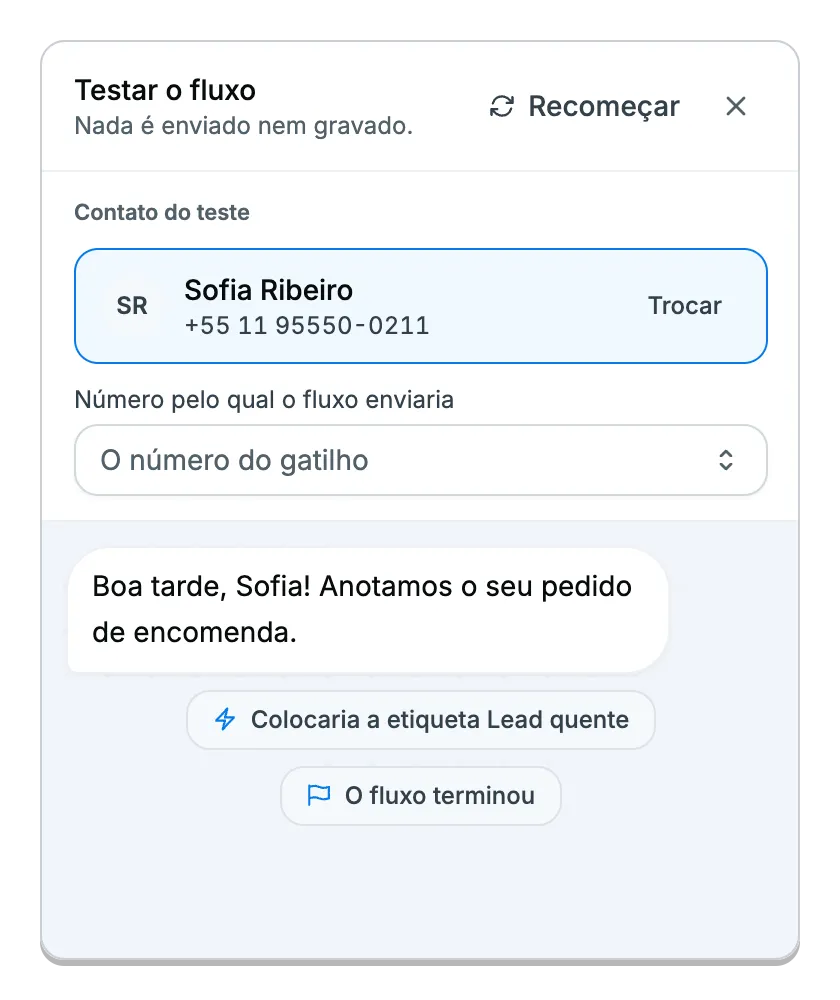
Seção intitulada “Variáveis no teste do fluxo”No painel Testar o fluxo, as variáveis são trocadas por dados reais do contato que você escolheu, mas nada é enviado de verdade.
| Situação do teste | O que as variáveis mostram |
|---|---|
| Contato escolhido que tem conversa | Os dados reais dele: nome, campos personalizados, protocolo, departamento, atendente, data, hora e feriado. As variáveis da mensagem recebida vêm da última mensagem real que ele enviou, não do que você digita na conversa simulada. |
| Contato escolhido que não tem nenhuma conversa | As variáveis de contato, atendimento, data e feriado saem vazias, mesmo com o contato escolhido. |
| Sem contato | Tudo vazio. {{feriado.hoje}} vale “não”. |
Variáveis criadas pelo fluxo (variavel.* e form.*) |
Funcionam durante a simulação: a resposta que você digita em uma Pergunta fica guardada e vale nos blocos seguintes. |
gatilho.* e payload.* |
Começam vazias no teste, porque o teste não passa por um gatilho de verdade. |
| Campos sensíveis ou ocultos | Ficam de fora. |
Veja também
Seção intitulada “Veja também”Esta página está: