

Referência
Referência: Agenda
Disponível no módulo Agenda
Atualizado em 17/11/2026
Consulta rápida de tudo o que existe na tela Agenda, cujo subtítulo é “O que pode ser marcado, quem atende e em que horários”. Para configurar passo a passo, veja Como configurar Agenda.
Como abrir
Seção intitulada “Como abrir”Clique em Configurações, depois em Atendimento e em Agenda. A tela empilha três blocos: Serviços, Recursos e Convênios, e uma nota sobre o Google. Os valores máximos de nome, duração e capacidade aparecem na própria tela, em “Duração de … a … minutos”. Enquanto carregam, a tela diz “Carregando os limites que o servidor aceita…”. Se falharem, diz “Não foi possível carregar os limites da agenda”.
A Agenda e o expediente
Seção intitulada “A Agenda e o expediente”A Agenda não usa o Expediente. Cada recurso tem a própria semana em Horários e as próprias Exceções. Da tela Horário de atendimento, a Agenda usa só o calendário de Feriados, escolhido em Calendário de feriados no recurso. O feriado tira o dia inteiro do recurso. O fuso vem do recurso.
Google Agenda
Seção intitulada “Google Agenda”A nota no fim da tela diz “A conexão com o Google Agenda fica na Central de apps, junto das outras integrações.” com o link Abrir a Central de apps, para quem tem acesso a ela. Para os demais, a nota diz “Peça para quem administra a conta.”
Os horários ocupados do Google só valem se todas as conexões Google da conta estiverem conectadas. Se uma cair, todos os recursos voltam a ignorar o Google até a conexão voltar.
Serviços
Seção intitulada “Serviços”O que o cliente marca, com duração e folga entre um atendimento e outro. Sem serviço, a tela mostra “Nenhum serviço ainda” e “Cadastre o que pode ser marcado: uma consulta, uma avaliação, uma sessão.”
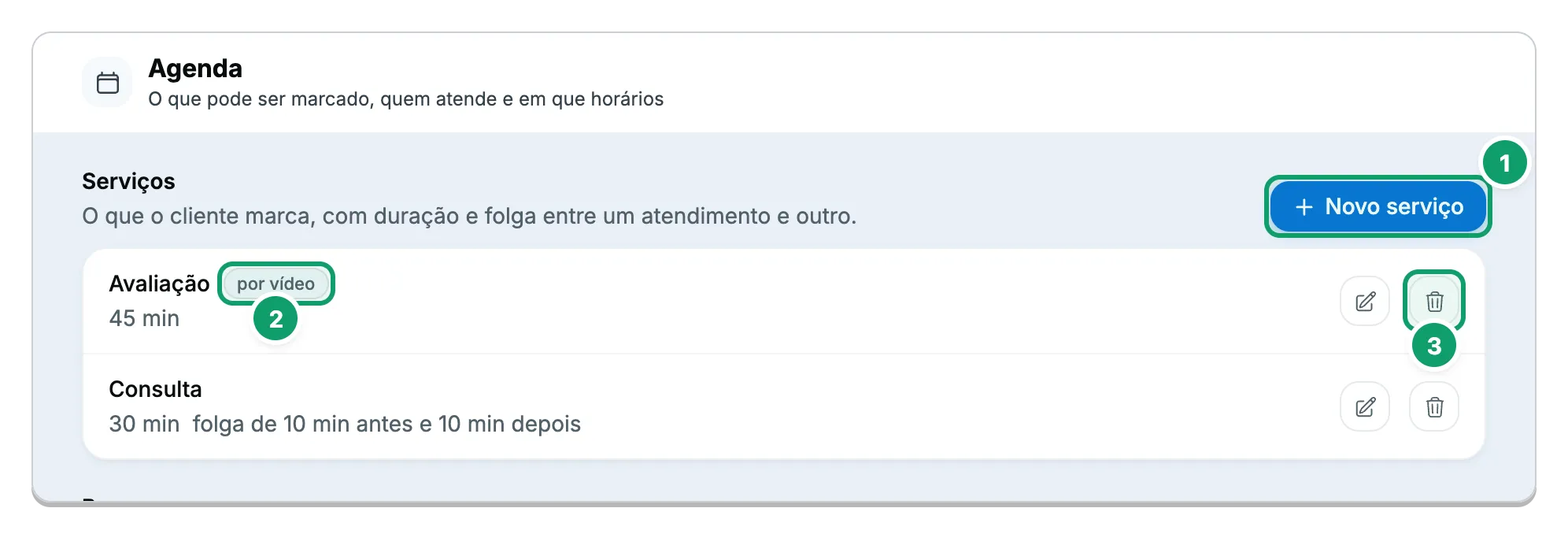
- Novo serviço.
- Selos da linha. pausado, rodízio, por vídeo e com preparo aparecem ao lado do nome. A folga aparece abaixo, como “folga de 10 min antes e 10 min depois”.
- Excluir (ícone de lixeira). Aviso: “Serviço excluído.”
| Campo | O que é | Observações |
|---|---|---|
| Nome | Como o serviço aparece. | Obrigatório. Exemplo: “Consulta”. |
| Duração (min) | Quanto dura. | Padrão 30. De 5 a 480 minutos. |
| Folga antes (min) e Folga depois (min) | Intervalo reservado antes e depois. | Padrão 0. Até 240 minutos. |
| Quem atende quando mais de um está livre | Como escolher o profissional. | Quem estiver livre primeiro (o primeiro na ordem da agenda) ou Rodízio entre os profissionais (quem recebeu este serviço há mais tempo). Padrão: o primeiro livre. |
| Atendimento por vídeo | O compromisso ganha um link de reunião. | Padrão desligado. É do Google Meet se o profissional tem a agenda do Google ligada. Senão, é o link fixo cadastrado nele. |
| Como se preparar (opcional) | Orientação ao cliente. | Até 2000 caracteres. Vai na mensagem de confirmação. |
| Prazo para aceitar uma vaga da lista de espera | Quanto tempo o cliente tem para aceitar. | Padrão 120 minutos. De 5 minutos a 7 dias. |
| Antecedência mínima para a IA e os fluxos oferecerem horário | Quanto antes o horário precisa ser marcado. | Padrão 60 minutos. De 0 a 7 dias. |
| Disponível para marcar | Liga ou pausa o serviço. | Padrão ligado. Serviço pausado some das opções. |
Os avisos de erro são “Escreva o nome do serviço.”, “A duração precisa ser um número inteiro de minutos.” e “A duração precisa estar entre … e … minutos.”
Recursos
Seção intitulada “Recursos”Quem atende: uma pessoa, uma sala ou um equipamento. Sem recurso, a tela mostra “Nenhum recurso ainda” e “Cadastre quem atende para poder dizer o que essa pessoa faz e em que horários.”
Cada linha mostra a cor, o nome, o fuso e “um atendimento por vez” ou “N ao mesmo tempo”. Os botões Serviços que faz, Horários, Exceções e Convênios abrem o painel do recurso. Um recurso pode ter até 200 serviços e 100 faixas de horário.
| Campo | O que é | Observações |
|---|---|---|
| Nome | Quem ou o quê atende. | Obrigatório. Exemplo: “Dra. Ana”. |
| Cor na agenda | Cor da pessoa nos quadros. | Obrigatória. |
| Fuso horário | Fuso das faixas do recurso. | Padrão America/Sao_Paulo. |
| Calendário de feriados | Feriados em que o recurso não atende. | Nenhum ou um calendário da aba Feriados. |
| Responsável | Quem recebe a tarefa do compromisso. | Ninguém ou um usuário da equipe. |
| Atendimentos ao mesmo tempo | Quantos clientes ao mesmo tempo. | Padrão 1. De 1 a 50. |
| Lembrete antes (min) | Quando o cliente recebe o lembrete. | Vazio por padrão, sem lembrete. De 5 a 10080 minutos. |
| Marcar falta depois de | Quando virar falta se o cliente não foi atendido. | Atalhos 15 min, 30 min e 1 hora, ou um tempo livre em minutos, horas ou dias, até 24 horas. Nunca desliga. Padrão Nunca: a agenda não marca falta sozinha. |
| Link fixo da reunião (opcional) | Link usado nos serviços por vídeo. | Só vale com a agenda do Google desligada. |
| Aceita marcações | Liga ou pausa o recurso. | Padrão ligado. Pausado mantém a agenda, mas não recebe horários novos. |
Serviços que faz
Seção intitulada “Serviços que faz”Lista os serviços cadastrados. Marque os que o recurso faz e, se quiser, dê a duração própria dele. O contador diz “N de X serviços escolhidos.” Sem serviço, a tela diz “Cadastre um serviço primeiro para dizer o que este recurso faz.” Clique em Salvar serviços.
Horários
Seção intitulada “Horários”A semana de trabalho do recurso, com várias faixas por dia. Dia em branco é dia sem atendimento. O contador diz “N de X faixas na semana.” Repetir as faixas de o dia nos dias vazios copia as faixas. Os avisos são “Preencha o começo e o fim da faixa.” e “Confira as faixas marcadas em vermelho.” Clique em Salvar horários.
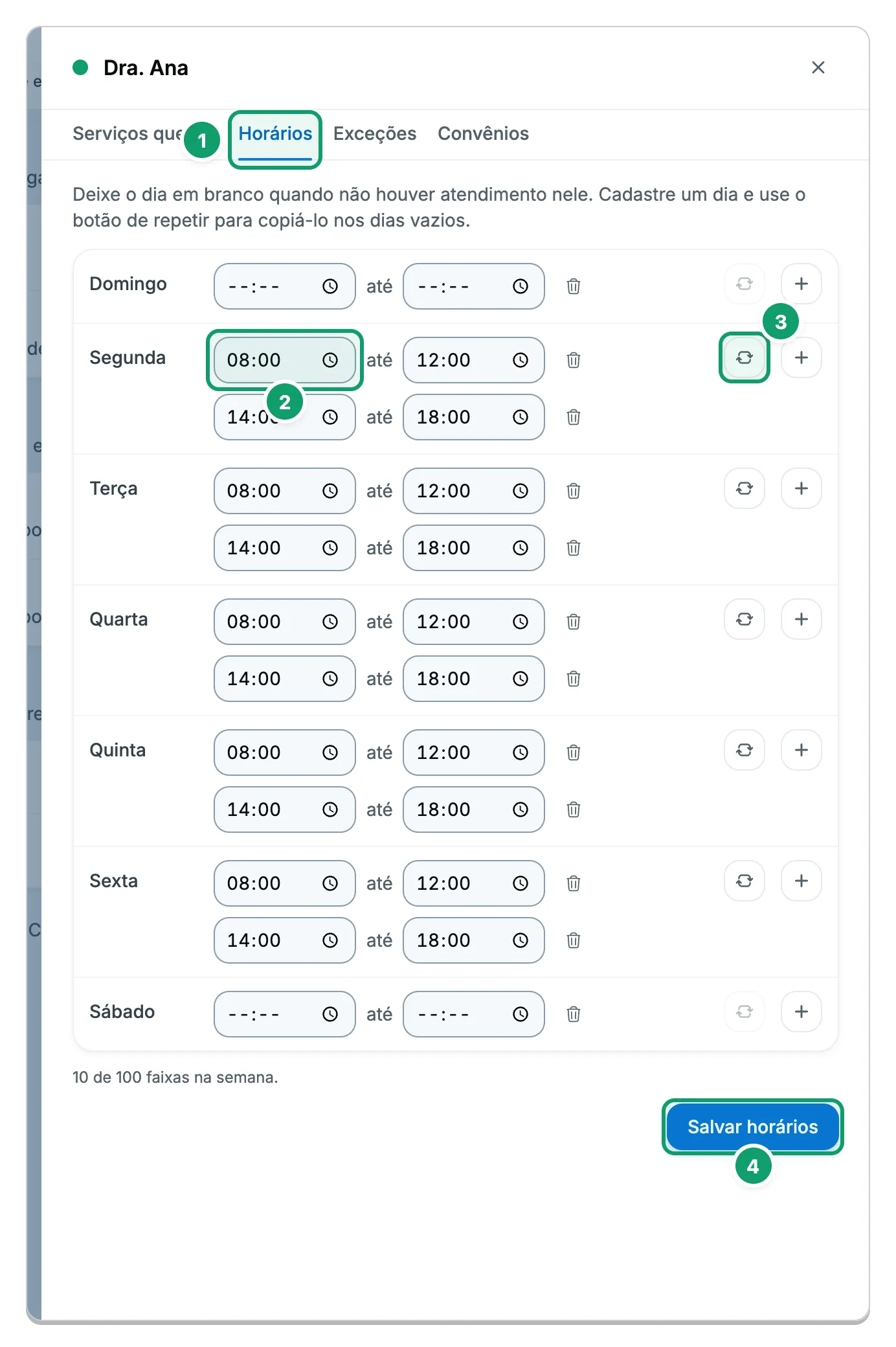
- Abas do recurso.
- Faixa do dia.
- Repetir as faixas.
- Salvar horários.
Exceções
Seção intitulada “Exceções”Bloqueia um trecho ou abre um horário extra, no fuso do recurso.
| Campo | O que é |
|---|---|
| Começo e Fim | O período. A data final vem depois da inicial. |
| Tipo | Bloqueio tira o trecho dos horários livres. Atendimento extra abre um trecho fora da semana. |
| Motivo | Texto livre. Exemplo: “congresso”. |
| De e Até | Filtram a lista Exceções cadastradas. |
Os avisos são “Preencha o começo e o fim.” e “Confira a data e a hora escritas.” Se a exceção for criada fora do período mostrado, o aviso diz “Exceção criada fora do período mostrado.”
Convênios do recurso
Seção intitulada “Convênios do recurso”Marque os convênios que o recurso aceita e clique em Salvar convênios. Sem convênio cadastrado, a tela diz “Nenhum convênio cadastrado. Cadastre os convênios em Configurações, Agenda, para dizer quais este recurso aceita.”
Convênios
Seção intitulada “Convênios”Os planos que a agenda aceita. Sem convênio, a tela mostra “Nenhum convênio ainda”. Quem só atende particular pode deixar vazio.
| Campo | O que é | Observações |
|---|---|---|
| Nome | Nome do plano. | Obrigatório. Exemplo: “Odonto Mais”. |
| Aceito na agenda | Liga ou pausa o convênio. | Convênio pausado some da escolha de horários, mas os profissionais continuam com ele marcado. |
O que acontece quando alguém marca
Seção intitulada “O que acontece quando alguém marca”- Horários livres. Só entram recursos e serviços ativos e ligados entre si. O horário precisa caber, com as folgas, dentro de uma faixa. Horário passado não aparece. Feriado do calendário do recurso tira o dia todo, e um Bloqueio tira o trecho. A consulta cobre até 62 dias e 500 horários.
- Horário ocupado. Se alguém marcou o mesmo horário, o ClickMassa recusa e sugere alternativas. Com Atendimentos ao mesmo tempo maior que 1, os compromissos se sobrepõem até o limite.
- Confirmação. Na hora de marcar, o cliente recebe uma mensagem com serviço, profissional, data, link da reunião e Como se preparar.
- Lembrete. Se Lembrete antes (min) estiver preenchido e o horário do lembrete ainda for futuro.
- Tarefa. O responsável recebe uma tarefa e o aviso “Novo compromisso na sua agenda”.
- Remarcar. Refaz o lembrete e a tarefa, sem nova confirmação ao cliente, e libera o horário antigo.
- Cancelar. Apaga o lembrete e fecha a tarefa. O cliente não recebe aviso de cancelamento.
- Falta. O compromisso agendado ou confirmado vira faltou quando o fim dele mais o tempo de Marcar falta depois de passa. O cliente não recebe mensagem. Só um fluxo ativo com o gatilho de falta faz algo além de mudar o status.
- Lista de espera. Quem entra é o Agente de IA ou um fluxo, e a oferta de vaga só sai se houver um fluxo ativo com o gatilho de vaga liberada. Sem ele, ninguém recebe oferta e nenhuma mensagem sai, mesmo com o Prazo para aceitar uma vaga da lista de espera preenchido. Quem não aceita no prazo perde a vez e a vaga vai ao próximo.
Status do compromisso: agendado, confirmado, atendido, cancelado e faltou.
Artigos relacionados
Seção intitulada “Artigos relacionados”Esta página está: