

Como fazer
Como configurar Regras de atendimento
Atualizado em 17/11/2026
Ajuste o que o atendente pode fazer dentro de uma conversa: apagar mensagens, assinar com o nome, entrar na conversa de um colega e como as conversas e os grupos são organizados. Cada mudança vale assim que você a faz, sem botão para salvar.
-
Abra a tela.
Clique em Configurações, depois em Atendimento e em Regras de atendimento. Os cartões aparecem depois que a tela carrega.
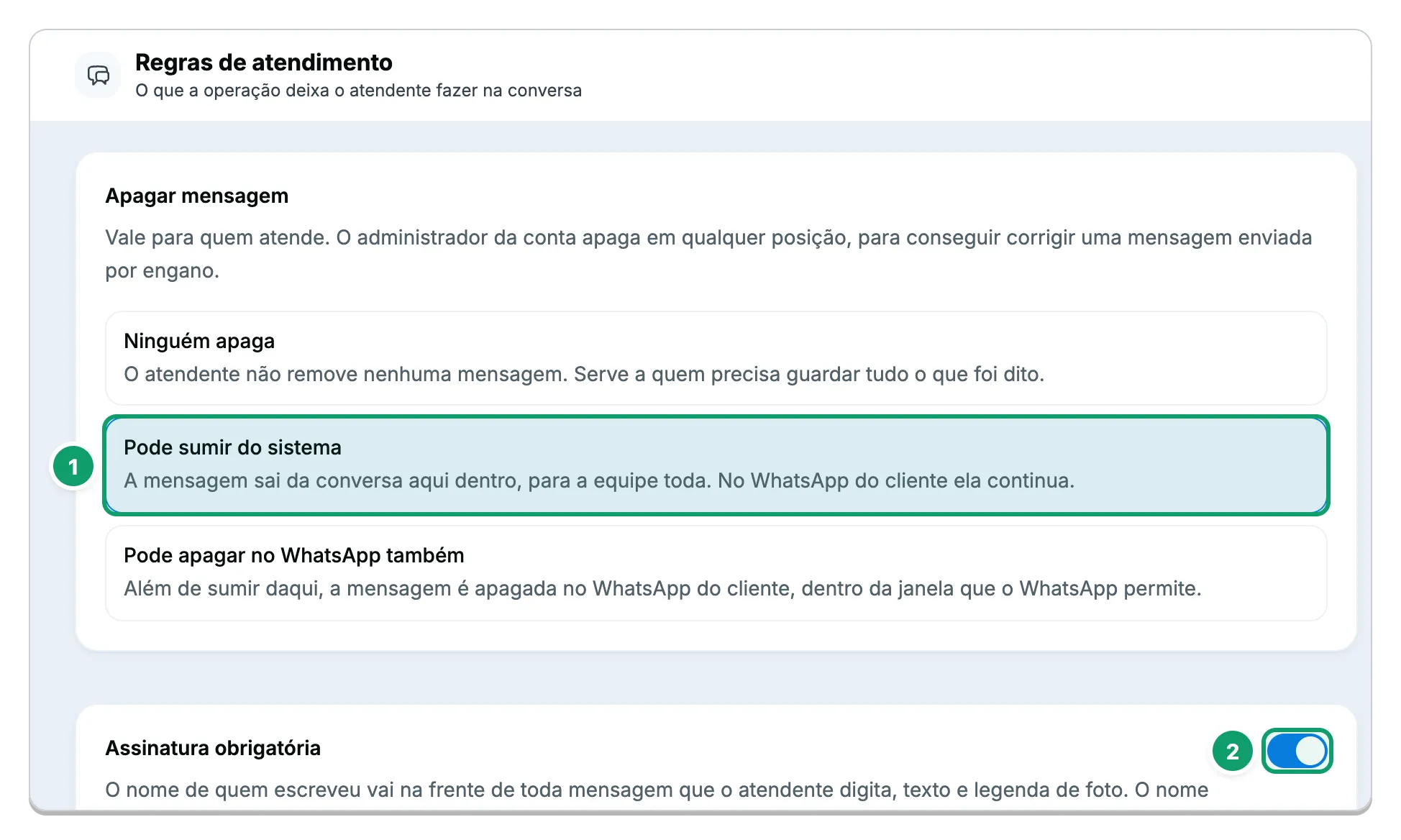
- Pode sumir do sistema. A opção marcada vale para toda a equipe.
- Assinatura obrigatória. Interruptor que liga o nome do atendente na frente das mensagens.
-
Escolha quem pode apagar mensagens.
Em Apagar mensagem, marque Ninguém apaga, Pode sumir do sistema ou Pode apagar no WhatsApp também. O administrador da conta apaga em qualquer um dos três casos.
-
Decida sobre a assinatura.
Ligue Assinatura obrigatória para colocar o nome de quem escreveu na frente de toda mensagem digitada. Em Onde ela é obrigatória, escolha Todos os canais ou Só nos canais escolhidos e marque os canais. O nome vem do apelido de atendimento no cadastro da pessoa. Sem apelido, vai o primeiro nome.
Se você escolher Só nos canais escolhidos, deixe ao menos um canal marcado, ou volte para Todos os canais. Mensagens do Agente de IA, de campanha e de modelo saem sem nome de pessoa.
-
Decida o que fazer com mensagens que o cliente apagou.
Ligue Mostrar o que o cliente apagou para a mensagem ficar na conversa, marcada como apagada pelo cliente. O atendente revela o conteúdo com um clique. Desligado, a mensagem some da conversa.
-
Libere a entrada em conversas de outra pessoa.
Ligue Entrar na conversa de outra pessoa. Em seguida, defina o modo de cada função em Configurações, Usuários e equipes, aba Usuários, cartão Funções. Livre, Com pedido e Não pode se escolhem lá. Veja a Referência.
-
Escolha como organizar as conversas por número.
Em Mesclar as conversas de um contato entre os números, o padrão é ligado: cada contato tem uma conversa só, em qualquer número da empresa. Para separar, desligue o interruptor e confirme em Separar por número. A mudança vale só para conversas novas.
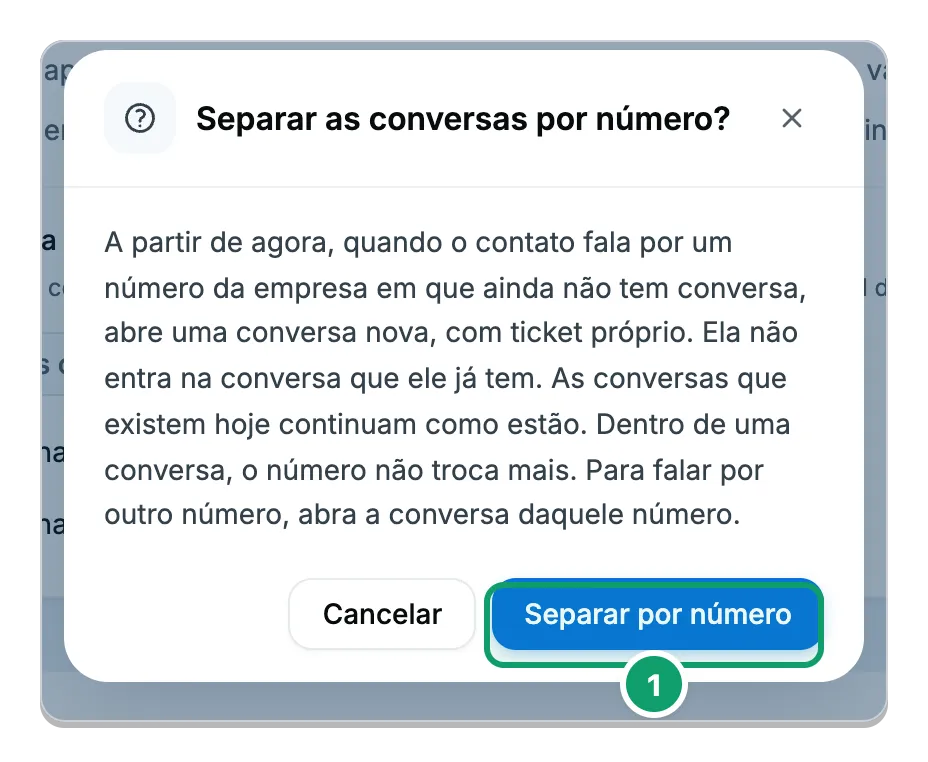
- Separar por número. Confirma. Cada número passa a ter a sua conversa.
-
Decida se grupos entram na fila.
Ligue Tratar grupo como grupo, fora da fila para que grupos de WhatsApp deixem de ser atendimento. A tela sempre pede confirmação: em Tirar os grupos da fila de atendimento?, clique em Tirar da fila. Para devolver, desligue e clique em Devolver para a caixa.
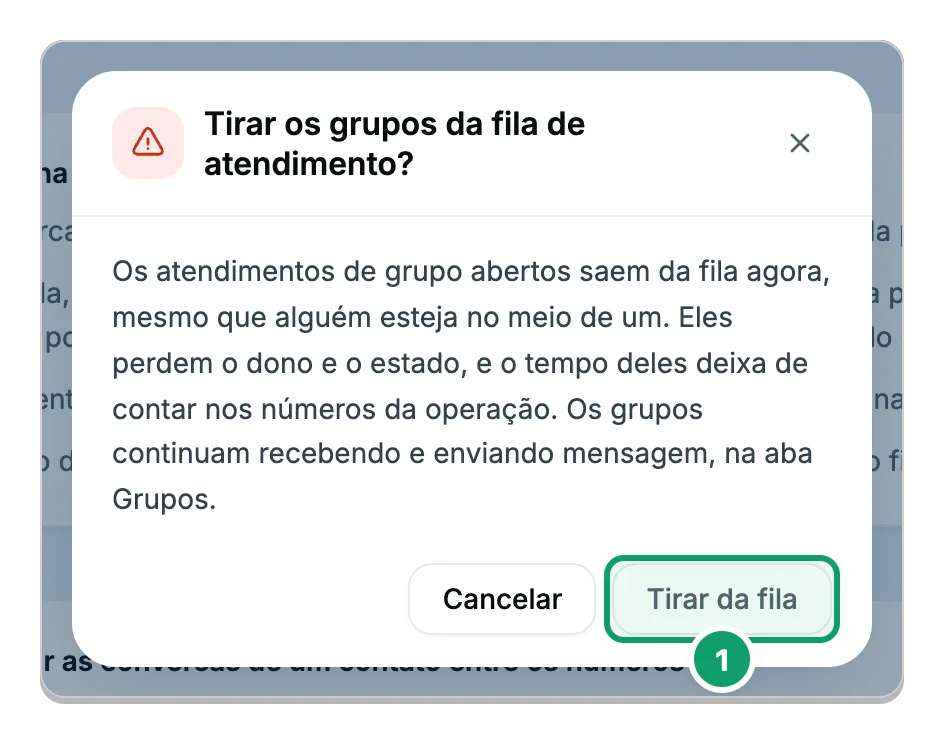
- Tirar da fila. Confirma a mudança e encerra os grupos em atendimento.
Artigos relacionados
Seção intitulada “Artigos relacionados”Esta página está: