

Como fazer
Como criar e editar etapas do Pipeline
Disponível no módulo CRM
Atualizado em 16/11/2026
Crie etapas para dividir a venda em fases, como Novo, Em contato e Proposta. Cada etapa é uma coluna do quadro.
Criar uma etapa
Seção intitulada “Criar uma etapa”-
Abra o Pipeline.
No menu lateral, clique em Vendas e depois em Pipeline. Escolha o pipeline na lista à esquerda.
-
Clique no botão + do cabeçalho da etapa.
Ele aparece ao passar o mouse e tem a dica Nova etapa depois de e o nome da etapa. A etapa nova entra logo depois dela.
-
Escreva o nome.
O campo Nome da etapa é obrigatório. Exemplo: Proposta enviada. Se escolher uma Cor, ela aparece na barra do topo da coluna.
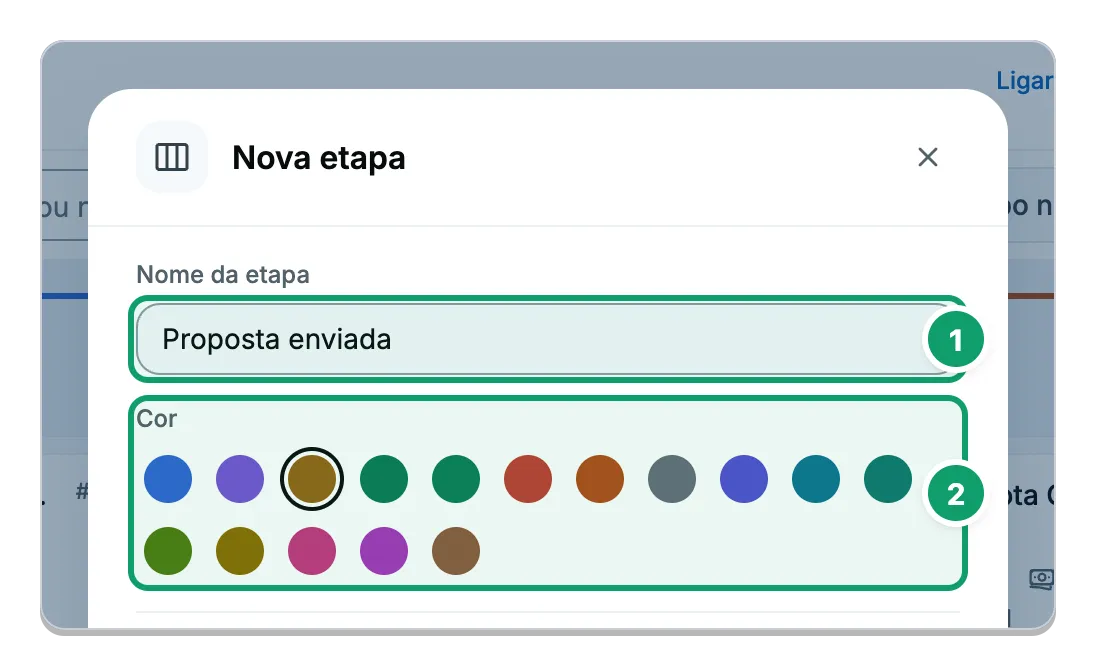
- Nome da etapa. Escreva como a fase vai aparecer no quadro.
- Cor. Escolha a cor da barra do topo da coluna.
-
Clique em Criar etapa.
A janela fecha e a coluna entra vazia no quadro, logo depois da etapa em que você clicou.
Em um pipeline sem etapas, o quadro mostra o botão Criar primeira etapa.
Editar uma etapa
Seção intitulada “Editar uma etapa”-
Abra o menu da etapa.
Clique nos três pontos no topo da coluna e escolha Editar etapa.
O menu da etapa está explicado em Referência: Configurações do Pipeline.
-
Mude o que precisar.
Campo O que muda Nome da etapa O nome no topo da coluna. Cor A cor da barra do topo. Parado depois de (dias) Quando o cartão fica amarelo e depois vermelho. Aceita de 1 a 3650 dias. 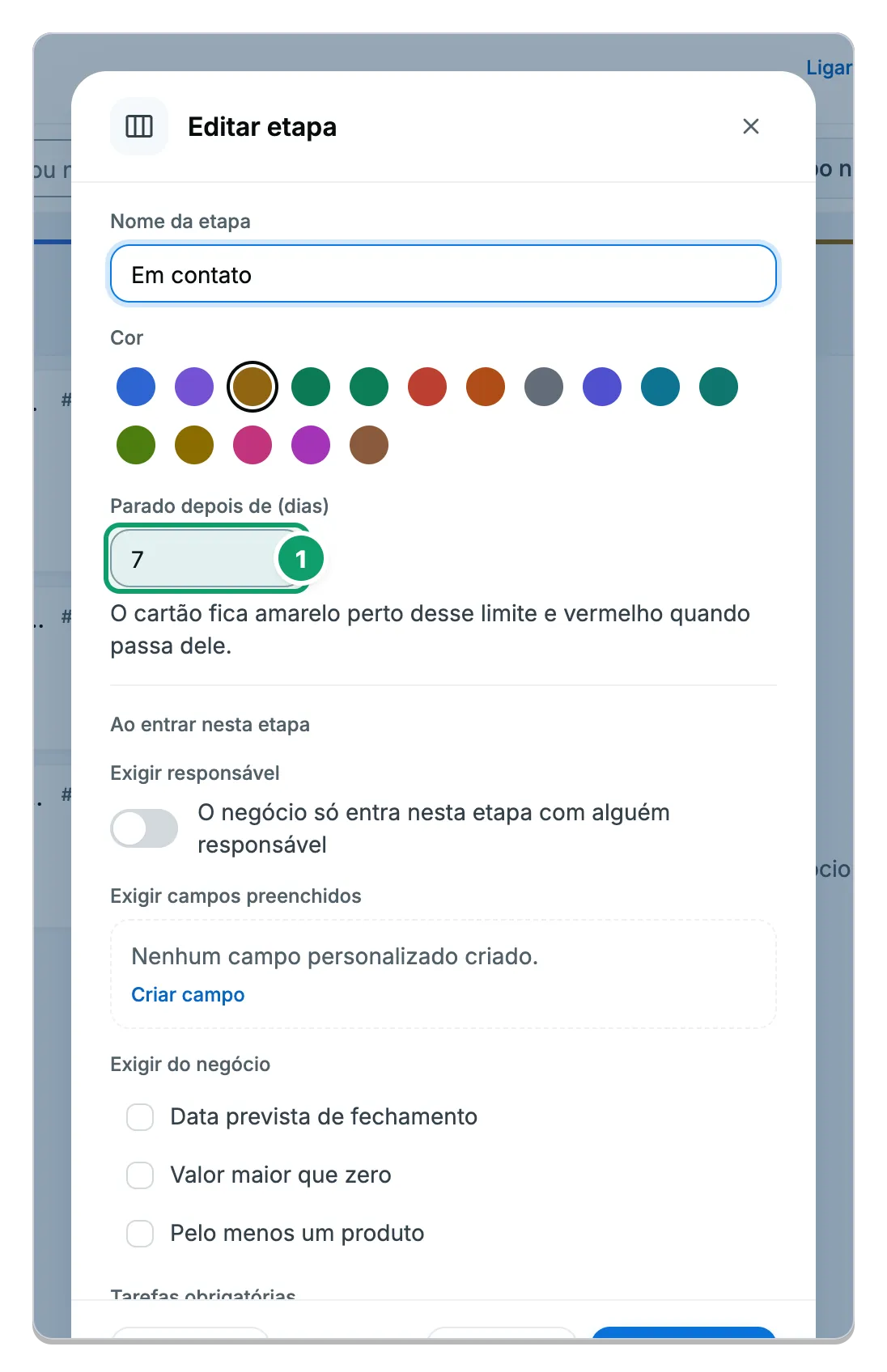
- Parado depois de (dias). Conta os dias sem movimento até o cartão ficar amarelo e depois vermelho.
-
Clique em Salvar etapa.
Definir o que a etapa exige
Seção intitulada “Definir o que a etapa exige”A etapa pode barrar o negócio que tenta entrar nela até que algo esteja preenchido.
-
Abra o menu da etapa e clique em O que esta etapa exige.
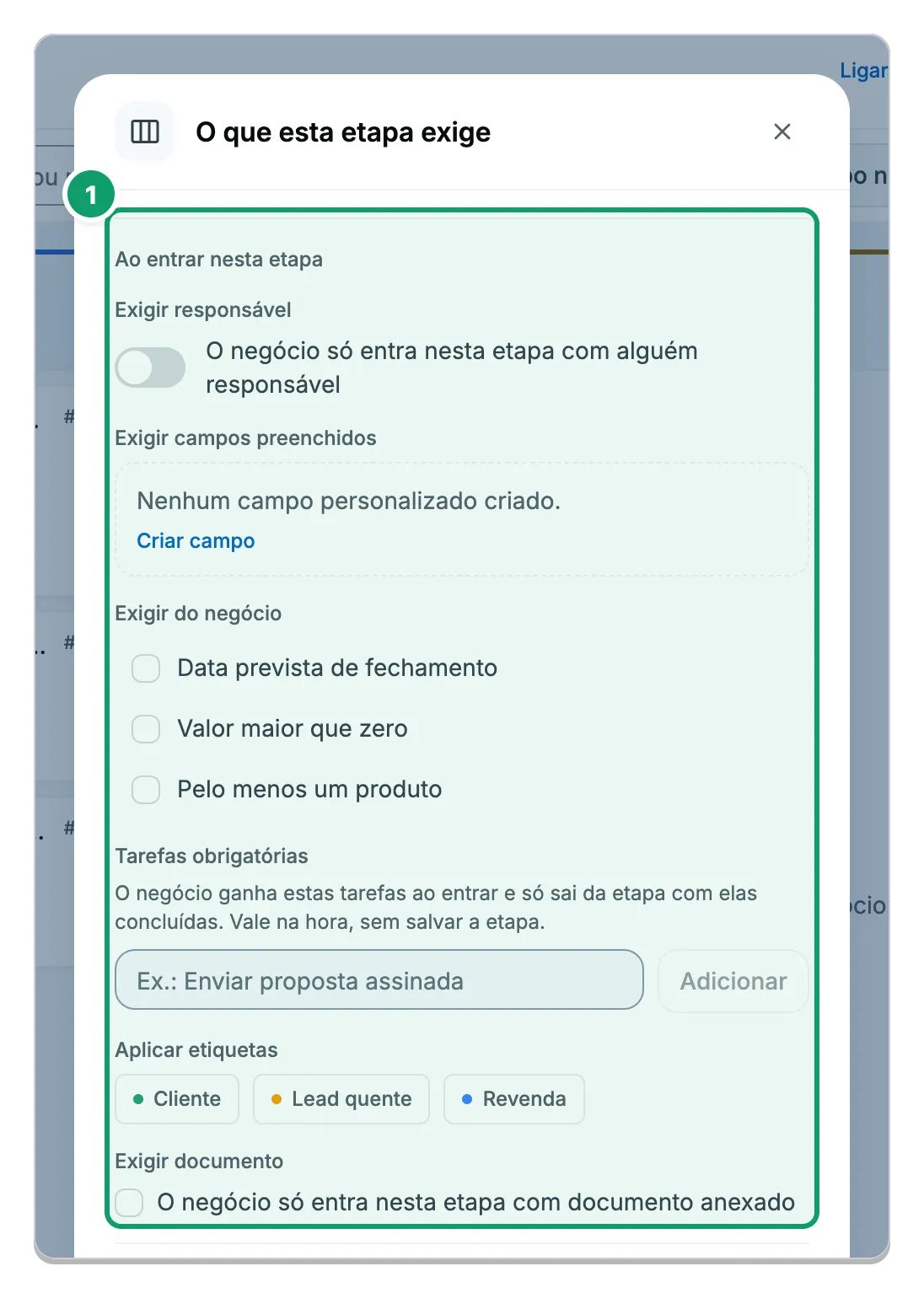
- Exigências. Tudo o que o negócio precisa cumprir para entrar na etapa.
-
Marque o que o negócio precisa ter para entrar.
Em Ao entrar nesta etapa você pode ligar:
- Exigir responsável: o negócio só entra com alguém responsável.
- Exigir campos preenchidos: marque os campos do contato, da empresa ou do negócio que precisam estar preenchidos. Em vez de marcar, Só avisar deixa o negócio entrar e mostra o que falta.
- Exigir do negócio: Data prevista de fechamento, Valor maior que zero, Pelo menos um produto.
- Tarefas obrigatórias: tarefas que a equipe precisa cumprir na etapa.
- Aplicar etiquetas: etiquetas que o negócio recebe ao entrar.
- Exigir documento: o negócio só entra com documento anexado. Você escolhe o tipo ou deixa Qualquer documento.
-
Clique em Salvar etapa.
Quando falta algo, ao arrastar o negócio para a etapa abre a janela Para entrar em e o nome da etapa, com o que precisa ser preenchido. O negócio só muda de etapa depois disso. Uma etapa com exigências mostra um cadeado no cabeçalho.
Mudar a ordem das etapas
Seção intitulada “Mudar a ordem das etapas”Arraste o cabeçalho da coluna até a posição desejada. Também dá para usar Mover para a esquerda ou Mover para a direita no menu da etapa. A ordem muda na hora, para todos.
Excluir uma etapa
Seção intitulada “Excluir uma etapa”-
Abra o menu da etapa e clique em Excluir etapa. Em Editar etapa, o botão Excluir no rodapé faz o mesmo.
-
Confirme em Excluir na pergunta Excluir etapa?.
Uma etapa com negócios não pode ser excluída. Antes, use Mover negócios no menu da etapa para levá-los a outra. Essa opção só aparece para quem tem a permissão Gerenciar os de todos, em Negócios, e se a etapa tem negócios. Se a etapa for o gatilho de um fluxo de automação, troque a etapa no fluxo primeiro.
Artigos relacionados
Seção intitulada “Artigos relacionados”Esta página está: