

Como fazer
Como configurar Encerramento
Atualizado em 17/11/2026
Cadastre os motivos que o atendente escolhe ao encerrar uma conversa e configure o encerramento automático de conversas paradas. Todo encerramento exige um motivo, e é o motivo que decide se o cliente recebe uma despedida, uma pesquisa de satisfação ou entra em uma sequência. Para ver cada campo, consulte Referência: Encerramento.
Criar um motivo de fechamento
Seção intitulada “Criar um motivo de fechamento”-
Abra a aba Motivos.
No menu lateral, clique em Configurações. No grupo Atendimento, clique em Encerramento e depois na aba Motivos. Clique em Novo motivo.
-
Dê um nome.
Em Nome, escreva o motivo, como “Resolvido pelo cliente”. O nome é obrigatório e não pode repetir outro motivo.
-
Escreva a despedida, se quiser.
Em Mensagem de despedida (opcional), escreva o texto que o cliente recebe quando a conversa fecha com este motivo. Aceita variáveis, como o nome do contato. Motivo sem texto fecha sem mensagem.
-
Vincule uma pesquisa e uma sequência, se quiser.
Em Pesquisa de CSAT, escolha a pesquisa que o cliente recebe ao fechar. Em Sequência, escolha a sequência em que o contato entra. O campo Sequência só aparece para contas com o módulo de sequências e permissão para vê-las. Com despedida e pesquisa juntas, a tela avisa que o cliente recebe duas mensagens: a despedida primeiro, a pesquisa depois.
-
Ajuste ordem e situação.
Em Ordem de exibição (opcional), informe um número. O interruptor Ativo vem ligado. Motivo inativo some das opções de fechamento.
-
Salve.
Clique em Criar motivo. O aviso diz “Motivo criado”.
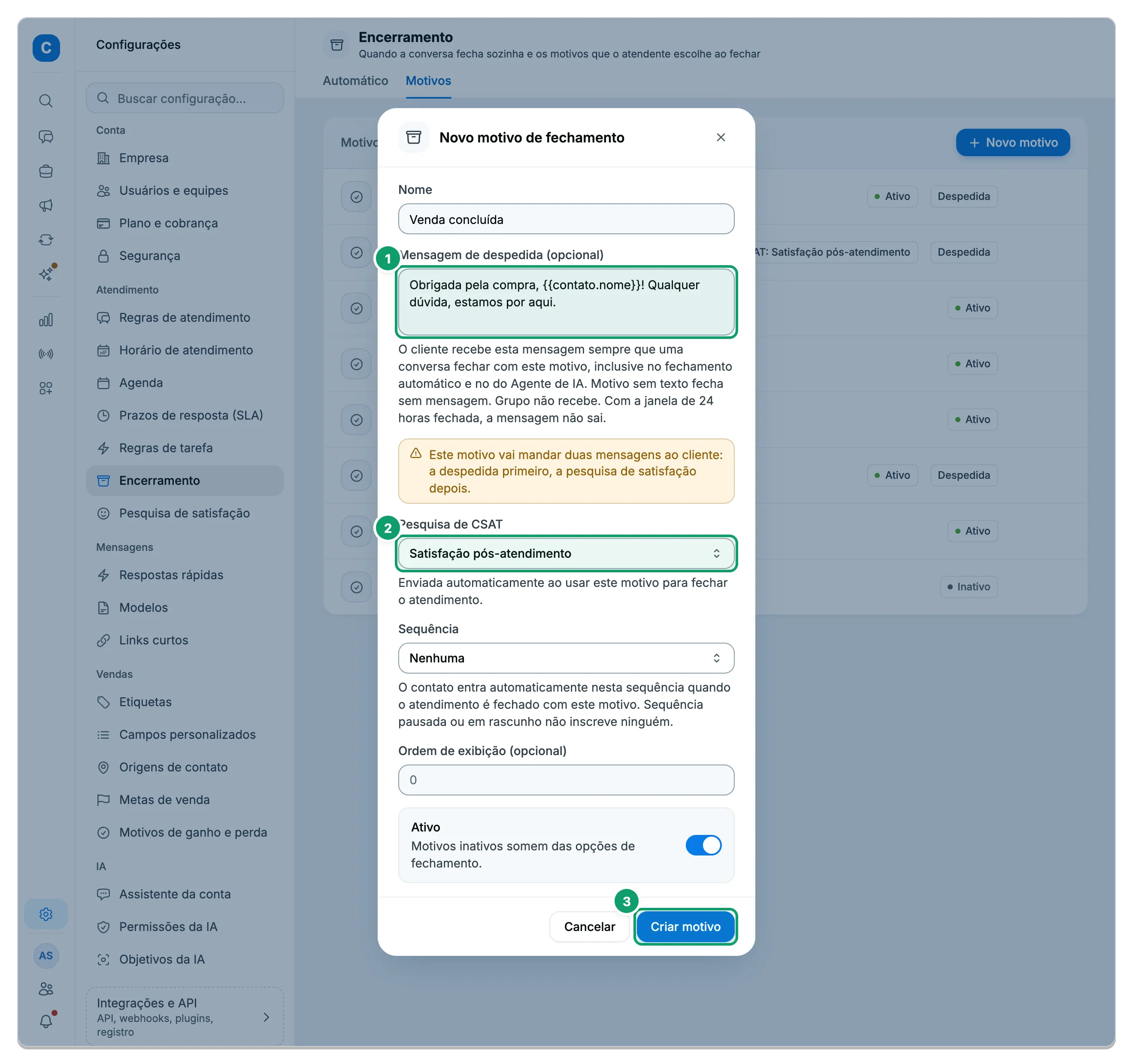
- Mensagem de despedida (opcional). O texto que o cliente recebe ao fechar.
- Pesquisa de CSAT. A pesquisa enviada depois da despedida.
- Criar motivo. Salva o motivo.
Para mudar um motivo, passe o mouse sobre a linha e clique em Editar. Para remover, clique em Excluir e confirme em Excluir. O motivo excluído some das opções de fechamento, e os atendimentos antigos continuam com o motivo registrado.
Ligar o encerramento automático
Seção intitulada “Ligar o encerramento automático”-
Abra a aba Automático.
Em Configurações, Atendimento, Encerramento, clique na aba Automático. Cada canal conectado aparece em uma linha. Canal sem regra mostra “Nunca encerra sozinha”.
-
Ligue o canal.
Ligue o interruptor do canal. Aparecem o tempo, a unidade, o motivo e o botão Salvar.
-
Defina o tempo e o motivo.
Preencha o número, escolha minutos ou horas e escolha o Motivo do encerramento. O tempo mínimo é 1. A lista mostra só motivos ativos.
-
Decida sobre conversas adiadas.
O interruptor Encerrar também conversas adiadas vem desligado. Desligado, uma conversa adiada fica esperando o atendente e não é encerrada pelo relógio.
-
Salve.
Clique em Salvar. O aviso diz “Encerramento automático ligado”.
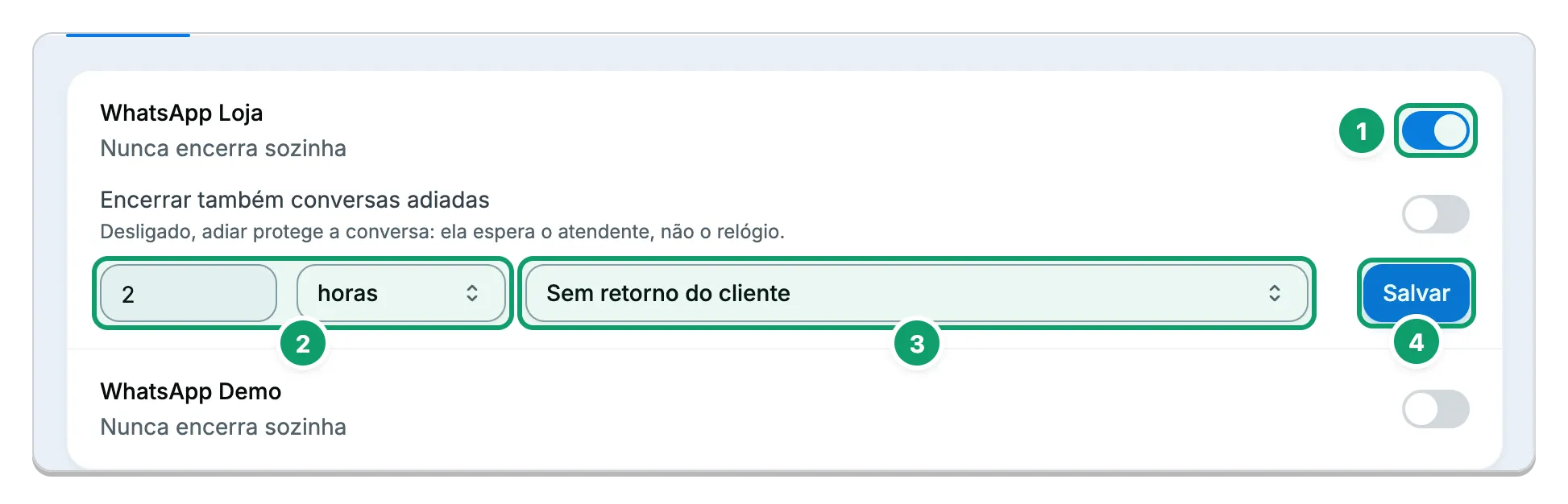
- Interruptor do canal. Liga o encerramento automático do canal.
- Tempo e unidade. Quanto a conversa fica parada antes de fechar.
- Motivo do encerramento. Define despedida, pesquisa e sequência.
- Salvar. Grava a regra do canal.
O que acontece ao encerrar
Seção intitulada “O que acontece ao encerrar”Ao encerrar, o ClickMassa envia a despedida, registra o atendimento como resolvido, envia a pesquisa de satisfação e inscreve o contato na sequência, quando o motivo tem essas opções.
A despedida não sai fora da janela de 24 horas do canal oficial do WhatsApp, nem para contato bloqueado, nem com o canal sem saldo. No encerramento por inatividade, a janela costuma estar fechada, então a despedida quase nunca sai.
O contato não entra na sequência quando:
- optou por sair ou está bloqueado;
- já está na mesma sequência;
- a conversa é de grupo;
- a sequência está pausada ou em rascunho.
Se algo der errado
Seção intitulada “Se algo der errado”| O que você vê | O que fazer |
|---|---|
| “Já existe um motivo de fechamento com esse nome.” | Troque o nome. |
| “Nenhum motivo de fechamento cadastrado” na aba Automático | Crie um motivo na aba Motivos e volte. |
| “Nenhum canal conectado” | Conecte um canal para configurar o encerramento dele. |
| “Sem permissão para gerenciar motivos de fechamento.” | Peça a permissão a quem administra a conta. |
Artigos relacionados
Seção intitulada “Artigos relacionados”Esta página está: