

Visão geral
O que é Publicações
Disponível no módulo Publicações
Atualizado em 16/11/2026
Publicações agenda posts, Reels e Stories no Instagram e nas Páginas do Facebook que você conectou ao ClickMassa. Você monta a publicação uma vez, escolhe os canais e o horário, e o ClickMassa publica sozinho na hora marcada. O calendário mostra tudo o que está agendado, publicado ou com problema. Para abrir, no menu lateral, clique em Campanhas e depois em Publicações.
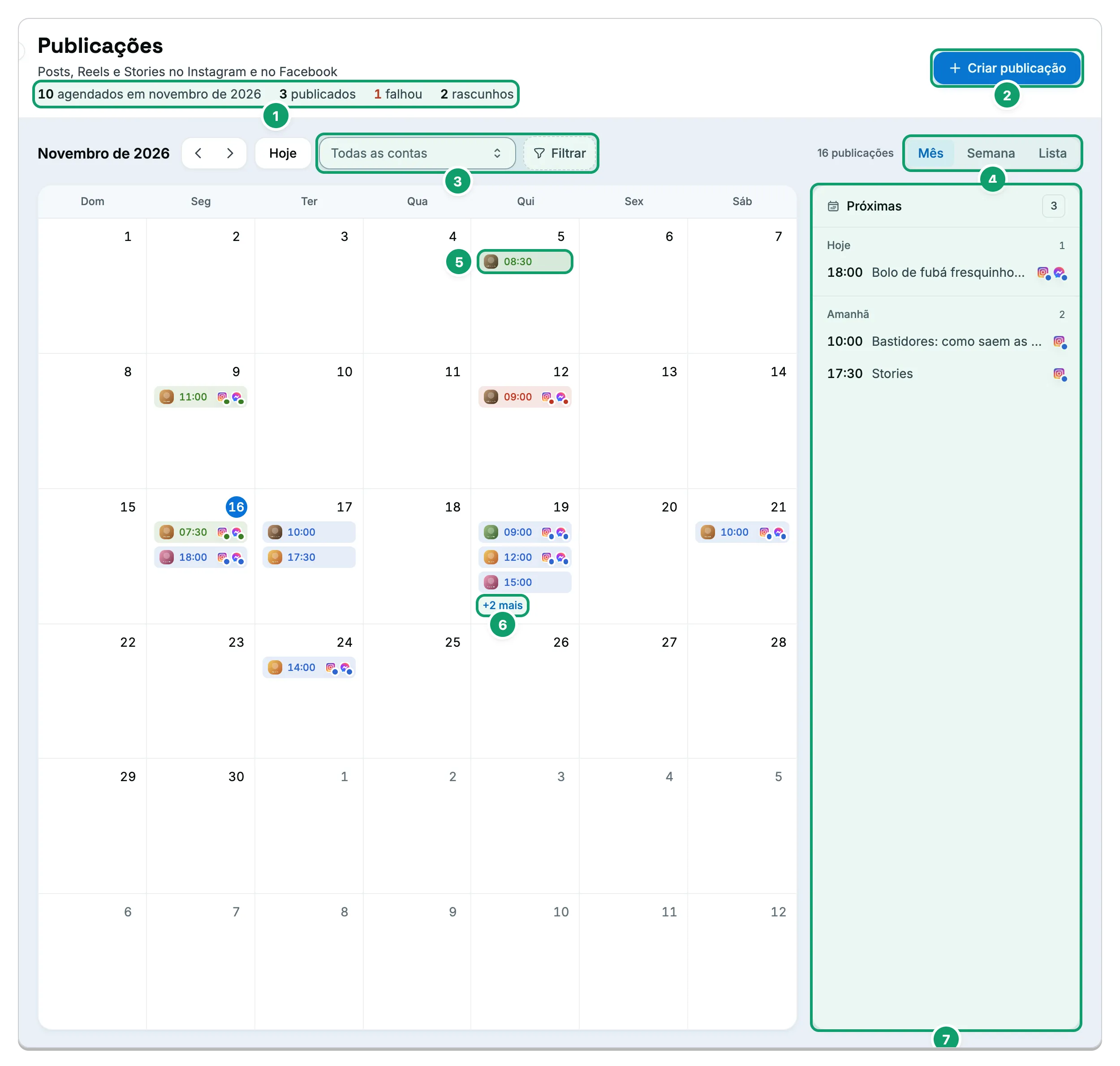
- Resumo. Quantas publicações estão agendadas, publicadas, falharam e em rascunho no período.
- Criar publicação. Abre o compositor.
- Filtros. Rede, tipo, status e conta.
- Visões. Mês, Semana ou Lista.
- Publicação. Cada chip mostra a miniatura e o horário. Clique para abrir os detalhes.
- Mais no dia. Aparece quando o dia tem mais de três publicações.
- Próximas. O que sai hoje e amanhã.
Para que serve
Seção intitulada “Para que serve”Publicar à mão em cada rede, no horário certo, toma tempo e é fácil de esquecer. Em Publicações, a mesma legenda e a mesma mídia saem no Instagram e no Facebook ao mesmo tempo, ou em canais diferentes, e você deixa tudo agendado com até 75 dias de antecedência. Também dá para publicar na hora.
Há três tipos de publicação:
| Tipo | O que é |
|---|---|
| Post | Publicação no feed, com uma imagem, um vídeo ou até 10 imagens em carrossel. |
| Reels | Um vídeo vertical, na proporção 9:16. |
| Stories | Uma imagem ou um vídeo que some em 24 horas. Não leva legenda. |
Os limites de tamanho e duração estão em Referência: Publicações.
O que é preciso
Seção intitulada “O que é preciso”- Módulo. O módulo Publicações é contratado à parte. Sem ele, o item não aparece no menu e a tela mostra a oferta do módulo.
- Permissão. Abrir a tela exige Ver, em Marketing > Publicações. Criar, agendar, publicar, reagendar, cancelar e duplicar exige Editar, no mesmo recurso. Por padrão, Administrador, Gestor e Marketing têm as duas. O Operador só vê.
- Canal. Cada publicação sai por uma conta do Instagram ou por uma Página do Facebook já conectada em Canais. Canais do WhatsApp não aparecem na lista. Uma Página do Facebook conectada sem a permissão de publicar fica bloqueada até você reconectá-la.
Quem só tem permissão de ver enxerga os mesmos botões, mas ao usar um deles recebe uma mensagem de que não tem permissão.
Como funciona
Seção intitulada “Como funciona”Rascunho, agendado e publicado
Seção intitulada “Rascunho, agendado e publicado”A publicação nasce como Rascunho, sem data. Ao agendar, ela vira Agendado. No horário marcado, o ClickMassa envia o conteúdo à Meta, a publicação passa por Publicando e termina em Publicado. Se você escolher Publicar agora, ela agenda para o mesmo instante.
Uma publicação pode ir para várias contas. Cada conta tem o seu próprio andamento. Por isso o status da publicação pode ser Parcial: saiu em uma conta e falhou em outra. A lista completa de status está em Referência: Publicações.
O que você pode mudar e quando
Seção intitulada “O que você pode mudar e quando”Dá para editar o conteúdo, os canais e o horário enquanto a publicação é rascunho ou enquanto nenhuma conta começou a publicar. Depois que uma conta começa a publicar, a publicação fica travada. Para reaproveitar o conteúdo, use Duplicar, que cria um rascunho novo.
Quando algo falha
Seção intitulada “Quando algo falha”O ClickMassa não tenta de novo sozinho. Se uma conta falhar, a tela mostra o motivo e o botão Tentar novamente naquela conta. As outras contas não são afetadas.
Métricas
Seção intitulada “Métricas”Depois que a publicação sai, o ClickMassa busca curtidas, comentários, alcance e visualizações 10 minutos, 1 hora, 24 horas e 7 dias depois. Você também pode atualizar na hora, com intervalo de 5 minutos entre uma atualização e outra.
O que não existe
Seção intitulada “O que não existe”Não há publicação recorrente, aviso por e-mail ou notificação quando uma publicação sai ou falha, nem exclusão em lote. A tela se atualiza por consulta: enquanto alguma publicação está sendo enviada, o resumo e o calendário são consultados de novo a cada 15 segundos.
O que você pode fazer
Seção intitulada “O que você pode fazer”- Agendar uma publicação. Veja Como agendar uma publicação.
- Publicar na hora, reagendar e cancelar o agendamento pelos detalhes da publicação.
- Duplicar uma publicação para sair de novo, no mesmo canal ou em outro.
- Tentar novamente em uma conta que falhou.
- Acompanhar os resultados de cada conta publicada.
- Filtrar o calendário por rede, tipo, status e conta.
Cada botão, filtro e status está em Referência: Publicações.
Se a tela estiver vazia
Seção intitulada “Se a tela estiver vazia”Na visão Lista, sem nenhuma publicação no período, a tela mostra “Nada em” seguido do mês e o botão Criar publicação. Com filtros ativos, mostra “Nada com esses filtros”. Nas visões Mês e Semana, o calendário aparece sem publicações e sem texto. Sem nenhum canal do Instagram ou do Facebook conectado, o compositor mostra “Nenhuma conta do Instagram ou Página do Facebook conectada.” e o link Conectar um canal.
Artigos relacionados
Seção intitulada “Artigos relacionados”Esta página está: