

Referência
Referência: Fluxos
Disponível no módulo Fluxos
Atualizado em 16/11/2026
Consulta rápida de tudo o que existe na tela Fluxos e no construtor. Para entender o que é um fluxo, veja O que é Fluxos. Para criar um fluxo passo a passo, com um exemplo completo, veja Como criar um fluxo. Os campos de cada gatilho e de cada bloco ficam em artigos próprios: Referência: gatilhos, Referência: blocos de conversa, Referência: blocos de lógica e Referência: variáveis.
Como abrir
Seção intitulada “Como abrir”No menu lateral, clique em Automação e depois em Fluxos. A tela se chama Fluxos e mostra, abaixo do título, “{n} automação cadastrada” ou “{n} automações cadastradas”. Clicar em uma linha abre o fluxo no construtor.
Sem o módulo no plano, o item mostra a oferta “Fluxos que respondem mensagens automaticamente.” com três benefícios: “Responda mensagens automaticamente, sem esperar a equipe”, “Gatilho de formulário recebido para os leads dos anúncios” e “Bloco API para chamar os sistemas externos que a empresa já usa”. Sem permissão, a tela diz “Sem acesso a esta tela” e “Sua função não libera esta área. Fale com o administrador da conta para pedir acesso.”
Tela de lista
Seção intitulada “Tela de lista”Botões e itens do topo
Seção intitulada “Botões e itens do topo”| Item | O que faz | Observações |
|---|---|---|
| Novo fluxo | Abre a janela Novo fluxo. | Fica no topo e na tela vazia. |
| Buscar fluxo por nome | Filtra a lista enquanto você digita. | Compara só o nome. Letras com e sem acento são diferentes: “orçamento” não acha “orcamento”. |
| Contador | “{visíveis} de {total}”. | Conta os fluxos que passam pela busca e pelos filtros. |
| Botão de limpar | Zera a busca e os filtros. | Aparece só quando há texto na busca. |
Filtros
Seção intitulada “Filtros”Os filtros ficam na barra acima da lista e podem ser combinados. A pasta não é um filtro: ela se escolhe na faixa de pastas, logo abaixo.
| Filtro | Opções ou comparações |
|---|---|
| Status | Ativo, Pausado e Rascunho. Aceita “é”, “não é”, “é um de” e “não é nenhum de”. |
| Canal do gatilho | Qualquer canal, WhatsApp, Instagram, Messenger e Telegram. Aceita as mesmas comparações do Status. |
| Blocos | Quantidade de blocos do fluxo. Aceita igual, maior que, maior ou igual, menor que, menor ou igual e entre dois valores. |
| Publicado em | Data da última vez que o fluxo foi ativado. Aceita depois de, antes de, entre duas datas, “está vazio” e “não está vazio”. Os fluxos que nunca foram ativados têm esse campo vazio. |
| Atualizado em | Data da última alteração. Aceita depois de, antes de e entre duas datas. |
Uma faixa de botões logo acima da lista organiza os fluxos em pastas.
| Item | O que faz |
|---|---|
| Todos | Mostra todos os fluxos, com a contagem ao lado. |
| Uma pílula por pasta | Mostra só os fluxos da pasta, com a contagem. Nomes muito compridos são cortados na tela. |
| Sem pasta | Mostra os fluxos que não estão em pasta. Só aparece quando existe ao menos um fluxo assim. |
| Nova pasta | Abre a janela Nova pasta, com o campo “Nome da pasta” e os botões Criar e Cancelar. Enter também cria. Com o nome vazio, a pasta se chama “Nova pasta”. |
| Renomear pasta | Botão de ícone que aparece com uma pasta selecionada. Abre a janela Renomear pasta, com Salvar e Cancelar. Com o nome vazio, o nome antigo é mantido. |
| Excluir pasta | Botão de ícone que aparece com uma pasta selecionada. A janela Excluir pasta? diz: “A pasta “{nome}” será removida. Os fluxos dela vão para “Sem pasta”.” Confirme em Excluir. A tela volta para Todos. |
Um fluxo novo, criado em branco, por modelo ou duplicado de um fluxo sem pasta, nasce em Sem pasta, mesmo que você esteja dentro de uma pasta. Um fluxo duplicado fica na mesma pasta do original. Para mudar um fluxo de pasta, use Mover para no menu da linha.
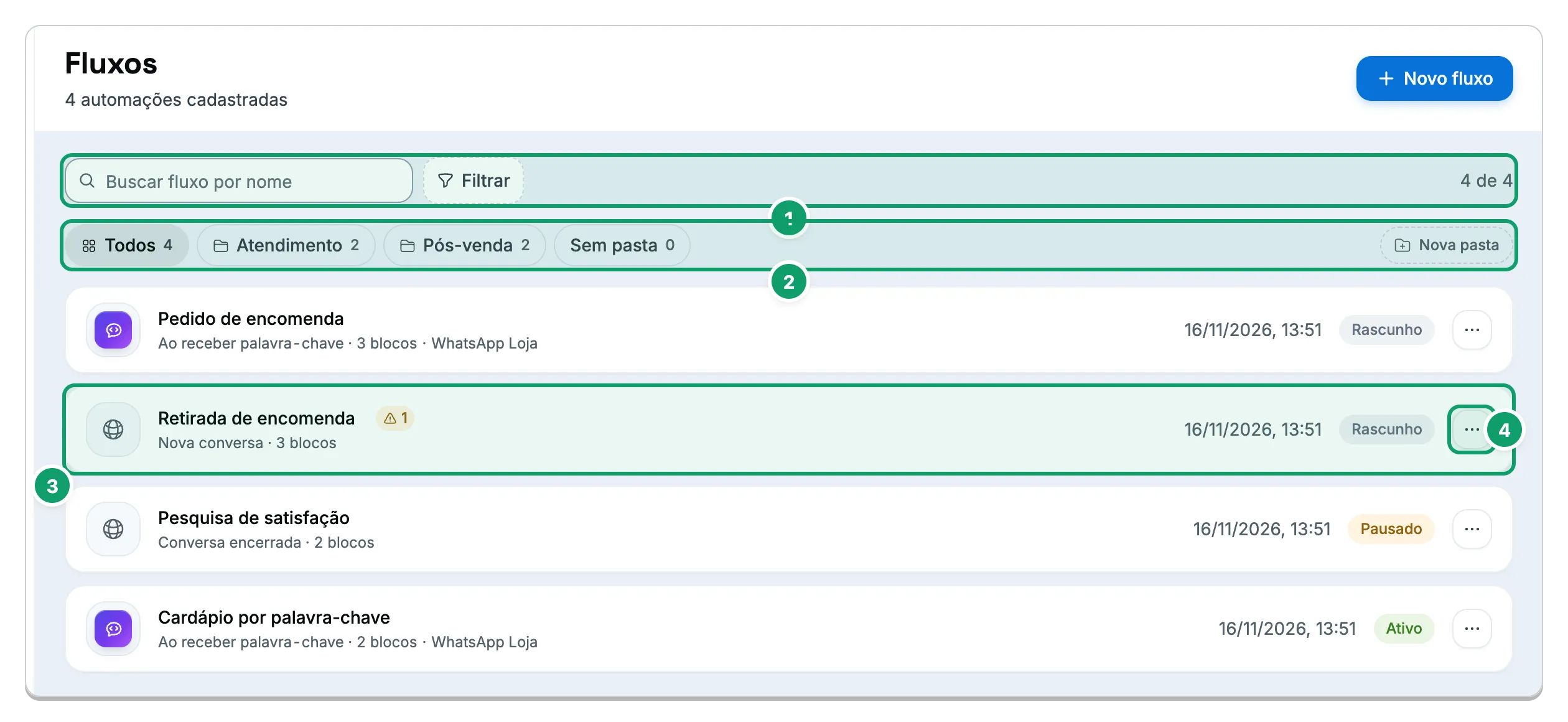
- Busca e filtros. Barra com “Buscar fluxo por nome” e o contador.
- Faixa de pastas. Todos, pastas, Sem pasta e Nova pasta.
- Linha do fluxo. Canal, nome, selos, gatilho e blocos, data e status.
- Menu ⋯. Pausar ou Ativar, Duplicar, Excluir e Mover para.
Colunas e informações da linha
Seção intitulada “Colunas e informações da linha”Cada linha mostra, da esquerda para a direita:
| Item | O que mostra |
|---|---|
| Ícone do canal | O ícone da conta do gatilho. Quando o gatilho vale para todos os canais, aparece um globo com a dica “Todos os canais”. |
| Nome | O nome do fluxo, cortado quando é comprido. |
| Selos | Veja a tabela abaixo. |
| Gatilho e blocos | “{gatilho} · {n} blocos” (ou “1 bloco”). Com um canal específico, a linha também mostra o nome da conta e, quando há mais de uma, “+{n}”. |
| Data e hora | Quando o fluxo foi atualizado pela última vez. Some em tela pequena. |
| Status | Ativo (verde), Pausado (âmbar) ou Rascunho (cinza). |
| Menu ⋯ | O menu da linha. |
Os selos que podem aparecer ao lado do nome:
| Selo | Quando aparece | Dica ao passar o mouse |
|---|---|---|
| Disparo automático | O fluxo foi criado pela tela de Disparos automáticos. | “Criado pela tela de Disparos automáticos, que escreve e publica este fluxo” |
| Feito pela IA | O fluxo foi criado pela IA conectada ao Servidor MCP. | Fluxo ativo: “Criado pela IA conectada ao Servidor MCP”. Fluxo que não está ativo: “Criado pela IA conectada ao Servidor MCP. Confira e teste antes de ligar” |
| Triângulo amarelo com um número | O fluxo tem blocos incompletos. | “{n} bloco incompleto” ou “{n} blocos incompletos” |
Clicar na linha, ou focar nela e apertar Enter ou Espaço, abre o construtor.
Telas vazias e de erro
Seção intitulada “Telas vazias e de erro”| O que você vê | Quando aparece |
|---|---|
| “Nenhum fluxo ainda” e “Crie um fluxo para responder mensagens automaticamente.” | A conta ainda não tem nenhum fluxo. O botão Novo fluxo aparece junto. |
| “Nenhum fluxo encontrado” e “Nada corresponde a “{busca}”.” | A busca por nome não achou nada. |
| “Nenhum fluxo aqui” e “Todos os fluxos estão organizados em pastas.” | Você abriu Sem pasta e todos os fluxos já estão em alguma pasta. |
| “Pasta vazia” e “Mova fluxos para cá pelo menu “⋯” de cada fluxo.” | A pasta não tem fluxos. Esta tela também aparece quando os filtros da barra não deixam nenhum fluxo visível. |
| “Não foi possível carregar” com Tentar novamente | A lista não carregou. O texto abaixo é o que o servidor devolveu ou “Falha ao carregar os fluxos.” |
Menu da linha
Seção intitulada “Menu da linha”O botão ⋯ de cada fluxo abre um menu com estes itens:
| Item | O que faz | Mensagens |
|---|---|---|
| Pausar (fluxo ativo) ou Ativar (fluxo pausado ou rascunho) | Troca o status. Ativar valida o fluxo salvo; veja Validação ao ativar. | Erro genérico: “Não foi possível mudar o status do fluxo.” |
| Duplicar | Cria um fluxo Rascunho chamado “{nome} (cópia)”, na mesma pasta, com o mesmo desenho. Não copia responsável, histórico nem o endereço de webhook. | “Fluxo duplicado”. Erro: “Não foi possível duplicar o fluxo.” |
| Excluir | Abre a janela Excluir este fluxo?. | Veja abaixo. |
| Mover para | Lista Sem pasta e cada pasta, com a atual marcada. Clique em uma para mover. | Erro: “Não foi possível mover o fluxo.” |
A janela Excluir este fluxo? tem os botões Excluir e Cancelar. O texto é:
- Fluxo comum: “O fluxo “{nome}” some de vez, com todos os blocos dentro dele. Não dá para desfazer.”
- Fluxo criado por Disparo automático: “O fluxo “{nome}” some de vez, e o disparo automático que o criou para de sair. Se ligar o disparo de novo, ele cria um fluxo novo, do zero, sem os ajustes feitos aqui.”
Se a exclusão falhar, a tela mostra “Não foi possível excluir o fluxo.” Excluir encerra as execuções em andamento do fluxo.
Responsável
Seção intitulada “Responsável”O Responsável é a pessoa que recebe o aviso no sino e no WhatsApp de Integrações quando o fluxo prende ou falha mensagens. O campo aparece no painel do bloco Gatilho. A dica do campo diz: “Recebe no sino e no WhatsApp de Integrações o aviso quando o fluxo prende ou falha mensagens. Sem responsável, o aviso vai para o dono e os administradores.”
- A lista tem a opção Sem responsável e as pessoas da equipe, com busca por nome ou e-mail.
- Quem não tem Gerenciar só vê o nome do responsável (ou “Sem responsável”), sem poder trocar.
- Se a troca falhar, a tela mostra “Não foi possível trocar o responsável do fluxo.” Isso pode acontecer, por exemplo, quando a pessoa escolhida saiu da conta. Escolha outra pessoa.
- Um fluxo duplicado nasce sem responsável.
Janela Novo fluxo
Seção intitulada “Janela Novo fluxo”Clique em Novo fluxo, na lista ou na tela vazia, para abrir a janela. O passo a passo está em Como criar um fluxo. Aqui estão todos os itens dela.
| Item | O que faz |
|---|---|
| Começar de | Escolhe o ponto de partida. Só aparece quando a conta tem modelos prontos disponíveis. As opções são Fluxo em branco (padrão) e Modelo pronto: {título}, uma para cada modelo da Biblioteca. |
| Nome do fluxo | Nome que aparece na lista. O campo começa focado e o Enter cria o fluxo. Placeholder: “Ex.: Boas-vindas WhatsApp”. Vazio, o fluxo se chama Fluxo sem nome ou usa o título do modelo. Ao escolher um modelo sem ter digitado nada, o nome vira o título dele. |
| Texto de apoio | Em branco: “Você escolhe o gatilho e monta os blocos no editor.” Com modelo: “O fluxo nasce em rascunho, com as etapas prontas. Você ajusta os textos e os horários e publica.” |
| Cancelar | Fecha a janela sem criar. |
| Criar e abrir | Cria o fluxo e abre o construtor. Durante a criação, o botão mostra “Criando…”. |
Se a criação falhar, a tela mostra “Não foi possível criar o fluxo.”
O fluxo criado em branco nasce Rascunho, com um único bloco, o Gatilho “Nova conversa”, para todos os canais.
Modelos prontos da Biblioteca
Seção intitulada “Modelos prontos da Biblioteca”Os modelos prontos são cadastrados pela equipe do ClickMassa na Biblioteca e aparecem no campo Começar de enquanto estão disponíveis. Se a conta não tem nenhum, o campo não aparece e o fluxo nasce em branco. Ao escolher um modelo:
- Se o modelo tem uma observação, ela aparece em uma caixa amarela dentro da janela. A Régua de cobrança, por exemplo, avisa que o Asaas também manda avisos por e-mail, SMS e WhatsApp e que é melhor desligar as notificações do Asaas desses clientes para não avisar em dobro.
- Se o modelo traz mensagens que precisam de aprovação, a janela diz “{n} modelo de Utilidade vai para aprovação da Meta:” (ou “vão”, no plural), lista os modelos e completa: “As mensagens da régua só saem depois que a Meta aprovar cada modelo.”
- O fluxo nasce em Rascunho. As etiquetas que o modelo usa e ainda não existem na conta são criadas, e os modelos de mensagem sugeridos são enviados para a Meta.
- Um bloco que usa um modelo de mensagem ainda não aprovado acusa um problema ao ativar. Espere a aprovação.
Quando você chega à janela por Anúncios > Formulários, ela abre com o gatilho Formulário recebido já definido (WhatsApp) e mostra “Formulário: {nome}”, “Página: {nome}” ou “Qualquer formulário”. O nome padrão é “Leads de {formulário ou página}”, e o campo Começar de não aparece.
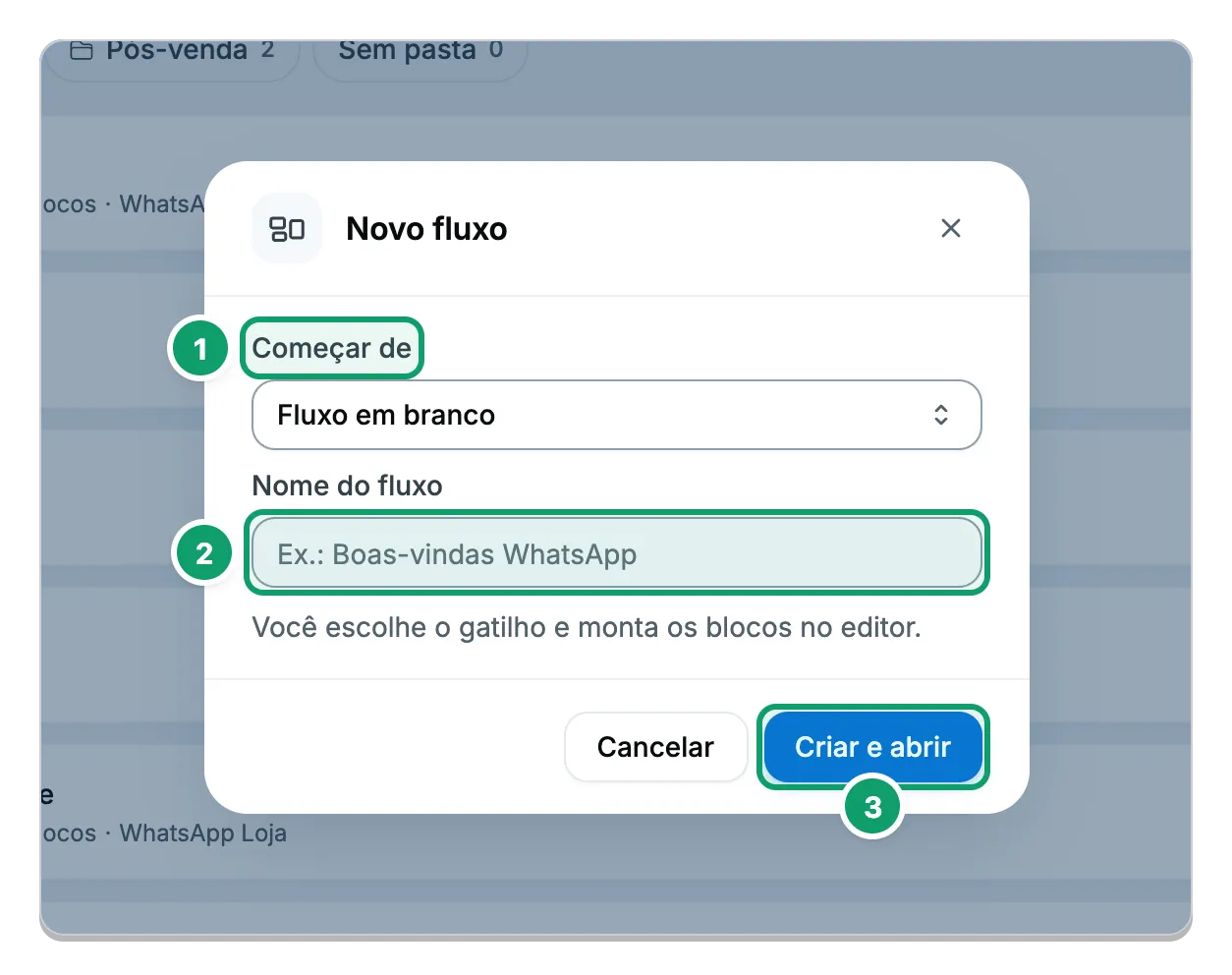
- Começar de. Fluxo em branco ou um modelo pronto.
- Nome do fluxo. O nome que aparece na lista.
- Criar e abrir. Cria o rascunho e abre o construtor.
Construtor
Seção intitulada “Construtor”Barra superior
Seção intitulada “Barra superior”A barra do construtor tem, da esquerda para a direita:
| Item | O que faz | Detalhes |
|---|---|---|
| Voltar para os fluxos | Volta à lista. | Com alterações sem salvar, abre a janela Alterações não salvas. |
| Nome do fluxo | Renomeia o fluxo. | Salva ao sair do campo ou ao apertar Enter. Nome vazio ou igual ao atual restaura o anterior. O nome é gravado na hora, sem depender do botão Salvar. Se falhar: “Não foi possível renomear o fluxo.” |
| + (Adicionar bloco) | Abre e fecha a paleta Blocos. | Botão só com o ícone de mais, sem texto visível. Ao passar o mouse aparece “Adicionar bloco ao fluxo”. Não existe em tela estreita nem enquanto você vê uma execução. |
| Assistente IA | Abre o assistente de IA. | Só aparece para quem tem Gerenciar. Sem a permissão de administrar a conta, o botão fica apagado, com a dica “Só quem administra a conta usa o assistente de IA.” |
| Testar | Abre o painel de teste do fluxo. | Só aparece para quem tem Gerenciar. Veja Como testar um fluxo. |
| Execuções | Abre o painel com as execuções do fluxo. | Todos que abrem a tela veem. |
| Histórico | Abre a gaveta de versões salvas. | Dica: “Histórico: ver as versões salvas e voltar para uma delas”. Restaurar exige Gerenciar. |
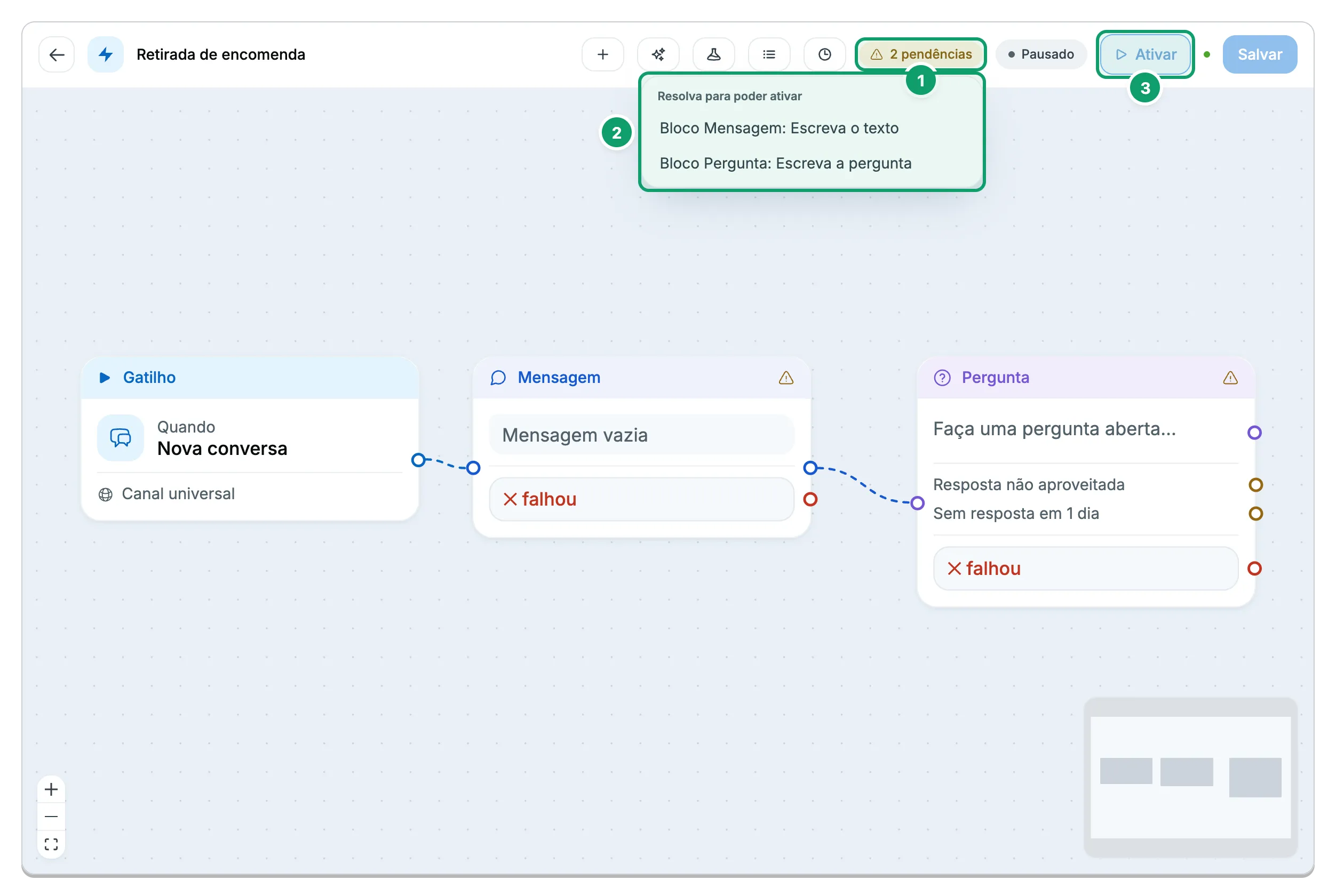
| Pendências | Chip amarelo “{n} pendência” ou “{n} pendências”. | Só aparece quando há pendências e em tela larga. Abre a lista de pendências. |
| Status | Selo Ativo (verde) ou Pausado (cinza). | Um fluxo em Rascunho aparece com o selo Pausado na barra; na lista, ele aparece como Rascunho. |
| Ativar ou Pausar | Liga ou desliga o fluxo. | Durante a ação, o botão mostra “Ativando…” ou “Pausando…”. Dicas: “Ativar fluxo” e “Pausar fluxo”. Com pendências, Ativar fica desativado, com a dica “Resolva as pendências para ativar”. Pausar nunca é bloqueado. |
| Salvo ou Não salvo | Mostra se o quadro tem alterações sem salvar. | Dicas: “Tudo salvo” e “Há alterações não salvas”. Em tela média, só o ponto colorido aparece. |
| Salvar | Grava o quadro. | Fica desativado quando nada mudou. Durante a ação, mostra “Salvando…”. Não há atalho de teclado. |
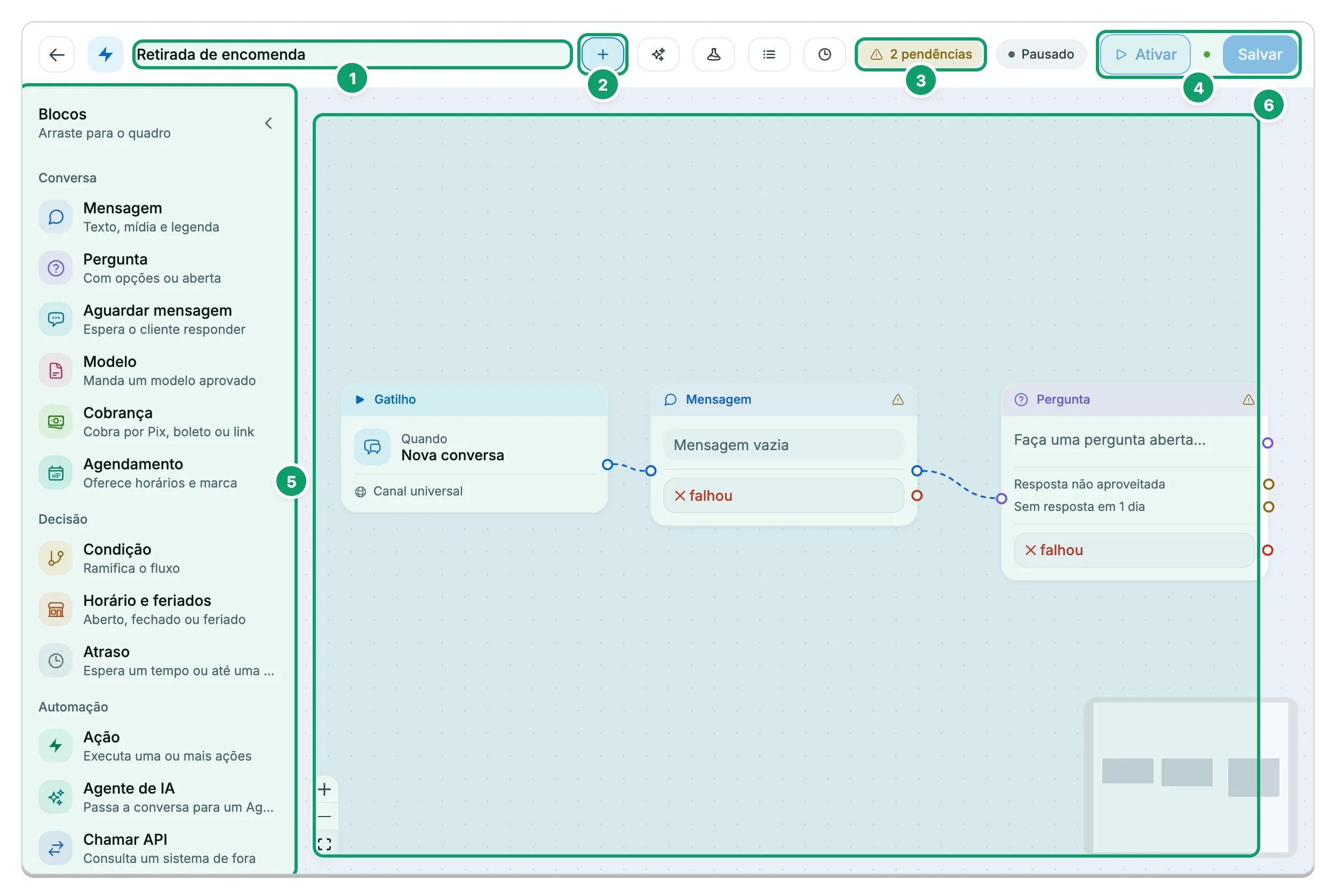
- Nome do fluxo.
- + (Adicionar bloco).
- Pendências.
- Ativar e Salvar.
- Paleta Blocos.
- Quadro.
Painéis laterais abrem um de cada vez: abrir Testar, Assistente IA, Execuções ou o painel de um bloco fecha o que estava aberto.
Janela Alterações não salvas
Seção intitulada “Janela Alterações não salvas”Ao sair do construtor com alterações, a janela diz: “Você editou este fluxo e ainda não salvou. Se sair agora, as alterações serão perdidas.” Os botões são Continuar editando e Sair sem salvar. Se você fechar a aba do navegador, o próprio navegador também pergunta.
Erros ao abrir
Seção intitulada “Erros ao abrir”| O que você vê | O que fazer |
|---|---|
| “Não foi possível carregar o fluxo” com Tentar novamente | Clique em Tentar novamente. |
| Volta sozinho para a lista | O fluxo foi apagado por outra pessoa. |
Histórico de versões
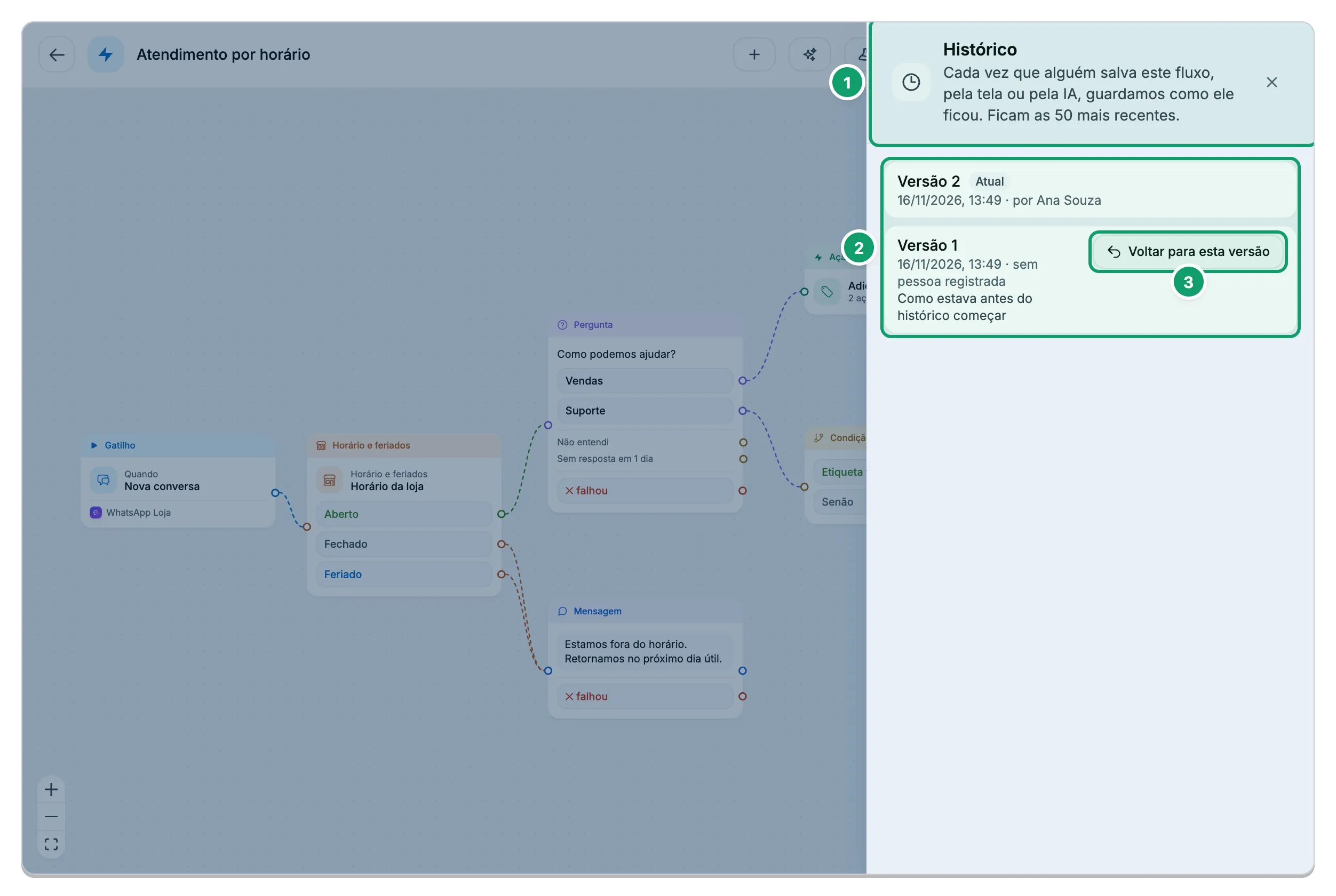
Seção intitulada “Histórico de versões”Histórico abre a gaveta Histórico do fluxo. O texto de abertura diz: “Cada vez que alguém salva este fluxo, pela tela ou pela IA, guardamos como ele ficou. Ficam as 50 mais recentes.” Salvar sem mudar o desenho não cria versão nova. Restaurar uma versão cria uma versão nova.
| Item | O que mostra ou faz |
|---|---|
| “Versão {n}” | Cada versão guardada, da mais nova para a mais antiga. A mais nova leva a etiqueta Atual. |
| Data e autor | “{data e hora} · por {nome}”, “pela IA” ou “sem pessoa registrada”. |
| Linha extra | “Restaurada da versão {n}” ou “Como estava antes do histórico começar”. |
| Voltar para esta versão | Abre a janela Voltar para a versão {n}?. Só aparece para quem tem Gerenciar. |
| Carregar mais | Traz as versões mais antigas. |
| Gaveta vazia | “Ainda não há versão guardada. A primeira aparece aqui quando você salvar.” |
| Erro ao abrir | “Não consegui carregar o histórico. Tente de novo em alguns minutos.” |
A janela de confirmação diz: “O desenho do fluxo volta a ficar como estava na versão {n}. O histórico continua guardado, então dá para desfazer depois.” Se o fluxo está ativo, ela acrescenta: “O fluxo está ligado: a versão escolhida passa a valer na hora.” Se há alterações não salvas no quadro, acrescenta: “As alterações que você ainda não salvou serão descartadas.”
Depois de restaurar, a tela mostra “Fluxo voltou para a versão {n}.” (ou “Fluxo voltou para a versão {n} e já vale assim.” quando o fluxo está ativo). Se a restauração falhar, aparece a lista de pendências da versão antiga ou “Não foi possível voltar para esta versão. Tente de novo.” Em um fluxo ativo, a versão restaurada passa pela mesma validação de Salvar: se ela tiver problemas, é recusada.
Quadro e paleta
Seção intitulada “Quadro e paleta”Paleta Blocos
Seção intitulada “Paleta Blocos”A paleta abre à esquerda do quadro, com o título Blocos e o texto “Arraste para o quadro”. Ela sempre começa fechada. Abra pelo botão + da barra; para fechar, use o mesmo botão ou o botão com a dica “Ocultar blocos”. Em tela estreita, a paleta não existe.
| Grupo | Bloco | Descrição na paleta |
|---|---|---|
| Conversa | Mensagem | Texto, mídia e legenda |
| Conversa | Pergunta | Com opções ou aberta |
| Conversa | Aguardar mensagem | Espera o cliente responder |
| Conversa | Modelo | Manda um modelo aprovado |
| Conversa | Cobrança | Cobra por Pix, boleto ou link. Só aparece com o módulo Integrações. |
| Conversa | Agendamento | Oferece horários e marca. Só aparece com o módulo Agenda. |
| Decisão | Condição | Ramifica o fluxo |
| Decisão | Horário e feriados | Aberto, fechado ou feriado |
| Decisão | Atraso | Espera um tempo ou até uma data |
| Automação | Ação | Executa uma ou mais ações |
| Automação | Agente de IA | Passa a conversa para um Agente de IA |
| Automação | Chamar API | Consulta um sistema de fora |
| Para este gatilho | Responder comentário | Na publicação e no Direct. Só aparece quando o gatilho é Comentário em publicação (Instagram e Messenger). Cria um bloco Ação já com a resposta ao comentário. |
O bloco Gatilho não está na paleta: ele nasce com o fluxo, é único, não pode ser apagado nem duplicado.
Criar, ligar e apagar
Seção intitulada “Criar, ligar e apagar”- Criar um bloco. Arraste da paleta para o quadro. Não existe clique nem duplo clique para inserir. O bloco novo fica solto e acusa a pendência “O bloco {Nome} está solto…” até você ligá-lo.
- Ligar blocos. Arraste da bolinha de saída (à direita) de um bloco até a bolinha de entrada (à esquerda) de outro. Cada saída leva a uma conexão só: ligar de novo a mesma saída troca o destino. Um bloco pode voltar para um bloco anterior, mas o caminho de volta precisa esperar o cliente (veja “O fluxo contém um ciclo…”, mais adiante). Para mover um fio, pegue a ponta dele e solte em outro bloco; se soltar no vazio, o fio volta para onde estava.
- Apagar um fio. Clique no fio e depois no × (dica “Remover conexão”), ou deixe o fio selecionado e aperte Backspace. A tecla Delete não apaga. Não há confirmação.
- Apagar um bloco. Passe o mouse sobre o bloco e use Excluir na barra que aparece (em tela de toque, a barra fica sempre visível). A janela Excluir bloco? diz: “O bloco “{nome}” e as conexões dele serão removidos. Você pode desfazer com Ctrl/Cmd+Z.” Com o bloco selecionado, Backspace apaga sem perguntar. Se você selecionar vários blocos e apagar, um único Ctrl+Z desfaz tudo.
- Duplicar um bloco. Use Duplicar na barra do bloco, ou Ctrl+C (Cmd+C no Mac) com o bloco selecionado. Isso já cria a cópia, um pouco deslocada e sem as conexões. Não precisa colar.
- Desfazer. Ctrl+Z (Cmd+Z no Mac), até 60 passos. Desfazer marca o fluxo como Não salvo. Não existe refazer nem botão de desfazer.
Os atalhos de teclado não funcionam enquanto o cursor está em um campo de texto.
Navegar no quadro
Seção intitulada “Navegar no quadro”| Ação | Como fazer |
|---|---|
| Zoom | Roda do mouse, pinça ou duplo clique. Vai de 0,5x a 2x. |
| Controles de zoom | Canto inferior esquerdo: mais, menos e ajustar à tela. |
| Mover o quadro | Arraste o fundo, ou arraste com a tecla Espaço apertada. |
| Selecionar vários blocos | Arraste com Shift apertado para fazer uma caixa de seleção, ou clique com Ctrl (Cmd no Mac) apertado. |
| Minimapa | Mostra o quadro inteiro; arraste nele para navegar. Só em tela larga. |
O quadro abre já ajustado à tela. Com só o gatilho, o quadro mostra uma dica: “Clique em “Adicionar bloco” para montar seu fluxo” (paleta fechada) ou “Arraste um bloco da paleta para montar seu fluxo” (paleta aberta). Em tela estreita, a faixa diz: “O editor funciona melhor no computador. Arraste para navegar.”
Sinais visuais nos blocos
Seção intitulada “Sinais visuais nos blocos”- Um triângulo amarelo no cabeçalho do bloco indica campo faltando; ao passar o mouse, a dica mostra o problema.
- Um bloco com borda tracejada âmbar e transparente está solto: nada leva até ele a partir do gatilho.
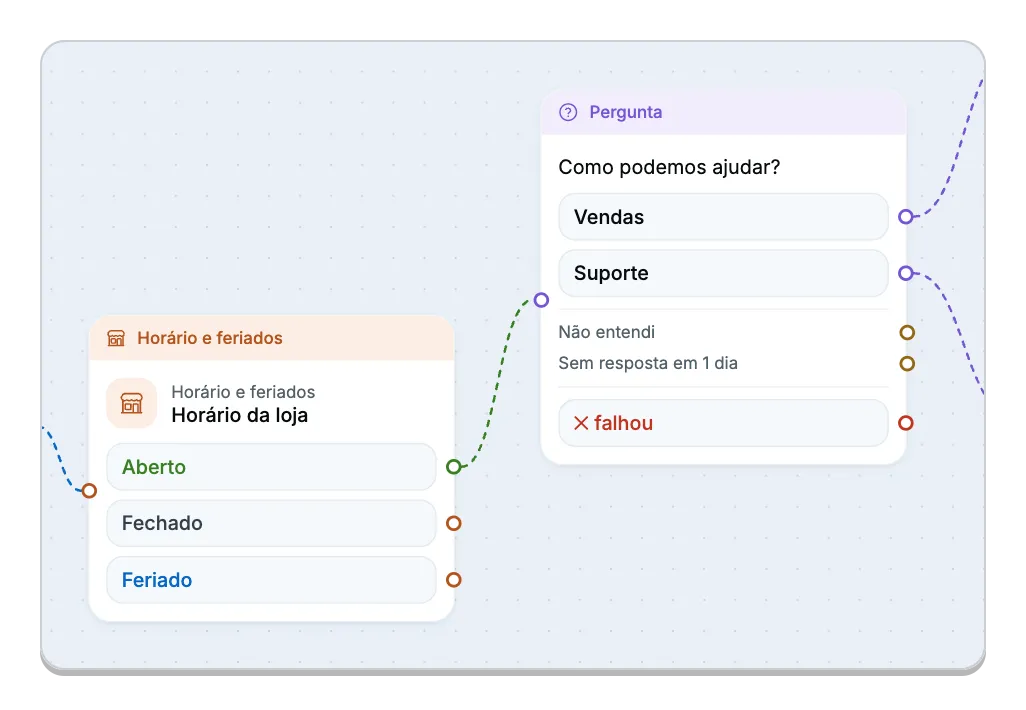
- As saídas têm cor: verde para o caminho que deu certo (sucesso, pagou, aberto, marcado), vermelho para falha e âmbar para o que pede atenção (não entendi, sem resposta, não pagou, sem horário, desistiu).
- Com o painel Execuções aberto, cada fio mostra quantas passagens teve no período.
Saídas de cada bloco
Seção intitulada “Saídas de cada bloco”Cada bloco tem as saídas abaixo, nomeadas como aparecem no quadro. A coluna da direita diz se a saída precisa estar ligada para ativar.
| Bloco | Saídas no quadro | Precisa ligar para ativar |
|---|---|---|
| Gatilho | Uma saída. | Segue a regra de blocos soltos: o que vem depois precisa existir. |
| Mensagem | Saída principal e ✕ falhou (a mensagem não foi entregue). | Nenhuma é obrigatória. |
| Pergunta | Uma saída por opção, com o texto da opção (sem opções, uma saída única). Não entendi (a resposta não bate com nenhuma opção; em pergunta aberta o nome é Resposta não aproveitada). Sem resposta em {tempo}. ✕ falhou. | Só as saídas das opções. |
| Aguardar mensagem | Saída principal e sem resposta. | Nenhuma é obrigatória. |
| Modelo | Sem esperar resposta: saída principal e ✕ não entregue. Esperando resposta: uma saída por botão do modelo, Não entendi, Sem resposta em {tempo} e ✕ não entregue. | Só as saídas dos botões, quando espera resposta. |
| Condição | Uma saída por ramificação, nomeada como “campo operador valor”, e Senão. | Todas. |
| Horário e feriados | Aberto, Fechado e Feriado. | Nenhuma é obrigatória, mas ligue as três para ninguém ficar sem resposta. |
| Atraso | Saída principal. Em “Esperar até a data” com a opção de pular quando já passou, também Data já passou. | Só Data já passou. |
| Ação | Saída principal. | Segue a regra de blocos soltos. |
| Agente de IA | Resolvido, uma saída por transferência ativa do agente (com o nome do destino ou da intenção) e Humano. | Todas. |
| Chamar API | ✓ deu certo e ✕ falhou. | Nenhuma é obrigatória. |
| Cobrança | ✓ pagou, não pagou em {tempo} (padrão: 1 dia) e ✕ falhou. | Nenhuma é obrigatória. |
| Agendamento | Marcado, Sem horário e Desistiu. | Nenhuma é obrigatória. |
Uma saída que não está ligada simplesmente encerra a execução ali. Na Pergunta, quando o cliente não responde, o tempo de espera padrão é de 1 dia, com 1 nova tentativa; o máximo é de 3 tentativas e 30 dias. As opções de espera da tela são 15 minutos, 30 minutos, 1 hora, 4 horas, 12 horas, 1 dia e 3 dias. O significado de cada saída e os campos de cada bloco estão em Referência: blocos de conversa e Referência: blocos de lógica.
Validação ao ativar
Seção intitulada “Validação ao ativar”Há duas conferências: a do quadro, que alimenta o chip de pendências, e a do servidor, que roda quando você clica em Ativar e quando salva um fluxo que já está ativo. Em Rascunho e Pausado, salvar não valida nada: você pode guardar um fluxo incompleto.
O chip {n} pendência(s) olha para o quadro como está na tela, mesmo sem salvar. O servidor confere o fluxo como foi salvo. Por isso, salve antes de ativar.
Clique no chip para abrir a lista. O cabeçalho diz “Resolva para poder ativar”. Cada linha começa com o nome do bloco, no formato “Bloco {Nome}: {mensagem}”. Se dois blocos têm o mesmo nome, a lista os numera (“Mensagem 1”, “Mensagem 2”). Clicar em uma linha leva o quadro ao bloco, seleciona e abre o painel dele. Passar o mouse sobre a linha destaca o bloco. Linhas que valem para o fluxo todo, como a do gatilho, não são clicáveis. Quando um bloco tem vários itens (conteúdos, opções, ramificações, ações), a mensagem leva o número do item, como “Opção 2: Escreva o texto”.
Pendências do fluxo inteiro
Seção intitulada “Pendências do fluxo inteiro”| Mensagem | O que fazer |
|---|---|
| O fluxo precisa de exatamente um gatilho | O quadro tem zero ou mais de um bloco Gatilho. Mantenha um só. |
| O bloco {Nome} está solto: nada leva até ele a partir do gatilho | Ligue o bloco a um caminho que começa no gatilho, ou exclua-o. |
| O fluxo contém um ciclo sem esperar o cliente: coloque um bloco Aguardar mensagem no caminho de volta | Um caminho que volta para trás precisa passar por um bloco que espera o cliente: Aguardar mensagem, Pergunta, Agendamento, Agente de IA ou Modelo com a opção de esperar resposta. |
| A saída “{rótulo}” do bloco {Nome} não está conectada. | Ligue a saída a outro bloco. Vale para cada opção da Pergunta, cada ramificação e o Senão da Condição, cada saída do Agente de IA, cada botão do Modelo que espera resposta e Data já passou do Atraso. |
| Bloco {Nome}: só funciona em fluxo que começa por um gatilho de cobrança | Um Atraso que espera o vencimento da cobrança, ou uma Condição sobre o status da cobrança, só funciona em fluxo com gatilho de cobrança. Troque o gatilho ou o bloco. |
| Bloco {Nome}: o modelo tem cabeçalho de mídia, escolha o arquivo que o bloco envia | Em Modelo ou Cobrança, escolha o arquivo do cabeçalho. |
| Bloco {Nome}: o modelo de reserva tem cabeçalho de mídia, escolha o arquivo que o bloco envia | Em Mensagem com modelo de reserva, escolha o arquivo do cabeçalho. |
Pendências do gatilho
Seção intitulada “Pendências do gatilho”| Mensagem | O que fazer |
|---|---|
| Defina a palavra-chave | Preencha a palavra no gatilho Ao receber palavra-chave. |
| Escolha por qual canal falar | Gatilhos que não nascem de uma conversa (webhook, agendamento, data do contato, campo do contato muda ou vence) precisam de um canal para o fluxo falar com o contato. |
| Escolha o canal de WhatsApp em que a conversa do lead vai abrir | No gatilho Formulário recebido, escolha o canal. |
| Mapeie ao menos um campo do JSON recebido | No gatilho de webhook, crie ao menos um mapeamento. |
| Escolha qual variável tem o telefone do contato | No gatilho de webhook, indique qual campo recebido traz o telefone. |
| Escreva a chave do JSON | Preencha a chave de cada mapeamento. |
| Escolha a variável de destino | Escolha para onde o valor da chave vai. |
| A variável “{x}” só pode ter letras minúsculas, números e underline | Renomeie a variável. |
| Há duas chaves apontando para a variável “{x}” | Cada variável recebe uma chave só. |
| Defina quando o fluxo dispara | No gatilho Agendamento, escolha a frequência. |
| Escolha a data e a hora do disparo | Preencha a data e a hora. |
| Escolha o horário do disparo | Preencha o horário (gatilhos Agendamento e Data do contato). |
| Escolha ao menos um dia da semana | Marque um dia. |
| Escolha o dia do mês | Escolha o dia. |
| Escolha qual data do cadastro dispara o fluxo | No gatilho Data do contato, escolha a data. |
| Escolha de 0 a 365 dias de antecedência | Ajuste os dias do gatilho Data do contato. |
| Escolha qual campo dispara o fluxo | No gatilho Campo do contato muda, escolha o campo. |
| Escolha qual campo vence e dispara o fluxo | No gatilho Campo do contato vence, escolha o campo. |
| Defina quanto tempo antes do compromisso o fluxo dispara | No gatilho Compromisso chegando, preencha a antecedência. |
| Escolha de 1 minuto a {N} dias antes do compromisso | A antecedência vai de 1 minuto a 30 dias. |
| O valor mínimo não pode passar do máximo | Nos gatilhos de cobrança, corrija a faixa de valores. |
Os campos de cada gatilho estão em Referência: gatilhos.
Pendências dos blocos
Seção intitulada “Pendências dos blocos”| Bloco | Mensagem | O que fazer |
|---|---|---|
| Mensagem | Adicione um conteúdo | Inclua ao menos um conteúdo. |
| Mensagem | Escreva o texto | Preencha o texto do conteúdo (também vale para o link). |
| Mensagem | Escreva o texto do botão / Escreva o link | Preencha o botão e o link do conteúdo de link. |
| Mensagem | Escreva o texto principal | Preencha o texto principal do carrossel e os cartões. |
| Mensagem | Cole o link do Maps ou as coordenadas | Preencha a localização. |
| Mensagem | Escolha o arquivo | Escolha a mídia do conteúdo. |
| Pergunta | Escreva a pergunta | Preencha o texto da pergunta. |
| Pergunta | Opção {n}: Escreva o texto | Preencha o texto de cada opção. |
| Pergunta | Escreva a mensagem de nova tentativa | Escreva a mensagem enviada quando o cliente não responde, se há novas tentativas. |
| Pergunta, Modelo | Preencha a variável {n} do modelo (de reserva) | Preencha cada variável do modelo. |
| Condição | Selecione o campo | Escolha o campo que a ramificação compara. |
| Condição | {campo} não pode ser comparado como {tipo} | Troque o operador ou o campo. |
| Condição | Defina o valor / Defina o fim do intervalo | Preencha o valor da ramificação. Ramificação do tipo “Sempre” não precisa de nada. |
| Ação | Adicione uma ação | Inclua ao menos uma ação. |
| Ação | Selecione o pipeline / a etapa / o campo / a sequência / o fluxo / o serviço / o motivo de encerramento / o motivo de perda | Escolha o item na lista. |
| Ação | Escreva o texto / o nome da variável / o título da tarefa / o texto do aviso | Preencha o campo. |
| Ação | Selecione o tipo da tarefa / Defina o prazo da tarefa | Complete a tarefa. |
| Ação | Preencha ao menos um: a resposta ao comentário ou a mensagem do direct | Preencha uma das duas respostas. |
| Ação | Escolha entre ganhar ou perder o negócio / Escolha de onde vem a nota (1 a 5) / Escolha quem recebe o aviso | Complete a ação. |
| Ação | Falta escolher ({o quê}) ou Defina o parâmetro | Preencha o parâmetro que falta. |
| Atraso | Defina a duração | Informe o tempo da espera. |
| Atraso | A espera não pode passar de 30 dias | Reduza a duração. |
| Agente de IA | Selecione um agente | Escolha o agente. |
| Modelo | Escolha o modelo que o bloco envia | Escolha um modelo aprovado. |
| Cobrança | Escolha o modelo de pagamento que o bloco envia | Escolha o modelo. |
| Cobrança | Defina de onde vem o valor da cobrança | Informe o valor fixo ou o campo. |
| Cobrança | Informe um valor maior que zero e de até {máximo} | Corrija o valor. |
| Cobrança | Escolha o campo do contato que traz o valor | Escolha o campo. |
| Cobrança | A descrição pode ter até 500 caracteres | Encurte a descrição. |
| Cobrança | O vencimento é de 0 a 60 dias | Corrija o vencimento. |
| Cobrança | A expiração é de 0 a {n} dias depois do vencimento | Corrija a expiração. |
| Agendamento | Escolha o serviço que o bloco vai marcar | Escolha o serviço. |
| Horário e feriados | Escolha qual horário comercial o bloco consulta | Escolha um horário. |
| Chamar API | Escolha a conexão que o bloco vai chamar | Escolha a conexão HTTP. |
| Chamar API | Mesmas mensagens de mapeamento do webhook | Complete cada mapeamento. |
Problemas que só o servidor recusa
Seção intitulada “Problemas que só o servidor recusa”Estes problemas dependem de itens fora do fluxo e só aparecem quando você clica em Ativar (ou salva um fluxo ativo). Eles não entram no chip de pendências.
| Mensagem | O que fazer |
|---|---|
| Bloco {Nome}: {o agente de IA que ele usa / a sequência que ele usa / o pipeline que ele usa / a etapa de pipeline que ele usa / a conexão HTTP que ele chama / o horário comercial que ele consulta / o modelo que ele envia, aprovado} não existe mais | O item foi apagado ou, no caso do modelo, ainda não foi aprovado (ou deixou de estar aprovado). O agente também precisa estar disponível para receber conversas. Escolha outro item ou espere a aprovação. |
| O gatilho de formulário precisa de um canal de WhatsApp conectado | Conecte um canal de WhatsApp e escolha-o no gatilho. |
| Bloco {Nome}: o campo “{chave}” não está cadastrado | O fluxo grava em um campo de contato que não existe. A tela abre a janela Criar os campos que o fluxo usa?. |
| Bloco {Nome}: o modelo tem {n} variáveis e o bloco preencheu {m} | Preencha todas as variáveis do modelo. |
| Bloco {Nome}: o modelo de autenticação leva um código de acesso diferente a cada envio e não pode ser usado em campanha, fluxo ou sequência | Escolha outro modelo. |
| Bloco {Nome}: o modelo pede {imagem, vídeo ou documento} no cabeçalho, escolha o arquivo que o bloco envia | Escolha o arquivo. A mesma frase existe para o modelo de reserva. |
| …e o arquivo escolhido é de outro tipo | Escolha um arquivo do tipo que o modelo pede. |
| Bloco {Nome}: modelo de pagamento só é enviado pelo bloco Cobrança | Use um bloco Cobrança para esse modelo. |
| Bloco {Nome}: o modelo escolhido não é um modelo de pagamento | No bloco Cobrança, escolha um modelo de pagamento. |
| Bloco {Nome}: escolha ao menos uma forma de pagamento do pedido | Marque uma forma de pagamento. |
| Bloco {Nome}: fluxos cobram só pelo Asaas, e a integração não está conectada com cobranças ligadas | Conecte o Asaas e ligue as cobranças em Integrações. |
| Bloco {Nome}: fluxo de cobrança fala com quem talvez nunca conversou com a empresa; use um modelo de Utilidade, nunca de Marketing | Troque o modelo por um de categoria Utilidade. |
| O gatilho não pode ter uma aresta de entrada | Não ligue nada ao gatilho. |
O servidor escreve algumas mensagens de forma diferente do chip. Para o bloco Mensagem, por exemplo, ele diz “Há um conteúdo vazio”; para a Pergunta, “Há uma opção sem texto”; para a Condição, “Defina o valor da ramificação”. O sentido é o mesmo: abra o bloco e preencha o campo que falta.
Quando o servidor recusa ao clicar em Ativar, a tela mostra um aviso: com um problema, o texto dele; com vários, uma lista com um item por linha. Ao salvar um fluxo ativo, o aviso mostra só o primeiro problema: “O fluxo tem um problema que impede a ativação: …” ou “O fluxo tem {n} problemas que impedem a ativação. O primeiro: …”. Nesses casos, nada é salvo.
Outras recusas
Seção intitulada “Outras recusas”| Mensagem | O que significa | O que fazer |
|---|---|---|
| Seu plano permite {limite}. Contrate mais ou troque de plano. | A conta chegou ao limite de Automações ativas do plano. O limite soma fluxos ativos e sequências ativas. Rascunhos e fluxos pausados não contam, e criar, duplicar ou salvar não consomem o limite. | Pause outro fluxo ou sequência, ou contrate um plano maior. |
| Você não tem permissão para esta ação. | Falta Gerenciar em Fluxos. Se o fluxo tem bloco Cobrança, falta também a permissão de cobranças, para salvar, duplicar ou ativar. | Peça a quem administra as funções. |
| Muitas requisições em pouco tempo. Tente novamente em instantes. | Criar, renomear, mover, salvar, ativar, pausar, duplicar e excluir têm limite de 10 por minuto, em cada uma dessas ações. | Espere um pouco e tente de novo. |
| Isto não está disponível para você. Atualize a página. | O fluxo foi apagado por outra pessoa. | Atualize a página. |
| Não foi possível mudar o status do fluxo. | O servidor não explicou o motivo. | Tente de novo; se continuar, confira a lista de pendências. |
| Não foi possível salvar o fluxo. | O servidor não explicou o motivo. | Tente de novo. |
Avisos que não bloqueiam
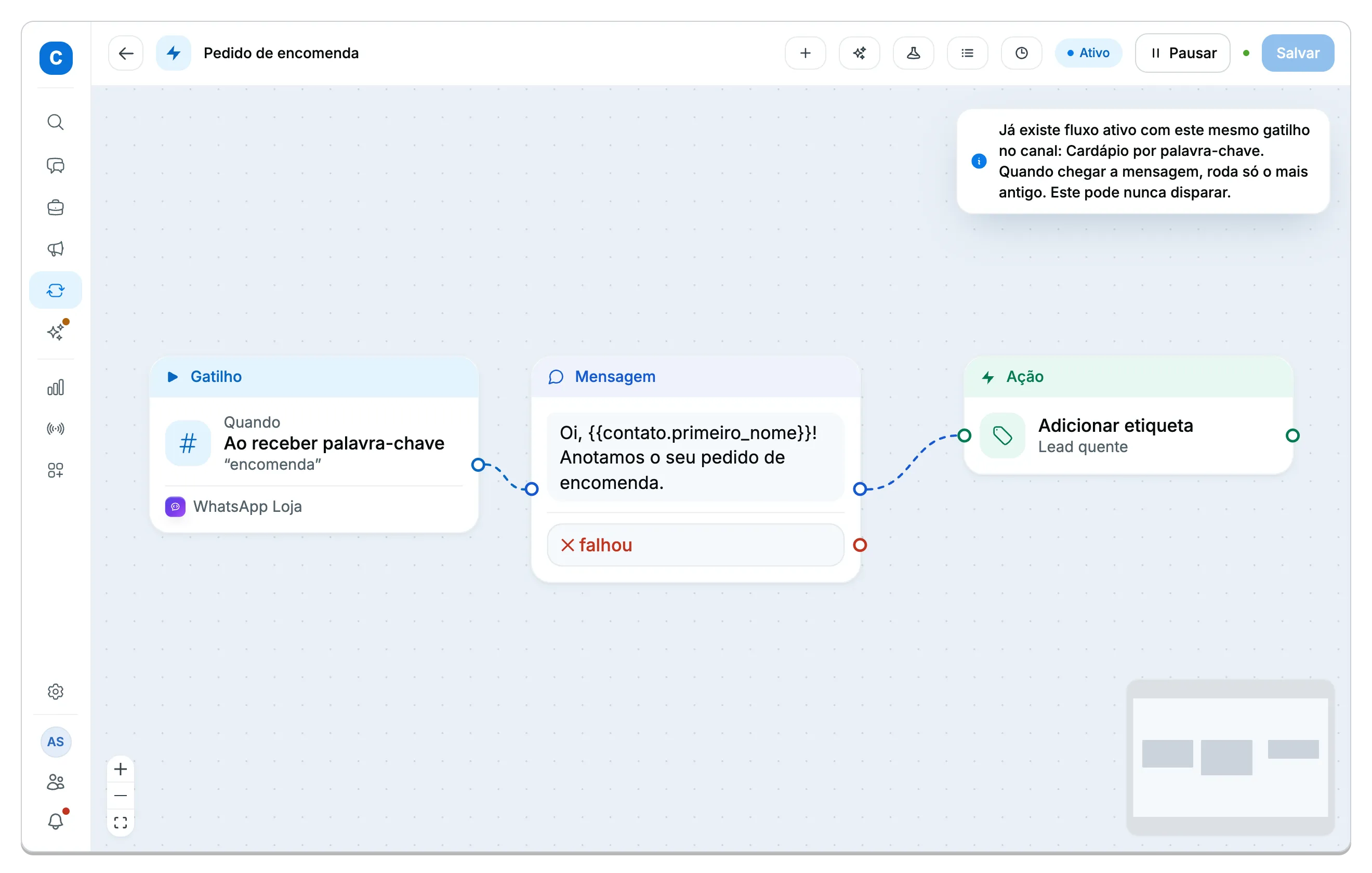
Seção intitulada “Avisos que não bloqueiam”Estes avisos aparecem em uma notificação rápida, que some em poucos segundos, ao ativar, ao salvar um fluxo ativo e ao restaurar uma versão de um fluxo ativo. Eles não impedem a ação. Um fluxo em rascunho nunca mostra aviso.
| Aviso | Quando aparece |
|---|---|
| Outro fluxo já disputa este movimento: {nomes}. Quando o card entrar, roda só um deles, o que tiver mais filtros escolhidos. | Outro fluxo ativo tem o gatilho Negócio muda de etapa com o mesmo funil e a mesma etapa. |
| Já existe fluxo ativo com este mesmo gatilho no canal: {nomes}. Quando chegar a mensagem, roda só o mais antigo. Este pode nunca disparar. | Dois fluxos ativos com o mesmo gatilho de mensagem (Nova conversa, Ao receber mensagem ou Ao receber palavra-chave) no mesmo canal. Na palavra-chave, maiúsculas e acentos não diferenciam. |
| Este gatilho pode disputar a mesma mensagem com outro fluxo do canal: {nomes}. Roda só um, o mais antigo. | Gatilhos de mensagem diferentes no mesmo canal que podem pegar a mesma mensagem. Palavra-chave vazia não conta. |
| Negócio parado é o negócio de quem não está conversando. Este fluxo não consegue falar com o cliente. O bloco de mensagem ou de pergunta vai parar a execução ali. | Fluxo com o gatilho Negócio parado na etapa e bloco Mensagem ou Pergunta. |
| Este fluxo roda depois do atendimento, quando a conversa já esfriou. Escolha um modelo aprovado no bloco de mensagem. Sem ele, a mensagem não chega. | Fluxo com o gatilho Conversa encerrada e Mensagem ou Pergunta sem modelo de reserva. |
Janelas de ativação
Seção intitulada “Janelas de ativação”Rotear leads aguardando
Seção intitulada “Rotear leads aguardando”Aparece ao ativar pela barra do construtor um fluxo com o gatilho Formulário recebido, quando existem leads de formulário esperando. O título é “Rotear {n} lead(s) aguardando?”. O texto diz: “Eles vão abrir a conversa no canal {canal} e disparar as ações deste fluxo. Se preferir, roteie depois em Anúncios → Formulários.”
| Botão | O que faz |
|---|---|
| Rotear agora | Envia os leads ao fluxo. Resultado: “{n} lead(s) enviado(s) para o fluxo.” Se falhar: “Não foi possível rotear os leads.” |
| Agora não | Mantém o fluxo ativo e não roteia. |
Quando o gatilho não tem formulário nem página definidos, a janela roteia os leads de todas as páginas.
Criar os campos que o fluxo usa
Seção intitulada “Criar os campos que o fluxo usa”Aparece quando o fluxo grava em campos de contato que ainda não existem. A janela lista as chaves, como utm_campaign, e diz: “Este fluxo grava em campos que ainda não existem: {chaves}. Crie agora para o fluxo funcionar. Eles entram como texto em Campos personalizados.”
- Criar e continuar cria os campos (como texto, no cadastro de contatos) e repete a ativação ou o salvamento sozinho. Se a criação de um campo falhar, o aviso diz “Campo {chave}: {erro}”.
- Quem não tem permissão para gerenciar campos personalizados vê o botão bloqueado e a frase: “Este fluxo grava em campos que ainda não existem: {chaves}. Peça a quem gerencia os campos personalizados para criar.”
Status do fluxo
Seção intitulada “Status do fluxo”| Status | O que permite | Como chegar |
|---|---|---|
| Rascunho | Não dispara. Pode ser salvo incompleto, sem validação. Menu: Ativar. | Todo fluxo novo, duplicado, criado por modelo ou criado pela IA. Não há como voltar para rascunho depois. |
| Ativo | Dispara com o gatilho. Salvar valida o fluxo inteiro e a mudança vale na hora. Menu: Pausar. Cada ativação atualiza a data de Publicado em. | Ativar na barra ou no menu da linha. |
| Pausado | Não dispara. Salvar não valida. Menu: Ativar. | Pausar na barra ou no menu da linha. |
O que acontece com quem está no meio do fluxo:
- Pausar encerra todas as execuções em andamento. Elas não retomam ao reativar, e conversas novas deixam de entrar.
- Excluir também encerra as execuções em andamento, e não tem volta.
- Salvar um fluxo ativo vale na hora. Quem está em um bloco que continua existindo segue com o desenho novo; quem está em um bloco removido tem a execução encerrada.
Por isso, para fazer mudanças grandes, pause o fluxo antes de editar.
Permissões
Seção intitulada “Permissões”Na tela de permissões, o grupo é Automação e o recurso é Fluxos.
| Ação | O que libera |
|---|---|
| Ver | Abrir a lista e o construtor, ver execuções, estatísticas e o histórico de versões. |
| Gerenciar | Criar, renomear, mover, trocar o responsável, salvar, ativar, pausar, duplicar, excluir, testar, parar execuções, restaurar versões, gerenciar pastas e usar o assistente de IA (que também exige a permissão de administrar a conta). |
Por padrão, só Administrador e Marketing têm Ver e Gerenciar. Atendente e Operador não têm nenhuma. Quem só tem Ver enxerga todos os botões habilitados, mas leva “Você não tem permissão para esta ação.” ao usar os que alteram algo. Testar e Assistente IA nem aparecem para essas pessoas.
Outras permissões que aparecem no caminho:
- Fluxos com bloco Cobrança exigem também a permissão de cobranças para salvar, duplicar e ativar.
- A janela de criar campos exige a permissão de gerenciar campos personalizados.
- O Saldo de IA no assistente só aparece para quem vê o faturamento.
Assistente de IA do fluxo
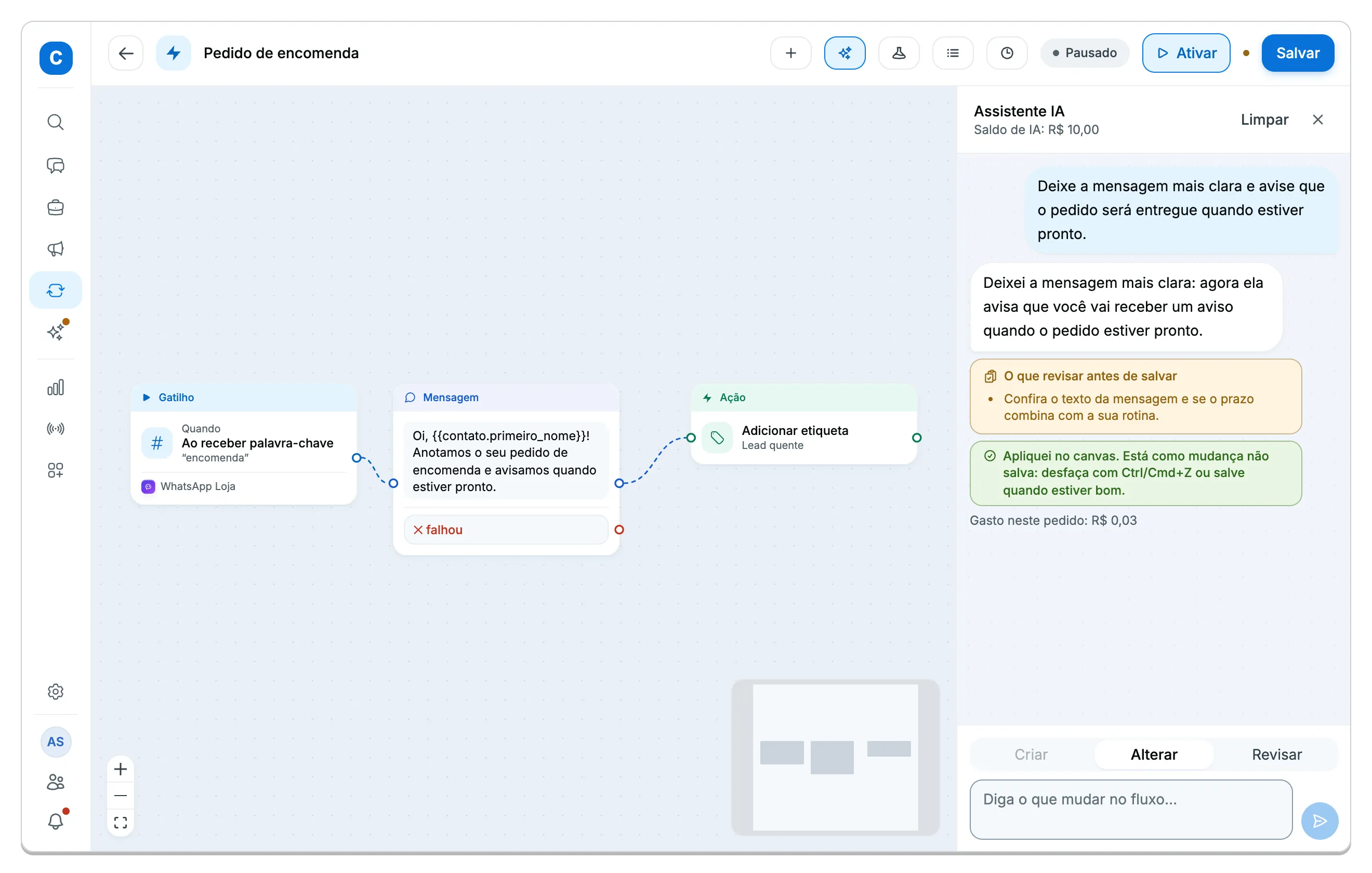
Seção intitulada “Assistente de IA do fluxo”O botão Assistente IA abre um painel à direita, com o título Assistente IA. O subtítulo mostra “Saldo de IA: R$ {valor}” para quem vê o faturamento, ou “Cria, altera e revisa este fluxo.” para os demais. Cada pedido usa crédito de IA. O botão Limpar apaga a conversa; ele só aparece quando há conversa e o assistente não está respondendo. Fechar o assistente recolhe o painel.
Os três modos
Seção intitulada “Os três modos”| Modo | O que faz | Observações |
|---|---|---|
| Criar | Monta o fluxo do zero, a partir do gatilho. | Só funciona quando o quadro tem apenas o gatilho. Com mais blocos, fica desativado, com a dica “Criar monta um fluxo do zero: só funciona quando o canvas tem apenas o gatilho.” |
| Alterar | Mexe no fluxo que está no quadro. | É o modo padrão. |
| Revisar | Aponta o que pode dar errado e sugere a correção. |
A tela inicial, “Peça em português”, traz exemplos clicáveis, como “Revise o fluxo e me diga o que pode dar errado.” Os campos de texto têm estes textos de apoio: “Descreva o fluxo que você quer…” (Criar), “Diga o que mudar no fluxo…” (Alterar) e “Pergunte o que revisar, ou só peça uma revisão…” (Revisar). O limite é de 2000 caracteres. Enter envia e Shift+Enter quebra a linha. O botão é Enviar pedido, e enquanto espera aparece “A IA está pensando…”.
O que o assistente faz com o fluxo
Seção intitulada “O que o assistente faz com o fluxo”- Ele lê o desenho que está no quadro, mesmo sem salvar, e as últimas mensagens da conversa. O fluxo pode ter até 200 blocos.
- Se faltar informação, ele pergunta antes de montar. As perguntas aparecem na caixa “A IA tem perguntas”, com “Responda no campo abaixo para a IA continuar.”
- O resultado entra no quadro como uma única mudança não salva: os blocos alterados ficam destacados por um instante e o zoom se ajusta. A nota diz: “Apliquei no canvas. Está como mudança não salva: desfaça com Ctrl/Cmd+Z ou salve quando estiver bom.” O assistente nunca salva nem ativa o fluxo sozinho; a nota “O que revisar antes de salvar” lembra: “Nada vai ao ar sem você ativar o fluxo.”
- Cada resposta mostra “Gasto neste pedido: R$ {valor}”.
- Na revisão, cada achado tem Ir ao bloco e Corrigir (que muda para “Corrigido no canvas”). Corrigir só funciona com o fluxo como estava na revisão: “Só dá para corrigir com o fluxo como estava na revisão, sem outra correção aplicada antes.”
- A conversa fica guardada por fluxo só enquanto você não recarrega nem sai da tela.
- O assistente recusa gatilhos marcados como “(em breve)”.
Mensagens do assistente
Seção intitulada “Mensagens do assistente”| O que você vê | O que fazer |
|---|---|
| O fluxo mudou enquanto o Assistente de fluxos trabalhava. Nada foi aplicado. Peça de novo. | Você mexeu no quadro durante a resposta. Repita o pedido. |
| O painel foi fechado antes da resposta chegar. Guardei a resposta: aplique abaixo se o fluxo não mudou. | Clique em Aplicar. |
| O fluxo mudou depois desta revisão. Peça a revisão de novo para corrigir. | Refaça a revisão. |
| Não consegui montar um fluxo sem erros em 3 tentativas, e nada foi aplicado. O que ainda ficou errado: … | Simplifique o pedido ou divida em partes. Cada tentativa gasta crédito. |
| O assistente não trouxe resposta em 3 tentativas. Tente pedir de outro jeito. | Reescreva o pedido. |
| O crédito de IA da conta acabou, e o Assistente de fluxos não consegue responder. | Clique em Recarregar crédito. |
| O crédito de IA que sobrou está reservado para o Agente de IA seguir atendendo seus clientes. O Assistente de fluxos não responde agora. | Recarregue o crédito de IA. |
| O fluxo é grande demais para o Assistente de fluxos (até 200 blocos). Simplifique ou divida o fluxo. | Reduza o fluxo. |
| O pedido é longo demais. Encurte e tente de novo. | Encurte o texto. |
| O Assistente de fluxos não aceitou este fluxo. Confira se todos os blocos estão preenchidos e tente de novo. | Preencha os blocos pendentes. |
| O seu papel não tem a permissão de mexer em fluxos. | Peça a Gerenciar a quem administra. |
| Não consegui responder agora. Tente de novo. | Tente de novo daqui a pouco. |
Artigos relacionados
Seção intitulada “Artigos relacionados”Esta página está: