

Referência
Referência: gatilhos
Disponível no módulo Fluxos
Atualizado em 16/11/2026
O gatilho é o primeiro bloco de todo fluxo: ele define o que faz o fluxo começar. Este artigo descreve cada gatilho que existe no construtor, com os campos que ele pede e as regras que valem quando o evento acontece. Para entender o que é um fluxo, veja O que é Fluxos. Para montar um do zero, veja Como criar um fluxo. Para conferir se o gatilho dispara, veja Como testar um fluxo. Os botões e as telas do construtor ficam em Referência: Fluxos. Os blocos que vêm depois do gatilho ficam nos artigos Referência: blocos de conversa e Referência: blocos de lógica, e as variáveis que o gatilho entrega ficam em Referência: variáveis.
Menu: Automação > Fluxos. Abra um fluxo e clique no bloco Gatilho. Ver os gatilhos exige a permissão Ver em Fluxos. Trocar o gatilho, preencher campos, gerar a URL de webhook e trocar o responsável exige Gerenciar.
Como é o formulário do gatilho
Seção intitulada “Como é o formulário do gatilho”Ao clicar no bloco Gatilho, o painel lateral mostra, de cima para baixo:
- Canal (ou Canal de WhatsApp, no caso do Formulário recebido de anúncio).
- O aviso da janela de 24h, quando existe para o canal escolhido.
- A lista Gatilho, com os gatilhos que existem para o canal e para o plano da conta.
- Uma caixa cinza com o texto-guia do gatilho escolhido.
- Os campos próprios do gatilho (um item de cada vez, mais abaixo neste artigo).
- O bloco Entender o que o cliente mandou, só nos três gatilhos de mensagem.
- O campo Responsável.
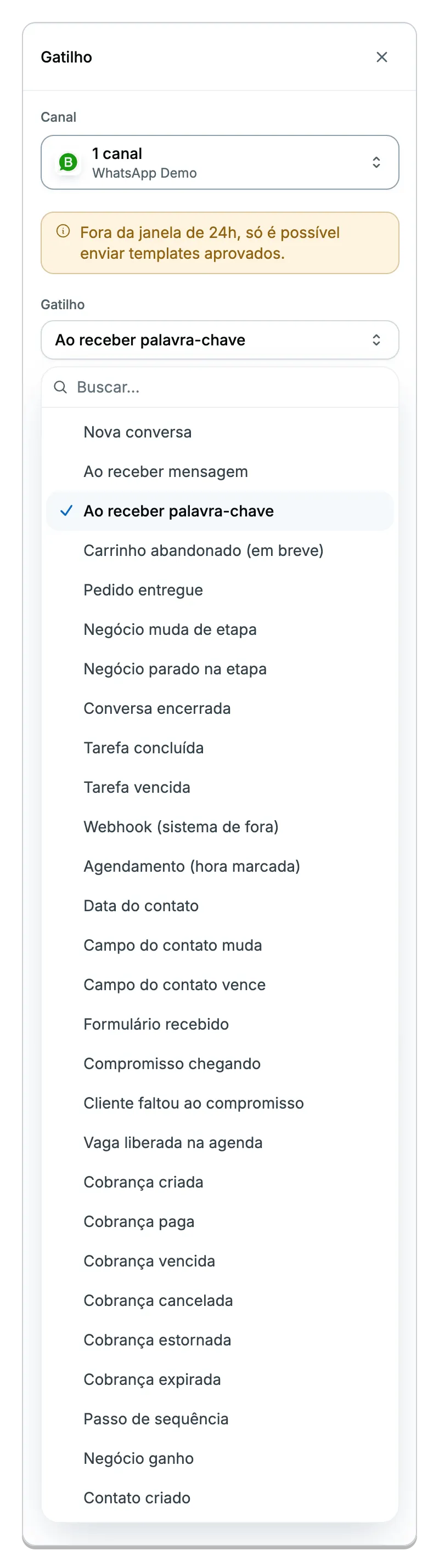
Ao trocar o canal, se o gatilho que estava escolhido não existe no canal novo, o painel passa para o primeiro gatilho da lista do canal novo. Confira o gatilho depois de trocar o canal.
Gatilhos que dependem do plano
Seção intitulada “Gatilhos que dependem do plano”Alguns gatilhos só aparecem na lista quando a conta tem o módulo correspondente. Sem o módulo, o gatilho some da lista.
| Gatilhos | Só aparecem se a conta tem o módulo |
|---|---|
| Pedido entregue | Loja |
| Compromisso chegando, Cliente faltou ao compromisso e Vaga liberada na agenda | Agenda |
| Os seis gatilhos de Cobrança | Integrações |
| Formulário recebido com origem em anúncio da Meta | Anúncios (sem ele, o gatilho continua existindo, mas só para formulário do WhatsApp) |
Gatilhos “em breve”
Seção intitulada “Gatilhos “em breve””Resposta a story e Carrinho abandonado aparecem na lista com o sufixo “ (em breve)” e um aviso amarelo logo abaixo do texto-guia. As mensagens são “Em breve. Respostas a stories ainda não estão conectadas.” e “Em breve. A integração de carrinho ainda não está conectada.”. Dá para escolhê-los, mas nenhum evento real aciona o fluxo ainda. Não conte com eles para atender clientes.
Tabela-resumo
Seção intitulada “Tabela-resumo”| Gatilho | Canais em que aparece | Quando dispara |
|---|---|---|
| Nova conversa | Todos | A primeira mensagem de uma conversa nova |
| Ao receber mensagem | Todos | Toda mensagem do contato, com o contato fora de outro fluxo |
| Ao receber palavra-chave | Todos | A mensagem contém a palavra-chave inteira |
| Comentário em publicação | Instagram e Messenger | Alguém comenta na publicação |
| Resposta a story | Em breve (ainda não dispara) | |
| Carrinho abandonado | WhatsApp e Messenger | Em breve (ainda não dispara) |
| Negócio muda de etapa | Todos | O negócio vai para a etapa escolhida |
| Negócio parado na etapa | Todos | O negócio fica parado os dias escolhidos |
| Negócio ganho | Todos | O negócio é marcado como ganho |
| Webhook (sistema de fora) | Todos | Um sistema de fora chama a URL do fluxo |
| Agendamento (hora marcada) | Todos | Na hora marcada, para o segmento escolhido |
| Data do contato | Todos | No dia (e horário) da data do cadastro, com antecedência opcional |
| Campo do contato muda | Todos | Na hora em que o campo muda |
| Campo do contato vence | Todos | Quando o valor do campo passa do prazo de validade |
| Formulário recebido | Alguém responde um formulário do WhatsApp ou de anúncio da Meta | |
| Compromisso chegando | Todos | O tempo escolhido antes do compromisso |
| Cliente faltou ao compromisso | Todos | O compromisso passa da tolerância sem ser atendido |
| Vaga liberada na agenda | Todos | Um horário vaga e a lista de espera é acionada |
| Pedido entregue | Todos | O pedido da loja é marcado como entregue |
| Cobrança criada / paga / vencida / cancelada / estornada / expirada | Todos | A cobrança chega ao estado do gatilho |
| Conversa encerrada | Todos | A conversa é encerrada |
| Tarefa concluída / Tarefa vencida | Todos | A tarefa ligada a uma conversa é concluída ou vence |
| Contato criado | Todos | Um contato novo é criado |
| Passo de sequência | Todos | Nunca sozinho: só quando uma sequência ou outro fluxo o inicia |
“Todos” quer dizer todos os canais da lista: Todos os canais, WhatsApp, Instagram, Messenger, Telegram e canal universal. Os gatilhos exclusivos de um canal estão indicados na tabela.
Escolha do canal
Seção intitulada “Escolha do canal”O campo Canal diz por qual canal o fluxo fala e, nos gatilhos de mensagem, de qual canal ele escuta.
Gatilhos de mensagem: vários canais
Seção intitulada “Gatilhos de mensagem: vários canais”Em Nova conversa, Ao receber mensagem e Ao receber palavra-chave, o seletor aceita vários canais (rótulo “Canais do gatilho”). O texto de fundo é “Todos os canais”, e deixar vazio vale para todos.
- Marcando canais do mesmo tipo (por exemplo, só números de WhatsApp), o fluxo vale para aquele tipo. Misturando tipos, vale para todos os canais.
- A lista agrupa os canais em: WhatsApp Business, WhatsApp coexistente, WhatsApp Lite, Instagram Direct, Facebook Messenger, Telegram, Canal universal e Outros canais.
- No rodapé do seletor aparecem “Nenhum selecionado” ou “{n} selecionado(s)”, com Marcar todos / Desmarcar todos e Limpar. Com filtro de busca ativo, o botão passa a marcar só os canais filtrados. Sem resultado, o seletor mostra “Nenhum canal para “{busca}”” ou “Nenhum canal com esses filtros”, com o botão Limpar filtros.
- Canal sem conexão não pode ser escolhido e mostra o motivo: “Pareando. Leia o QR Code no celular para liberar.”, “Com erro. Reconecte o canal.” ou “Desconectado. Reconecte o canal.”.
- Sem canal conectado na conta, o seletor mostra “Nenhum canal conectado”.
- Se outro fluxo ativo já usa o mesmo gatilho no mesmo canal (e, na palavra-chave, a mesma palavra), o canal fica bloqueado com a nota
Já vinculado ao fluxo “nome”. Veja Dois fluxos disputando a mesma mensagem.
Demais gatilhos: um canal só
Seção intitulada “Demais gatilhos: um canal só”Nos outros gatilhos, o seletor aceita um canal (rótulo “Canal do gatilho”) e a opção vazia se chama Todos os canais.
- Em Webhook, Agendamento, Data do contato, Campo do contato muda e Campo do contato vence, escolher um canal é obrigatório e Todos os canais não vale. Sem isso, o fluxo não ativa e aponta a pendência “Escolha por qual canal falar”.
- Nos gatilhos de negócio, de agenda, de pedido, de cobrança, de tarefa, de conversa encerrada, de contato criado e de comentário, o canal define por qual canal o fluxo fala. Ele não restringe quais eventos disparam: uma cobrança de qualquer contato dispara o fluxo, mesmo que o contato nunca tenha falado naquele canal.
Aviso da janela de 24h
Seção intitulada “Aviso da janela de 24h”Abaixo do canal pode aparecer um aviso amarelo sobre a janela de atendimento de 24 horas:
| Canal | Aviso |
|---|---|
| WhatsApp oficial | “Fora da janela de 24h, só é possível enviar templates aprovados.” |
| Todos os canais, com ao menos um número de WhatsApp oficial conectado | “Só nos números do WhatsApp oficial: fora da janela de 24h, só é possível enviar templates aprovados.” |
| “Responda dentro da janela de 24h após a última mensagem.” | |
| Messenger | “Fora da janela de 24h, use message tags permitidas.” |
| Telegram, canal universal e WhatsApp por QR Code | Sem aviso |
Ao escolher canais específicos, o aviso do WhatsApp aparece só se ao menos um dos escolhidos for oficial.
Responsável pelo fluxo
Seção intitulada “Responsável pelo fluxo”O campo Responsável fica sempre por último no painel do gatilho. A opção padrão é Sem responsável. A dica na tela diz: “Recebe no sino e no WhatsApp de Integrações o aviso quando o fluxo prende ou falha mensagens. Sem responsável, o aviso vai para o dono e os administradores.”
Quem só tem a permissão Ver enxerga apenas o nome do responsável (ou “Sem responsável”), sem poder trocar. Se a troca falhar, a tela mostra a mensagem de erro recebida no momento.
Regras que valem para vários gatilhos
Seção intitulada “Regras que valem para vários gatilhos”Um contato, um fluxo por vez
Seção intitulada “Um contato, um fluxo por vez”Um contato com um fluxo em andamento (rodando, esperando resposta, esperando um atraso ou conversando com um agente) não entra em outro fluxo. A mensagem dele é tratada como resposta do fluxo em andamento. Os gatilhos que não vêm de mensagem seguem a mesma ideia: quando o contato está ocupado, o disparo é pulado ou adiado, conforme descrito em cada gatilho.
Quem não recebe
Seção intitulada “Quem não recebe”- Contato bloqueado: nenhum gatilho dispara.
- Contato que saiu do marketing: não dispara Negócio ganho, Contato criado nem Pedido entregue. Os gatilhos de cobrança e de compromisso não olham essa lista, porque são avisos de serviço. O Agendamento e a Data do contato também pulam quem saiu do marketing.
- Conversa com atendente: Nova conversa e Ao receber mensagem nunca disparam quando já existe atendente na conversa. A palavra-chave dispara só se a opção “Disparar também com a conversa com atendente” estiver marcada, e o Formulário recebido do WhatsApp dispara sempre. Nos gatilhos de tarefa e de mudança de etapa de negócio, o fluxo não começa com atendente na conversa.
- Agente de IA conversando: os gatilhos de campo, de agenda e de cobrança não passam por cima dele.
Mensagem de descadastro
Seção intitulada “Mensagem de descadastro”Se a mensagem do contato for exatamente, ou começar por, uma destas palavras, nenhum gatilho dispara, nem uma palavra-chave igual: sair, parar, cancelar, descadastrar, stop e unsubscribe. Se havia um fluxo em andamento, ele termina e o contato recebe a resposta “Ok, nao vou mais responder automaticamente por aqui. Um atendente vai te ver.”.
Dois fluxos disputando a mesma mensagem
Seção intitulada “Dois fluxos disputando a mesma mensagem”Não existe campo de prioridade. Quando dois fluxos ativos aceitam a mesma mensagem, roda só o mais antigo (o que foi criado primeiro), seja qual for o tipo de gatilho. Isso vale para Nova conversa, Ao receber mensagem e Ao receber palavra-chave no mesmo canal. Como Ao receber mensagem aceita qualquer mensagem, um fluxo antigo com esse gatilho impede os demais.
Ao salvar ou ativar um fluxo, a tela mostra um aviso (não bloqueia) quando existe disputa:
- “Já existe fluxo ativo com este mesmo gatilho no canal: {nomes}. Quando chegar a mensagem, roda só o mais antigo. Este pode nunca disparar.”
- “Este gatilho pode disputar a mesma mensagem com outro fluxo do canal: {nomes}. Roda só um, o mais antigo.”
Nos gatilhos de evento (negócio, cobrança, agenda, tarefa e outros), o evento também inicia um fluxo só: o ativo mais antigo daquele tipo que aceita o evento. Com filtros, um fluxo mais novo e mais específico ainda dispara quando o mais antigo não aceita o evento. As exceções estão em cada gatilho abaixo.
Fluxo pausado ou em rascunho
Seção intitulada “Fluxo pausado ou em rascunho”Só fluxo Ativo dispara. Em Rascunho ou Pausado, nenhum gatilho funciona. Pausar ou voltar um fluxo para rascunho também encerra todas as execuções em andamento dele e cancela o próximo disparo agendado. Ao ativar de novo, o fluxo começa a valer para eventos novos, sem recuperar o que aconteceu enquanto estava pausado.
Ativar valida o gatilho
Seção intitulada “Ativar valida o gatilho”Ao ativar (e a cada salvamento de um fluxo já ativo), o construtor confere se o gatilho está completo. O que falta aparece como pendência no formato “Bloco Gatilho: {frase}”. As frases estão em cada gatilho abaixo. Rascunho salva sem conferir.
Gatilhos de mensagem
Seção intitulada “Gatilhos de mensagem”Valem nos canais de mensagem. Os três usam o seletor de vários canais e têm o bloco Entender o que o cliente mandou.
Como o fluxo decide começar numa mensagem
Seção intitulada “Como o fluxo decide começar numa mensagem”A cada mensagem do contato, a primeira regra que valer decide o que acontece:
- Contato bloqueado: nada roda.
- Mensagem do descadastro (sair, parar…): nada dispara, como explicado acima.
- Conversa com atendente: só roda o Formulário recebido do WhatsApp e a palavra-chave com a opção de atendente marcada.
- Contato com fluxo em andamento: a mensagem é a resposta dele, e nenhum fluxo novo começa.
- Mensagem que responde um formulário do WhatsApp: o fluxo do Formulário recebido vence os demais.
- Conversa que já foi atendida por um fluxo e não foi resolvida desde então: só Ao receber palavra-chave pode disparar de novo. Nova conversa e Ao receber mensagem não.
- Entre os fluxos ativos que aceitam a mensagem (canal, conta e gatilho conferem), roda o mais antigo.
- Sem fluxo que aceite a mensagem: se houver Agente de IA no canal, ele assume. Sem agente, a mensagem segue para a fila de atendimento.
Nova conversa
Seção intitulada “Nova conversa”- Rótulo: Nova conversa.
- Canais: todos. Módulo: Fluxos.
- Texto-guia: “Dispara quando um contato inicia uma nova conversa.”
- Campos: só o seletor de canais (vários) e o bloco Entender o que o cliente mandou.
- Quando dispara: na primeira mensagem de uma conversa nova. Conta como nova: a conversa recém-criada, a conversa cuja anterior foi resolvida e a primeira mensagem depois de um reinício do atendimento por IA.
- Não dispara: com atendente na conversa, com fluxo em andamento ou se a conversa já foi atendida por um fluxo e não foi resolvida.
Ao receber mensagem
Seção intitulada “Ao receber mensagem”- Rótulo: Ao receber mensagem.
- Canais: todos. Módulo: Fluxos.
- Texto-guia: “Dispara a cada nova mensagem recebida do contato.”
- Campos: seletor de canais (vários) e Entender o que o cliente mandou.
- Quando dispara: em qualquer mensagem do contato que não esteja respondendo um fluxo em andamento.
- Atenção: apesar do texto, a conversa que já foi atendida por um fluxo e ainda não foi resolvida não dispara este gatilho de novo. Para repetir o fluxo dentro da mesma conversa, use Ao receber palavra-chave.
Ao receber palavra-chave
Seção intitulada “Ao receber palavra-chave”- Rótulo: Ao receber palavra-chave.
- Canais: todos. Módulo: Fluxos.
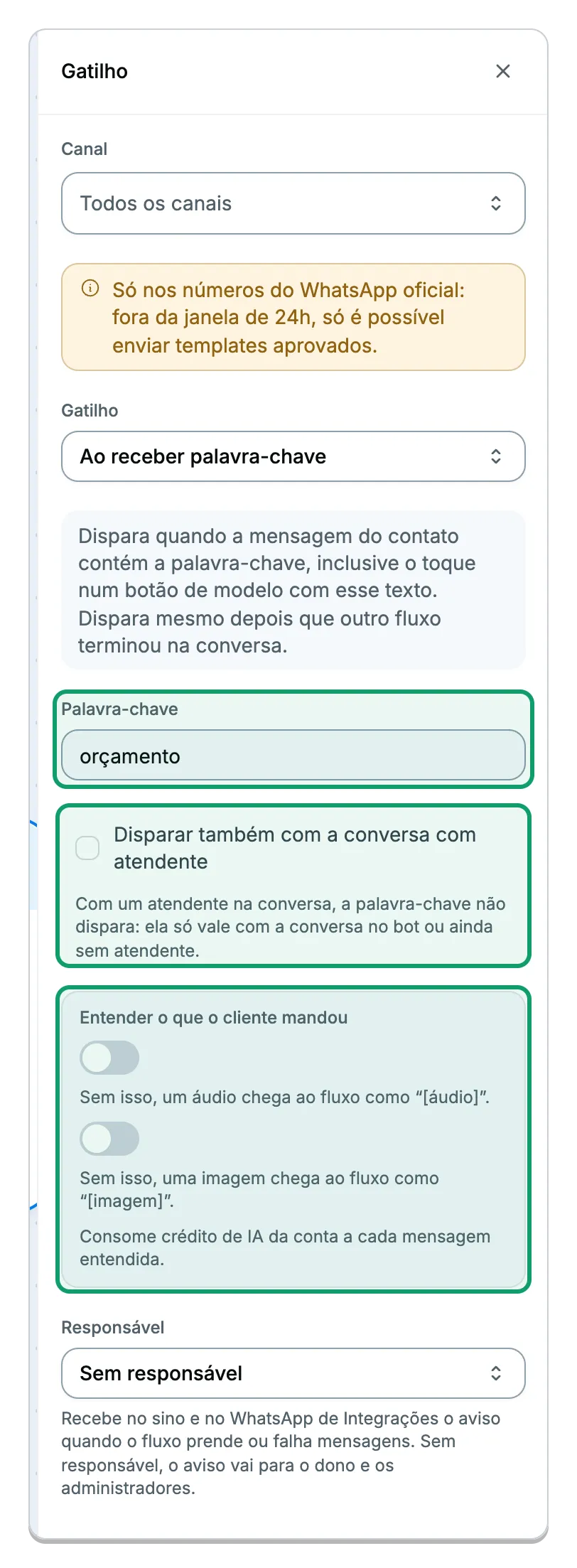
- Texto-guia: “Dispara quando a mensagem do contato contém a palavra-chave, inclusive o toque num botão de modelo com esse texto. Dispara mesmo depois que outro fluxo terminou na conversa.”
| Campo | Detalhe |
|---|---|
| Palavra-chave | Texto livre, obrigatório. Texto de fundo: “Ex.: orçamento”. Sem tamanho máximo na tela. Vazio, o fluxo não ativa e aponta “Defina a palavra-chave”. |
| Disparar também com a conversa com atendente | Caixa, padrão desmarcada. Desmarcada: “Com um atendente na conversa, a palavra-chave não dispara: ela só vale com a conversa no bot ou ainda sem atendente.” Marcada: “Com um atendente na conversa, a palavra-chave dispara o fluxo e o atendente continua na conversa.” |
Como a palavra é comparada:
- A mensagem e a palavra-chave são passadas para minúsculas e a pontuação é ignorada. O texto “Orçamento” com ponto de exclamação casa com “orçamento”.
- A palavra precisa aparecer inteira na mensagem. “orçamento” casa com “quero um orçamento, por favor”, mas não casa com “orçamentos”.
- O acento conta: “orcamento” e “orçamento” são palavras diferentes. Se os clientes escrevem dos dois jeitos, crie a palavra-chave com a grafia mais comum ou use dois fluxos.
- Uma palavra-chave com várias palavras vale como frase, na mesma ordem.
- O toque em um botão de resposta de um modelo com aquele texto conta como mensagem com a palavra.
- Palavras de descadastro, como “cancelar”, nunca disparam, nem quando são a palavra-chave do fluxo.
Repetição: é o único gatilho de mensagem que dispara de novo na mesma conversa, mesmo depois que outro fluxo terminou ou foi entregue ao atendente. Só não dispara com fluxo em andamento.
Conflito: o seletor de canais bloqueia o canal que já tem a mesma palavra-chave em outro fluxo ativo. Uma palavra-chave vazia em outro fluxo não bloqueia nada.
Entender o que o cliente mandou
Seção intitulada “Entender o que o cliente mandou”Bloco que aparece nos três gatilhos de mensagem. Os dois interruptores começam desligados.
| Interruptor | Ligado | Desligado |
|---|---|---|
| Transcrever áudio antes de seguir | O fluxo espera a transcrição e segue com ela em {{mensagem.texto}}. {{mensagem.transcricao}} também fica disponível. Se a transcrição não ficar pronta a tempo, o fluxo segue com “[áudio]” e registra o motivo. |
Um áudio chega ao fluxo como “[áudio]”. |
| Descrever imagem e ler documento antes de seguir | A descrição da imagem, ou o texto do PDF, fica em {{mensagem.descricao}}. Se não ficar pronta a tempo, o fluxo segue sem ela. |
Uma imagem chega ao fluxo como “[imagem]”. |
Embaixo dos dois, a tela avisa: “Consome crédito de IA da conta a cada mensagem entendida.”
Gatilhos de comentário e de story
Seção intitulada “Gatilhos de comentário e de story”Comentário em publicação
Seção intitulada “Comentário em publicação”- Rótulo: Comentário em publicação.
- Canais: Instagram e Messenger. Módulo: Fluxos.
- Texto-guia: “Dispara quando alguém comenta na publicação escolhida. Responde ao comentário e envia um direct automático.”
- Canal: um só. A lista mostra apenas contas de Instagram e Messenger conectadas.
| Campo | Detalhe |
|---|---|
| Publicação | Lista com Qualquer publicação (“Dispara em comentários de todas as publicações da conta.”) e cada publicação da conta, com o tipo (Imagem, Vídeo, Carrossel ou Publicação) e a legenda (“Sem legenda” quando vazia). Com mais de uma conta, mostra também o nome da conta. Enquanto carrega: “Carregando publicações…”. |
| Palavra no comentário (opcional) | Texto de fundo “Ex.: EU QUERO”. “Sem palavra, qualquer comentário dispara. Com palavra, só os comentários que a contiverem.” |
Avisos da tela:
- “Nenhuma conta de Instagram ou Facebook conectada. Conecte uma em Configurações para escolher a publicação.”
- “Essa conta ainda não tem publicações para listar. O gatilho continua valendo para qualquer publicação.”
- “Não deu para listar as publicações: {motivo}”.
- Aviso amarelo fixo: “A Meta só permite um direct por comentário, dentro de 7 dias. Em transmissão ao vivo, só durante a live.”
Regras: a palavra do comentário segue a mesma comparação da palavra-chave de mensagem (palavra inteira, sem diferenciar maiúsculas, acento conta). Quando mais de um fluxo serve ao mesmo comentário, o fluxo de uma publicação específica vem antes do que vale para qualquer publicação; depois, o mais antigo. O gatilho não exige preenchimento: sem publicação e sem palavra, todo comentário da conta dispara. Não dispara com contato bloqueado, com fluxo em andamento ou com atendente na conversa. A ação Responder comentário, nos blocos seguintes, responde na publicação e no Direct.
Resposta a story
Seção intitulada “Resposta a story”- Rótulo: Resposta a story. Canal: Instagram. Módulo: Fluxos.
- Texto-guia: “Dispara quando o contato responde a um story no Instagram.”
- Situação: em breve. Não tem campos além do canal e ainda não dispara.
Gatilhos de negócio
Seção intitulada “Gatilhos de negócio”Os gatilhos de negócio trabalham sobre os negócios do funil de vendas. A conta precisa ter ao menos um pipeline. Sem ele, o painel mostra “Crie um pipeline antes de usar este gatilho.”.
Negócio muda de etapa
Seção intitulada “Negócio muda de etapa”- Rótulo: Negócio muda de etapa.
- Canais: todos. Módulo: Fluxos.
- Texto-guia: “Dispara quando um negócio muda de etapa no pipeline.”
| Campo | Detalhe |
|---|---|
| Pipeline | Lista de pipelines. Texto de fundo “Escolha um pipeline”. Trocar o pipeline zera os dois campos abaixo. |
| Etapa de destino | Aparece depois de escolher o pipeline. Padrão: Qualquer etapa. |
| Vindo de | Padrão: Qualquer etapa. Ajuda: “Use para tratar negócio que voltou, como sair de Proposta e cair em Contato.” |
Sem pipeline escolhido, a tela avisa: “Sem pipeline escolhido, este fluxo não dispara em movimento nenhum.” A tela não impede salvar assim, mas o fluxo não dispara.
Regras:
- O fluxo dispara quando o negócio chega à etapa de destino (ou a qualquer etapa) vindo da etapa de origem (ou de qualquer uma), dentro do pipeline escolhido.
- Se mais de um fluxo serve ao mesmo movimento, roda o que tem mais filtros escolhidos (pipeline, destino e origem). Em caso de empate, o publicado mais recentemente. Ao salvar, a tela avisa: “Outro fluxo já disputa este movimento: {nomes}. Quando o card entrar, roda só um deles, o que tiver mais filtros escolhidos.”
- Ao começar, o fluxo marca a conversa como atendida por fluxo.
- Se a conversa já foi atendida por outro fluxo que terminou para a mesma demanda aberta, o novo movimento do negócio pode ser ignorado.
- Com atendente na conversa, o fluxo não começa.
Negócio parado na etapa
Seção intitulada “Negócio parado na etapa”- Rótulo: Negócio parado na etapa.
- Canais: todos. Módulo: Fluxos.
- Texto-guia: “Dispara quando um negócio fica parado na etapa pelos dias que você escolher. Não manda mensagem ao cliente.”
| Campo | Detalhe |
|---|---|
| Pipeline | Lista de pipelines. Obrigatório para o fluxo disparar. |
| Etapa | Padrão: Qualquer etapa. |
| Parado há quantos dias | Número a partir de 1. Texto de fundo “Ex.: 7”. Ajuda: “O mesmo atraso pode valer regras diferentes: sete dias avisa o vendedor, catorze avisa o gerente.” |
Avisos da tela: “Sem pipeline escolhido, este fluxo não dispara nunca.”, “Diga em quantos dias o negócio conta como parado, senão este fluxo não dispara.” e, sempre: “Este fluxo não fala com o cliente. Negócio parado é o negócio de quem não está conversando. Sem conversa aberta, a mensagem não chega.” Ao salvar, vem também: “Negócio parado é o negócio de quem não está conversando. Este fluxo não consegue falar com o cliente. O bloco de mensagem ou de pergunta vai parar a execução ali.” Use este gatilho para ações internas: avisar o vendedor, mudar a etapa, criar tarefa.
Regras: o sistema confere os negócios de tempos em tempos. Um negócio aberto, com contato, na etapa escolhida há pelo menos o número de dias definido dispara uma vez por entrada na etapa. Se ele sair e voltar à etapa, conta de novo. Todos os fluxos que casam disparam, cada um uma vez por negócio, o que permite ter um fluxo de sete dias e outro de catorze.
Negócio ganho
Seção intitulada “Negócio ganho”- Rótulo: Negócio ganho.
- Canais: todos. Módulo: Fluxos.
- Texto-guia: “Dispara quando um negócio é marcado como ganho. Se escolher um funil, só os negócios dele disparam.”
- Campos: só o canal. Apesar do texto-guia, o painel não tem ainda um campo para escolher o funil: o fluxo vale para os negócios de qualquer funil.
- Regras: o negócio precisa ter contato. Dispara uma vez por negócio ganho. Não dispara para quem saiu do marketing. Entre vários fluxos, roda o mais antigo.
Webhook (sistema de fora)
Seção intitulada “Webhook (sistema de fora)”- Rótulo: Webhook (sistema de fora).
- Canais: todos (o canal é escolhido no próprio gatilho). Módulo: Fluxos.
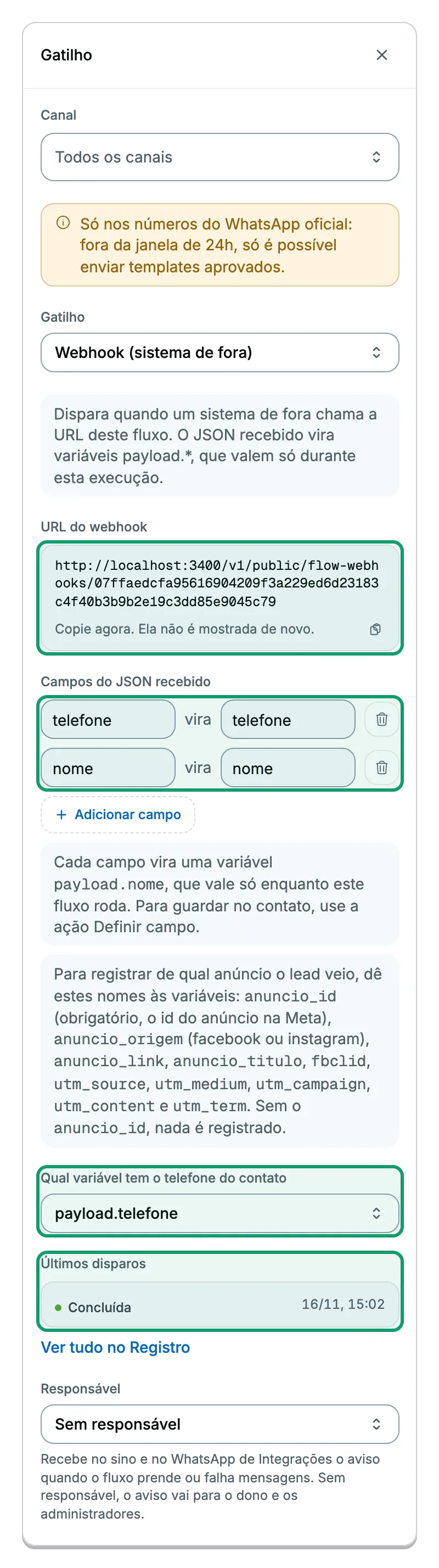
- Texto-guia: “Dispara quando um sistema de fora chama a URL deste fluxo. O JSON recebido vira variáveis payload.*, que valem só durante esta execução.”
| Campo | Detalhe |
|---|---|
| Canal | Obrigatório, um só. “Todos os canais” não vale. |
| URL do webhook | Botão Gerar URL (depois de gerada, Gerar nova URL). A URL completa aparece uma vez, com o aviso “Copie agora. Ela não é mostrada de novo.” e um botão de copiar. Depois, a tela diz: “A URL já foi gerada e não pode ser mostrada de novo. Gerar outra derruba a atual na hora.” Falha ao gerar: “Não foi possível gerar a URL.” |
| Campos do JSON recebido | Linhas que ligam uma chave do JSON a um nome de variável (por exemplo, a chave telefone vira a variável telefone). Botão Adicionar campo e botão de remover em cada linha. |
| Qual variável tem o telefone do contato | Lista com as variáveis que você mapeou, em branco por padrão (“Escolha uma variável”). Obrigatório. |
Cada campo mapeado vira uma variável payload.nome, que vale só enquanto o fluxo roda. Para guardar o dado no contato, use a ação Definir campo em um bloco seguinte.
Chaves já recebidas. Antes do primeiro envio, a tela diz: “As chaves aparecem aqui depois do primeiro envio para a URL. Até lá, escreva cada chave como ela vem no JSON, a partir do começo.” Depois, a seção Chaves que já chegaram lista botões que viram um mapeamento, com um nome sugerido a partir do último trecho da chave. Se você escrever a chave com um prefixo a mais, a tela avisa “A chave X não leva o payload. Escreva só Y, a partir do começo do JSON.” e oferece o botão Trocar por Y.
Registrar o anúncio de origem. Dê estes nomes às variáveis, e o lead fica ligado ao anúncio: anuncio_id (obrigatório, o id do anúncio na Meta), anuncio_origem (facebook ou instagram), anuncio_link, anuncio_titulo, fbclid, utm_source, utm_medium, utm_campaign, utm_content e utm_term. Sem o anuncio_id, nada é registrado.
Validação
Seção intitulada “Validação”Ao ativar, nesta ordem:
| Situação | Mensagem |
|---|---|
| Canal em branco ou “Todos os canais” | Escolha por qual canal falar |
| Nenhum campo mapeado | Mapeie ao menos um campo do JSON recebido |
| Chave do JSON em branco | Escreva a chave do JSON |
| Variável de destino em branco | Escolha a variável de destino |
| Variável com maiúscula, espaço, acento ou símbolo | A variável “{nome}” só pode ter letras minúsculas, números e underline |
| Duas chaves para a mesma variável | Há duas chaves apontando para a variável “{nome}” |
| Telefone não escolhido | Escolha qual variável tem o telefone do contato |
Com mais de uma linha, a frase começa por “Mapeamento {n}:”.
Como a chamada é tratada
Seção intitulada “Como a chamada é tratada”- O sistema de fora envia um
POSTpara a URL. A resposta é imediata (aceito) e o fluxo roda logo depois. Uma URL errada responde “não encontrado”. - Se a mesma chamada, com o mesmo conteúdo, chegar de novo em até 5 minutos, ela é ignorada (“chegou igual a outra dos últimos 5 minutos”), para não rodar duas vezes.
- O telefone vira só números. Se faltar o código do país, a conta completa com o do país dela. Se o contato não existir, ele é criado com o próprio telefone como nome.
- O webhook não confere se o contato saiu do marketing. A chamada vem de um sistema seu, e você decide o que enviar.
- Se o contato já tem um fluxo em andamento naquele canal, a chamada é recusada.
Últimos disparos
Seção intitulada “Últimos disparos”Embaixo do gatilho, o log mostra o que chegou na URL. Sem nada: “Nada chegou nesta URL ainda. Mande um disparo de teste do sistema de fora para as chaves do JSON aparecerem aqui.” Se não carregar: “Não foi possível carregar os recebimentos.” Cada item mostra o resultado da execução ou o estado: “executado”, “recusado” ou “recebido”. Ao abrir um item, há o link ver execução, o JSON recebido (cortado em 32 KB, quando maior) com botão de copiar, e Ver tudo no Registro para quem tem acesso ao Registro.
Um recebimento “recusado” traz o motivo em português, por exemplo: “o fluxo não está ativo”, “o gatilho do fluxo não está configurado para webhook”, “o canal escolhido no gatilho não existe mais”, “o telefone não veio: a chave “{x}” chegou, mas sem número”, “procurei a chave “{x}” e o JSON chegou sem nenhuma chave”, “procurei a chave “{x}” e chegaram só estas: {chaves}” ou “o contato já está em outro fluxo neste momento”.
Gatilhos de agendamento e de datas do contato
Seção intitulada “Gatilhos de agendamento e de datas do contato”Agendamento (hora marcada)
Seção intitulada “Agendamento (hora marcada)”- Rótulo: Agendamento (hora marcada).
- Canais: todos (o canal é escolhido no gatilho). Módulo: Fluxos.
- Texto-guia: “Dispara sozinho na hora marcada, para todo contato do segmento escolhido. Quem já estiver em outro fluxo é pulado neste disparo.”
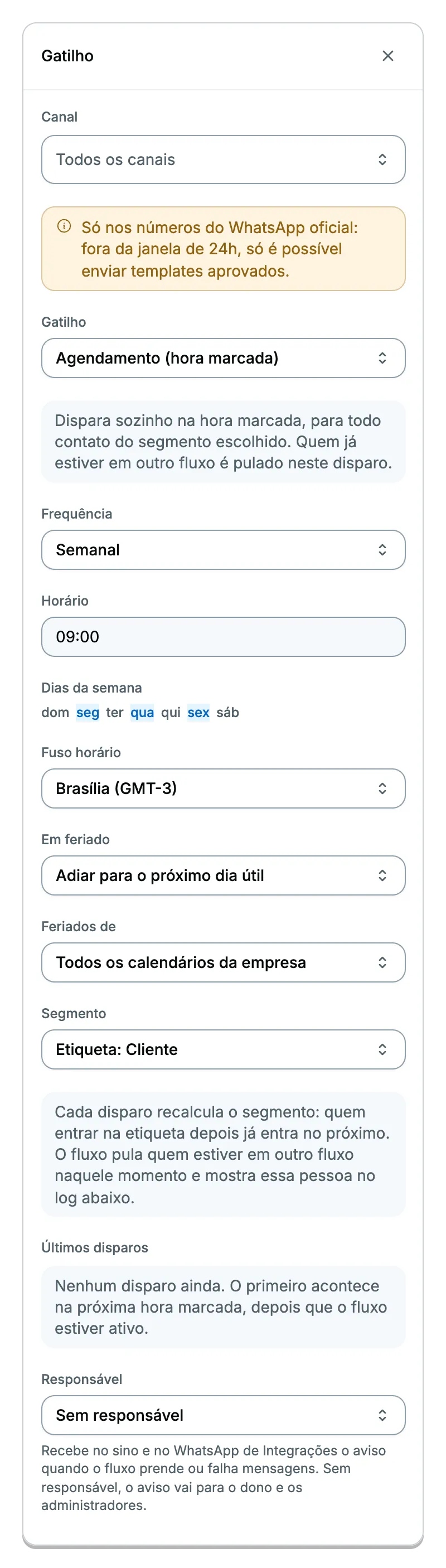
Valores quando o gatilho é criado: Diária, às 09:00, fuso de São Paulo, feriado “Adiar para o próximo dia útil” e segmento “Todos os contatos”.
| Campo | Detalhe |
|---|---|
| Frequência | Diária, Semanal, Mensal ou Uma vez. |
| Horário | Hora do disparo, no formato 09:00. Aparece nas frequências Diária, Semanal e Mensal. |
| Data e hora | Só em Uma vez. Exige um texto no formato de data internacional, como “2026-12-25T09:00:00.000Z”, e a hora é lida como UTC (horário de Greenwich): o fuso escolhido não converte esse campo. Se a data já passou, o fluxo nunca dispara. |
| Dias da semana | Só em Semanal. Botões dom, seg, ter, qua, qui, sex e sáb. Escolha ao menos um. |
| Dia do mês | Só em Mensal. Número, padrão 1. Em mês que não tem aquele dia (31 em abril, por exemplo), o disparo daquele mês é pulado. |
| Fuso horário | Padrão Brasília (GMT-3). |
| Em feriado | Adiar para o próximo dia útil (segunda a sexta fora de feriado, no mesmo horário), Pular a ocorrência (vai para a próxima; em Uma vez, cancela) ou Disparar mesmo assim. |
| Feriados de | Só quando a política não é “Disparar mesmo assim”. Todos os calendários da empresa ou uma configuração de horário específica. |
| Segmento | Todos os contatos, Segmento: {nome} (um segmento salvo) ou Etiqueta: {nome} (uma etiqueta só). Com segmento salvo: “A regra do segmento é lida a cada disparo, então editar o segmento muda os próximos.” |
Se o fluxo foi criado a partir de um campo de data, a tela acrescenta uma frase: “Alcança só quem tem a data {campo} no dia do disparo”, “nos sete dias seguintes ao disparo” ou “no mês do disparo”.
A caixa de explicação da tela diz: “Cada disparo recalcula o segmento: quem entrar na etiqueta depois já entra no próximo. O fluxo pula quem estiver em outro fluxo naquele momento e mostra essa pessoa no log abaixo.”
Mensagens de validação:
| Situação | Mensagem |
|---|---|
| Canal em branco ou “Todos os canais” | Escolha por qual canal falar |
| Sem frequência | Defina quando o fluxo dispara |
| Uma vez sem data | Escolha a data e a hora do disparo |
| Sem horário | Escolha o horário do disparo |
| Semanal sem dia | Escolha ao menos um dia da semana |
| Mensal sem dia | Escolha o dia do mês |
Quem recebe: contatos que não estão bloqueados, não saíram do marketing, não foram apagados nem anonimizados e já existiam na hora do disparo. A lista é percorrida do contato mais recente para o mais antigo. Quem já tem fluxo em andamento naquele canal é pulado e contado no log. Se um contato falhar, o sistema tenta até 3 vezes; 10 falhas seguidas interrompem o disparo.
Se o fluxo está pausado: nada é disparado e o próximo disparo agendado é cancelado. Ao ativar, o relógio volta a contar a partir da próxima hora marcada.
Últimos disparos: sem histórico, a tela diz “Nenhum disparo ainda. O primeiro acontece na próxima hora marcada, depois que o fluxo estiver ativo.” Cada linha mostra “{n} entraram, {m} pulados”, com o motivo quando o disparo foi interrompido. Ao abrir: “{n} contato(s) do segmento entraram no fluxo neste disparo, e {m} foram pulados por já estarem em outro fluxo.” Erro de carregamento: “Não foi possível carregar os disparos.” Motivos de interrupção possíveis incluem “o fluxo foi alterado ou pausado durante o disparo”, “o segmento do gatilho foi apagado” e “a conta está bloqueada pela cobrança”.
Data do contato
Seção intitulada “Data do contato”- Rótulo: Data do contato.
- Canais: todos (o canal é escolhido no gatilho). Módulo: Fluxos.
- Texto-guia: “Dispara sozinho todo dia, no horário escolhido, para quem tem aquela data no cadastro. Serve para aniversário, vencimento e retorno. Ninguém recebe duas vezes na mesma data.”
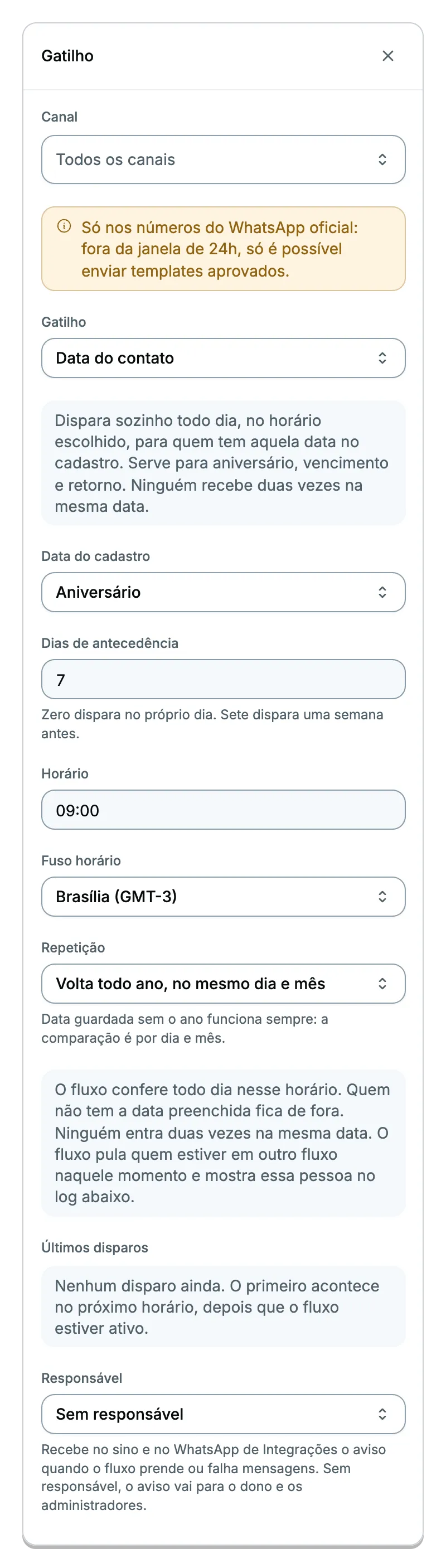
Valores quando o gatilho é criado: sem campo escolhido, 0 dias antes, às 09:00, fuso de São Paulo e repetição anual.
| Campo | Detalhe |
|---|---|
| Canal | Obrigatório, um só. |
| Data do cadastro | Lista dos campos de contato do tipo Data. Texto de fundo “Selecione uma data”. Sem nenhum campo de data: “Nenhum campo de data no cadastro ainda”. |
| Dias de antecedência | Número de 0 a 365. “Zero dispara no próprio dia. Sete dispara uma semana antes.” |
| Horário | Formato 09:00. |
| Fuso horário | Padrão Brasília (GMT-3). |
| Repetição | Volta todo ano, no mesmo dia e mês (compara dia e mês e ignora o ano: “Data guardada sem o ano funciona sempre: a comparação é por dia e mês.”) ou Acontece uma vez, na data exata (compara a data completa). |
Se o campo escolhido for apagado do cadastro, o painel avisa: “A data escolhida não está mais no cadastro. Escolha outra, ou o fluxo não vai encontrar ninguém.”
Mensagens de validação:
| Situação | Mensagem |
|---|---|
| Canal em branco ou “Todos os canais” | Escolha por qual canal falar |
| Sem campo de data | Escolha qual data do cadastro dispara o fluxo |
| Antecedência fora de 0 a 365 | Escolha de 0 a 365 dias de antecedência |
| Sem horário | Escolha o horário do disparo |
Como funciona: todo dia, no horário escolhido, o sistema compara a data de cada contato com a data de hoje mais os dias de antecedência. Quem bate entra no fluxo. Quem não tem a data preenchida fica de fora. Ninguém entra duas vezes na mesma data. Quem está em outro fluxo naquele canal é pulado e aparece no log. As regras de quem é elegível são as do Agendamento: sem bloqueados, sem quem saiu do marketing e sem contatos apagados.
Log: sem histórico: “Nenhum disparo ainda. O primeiro acontece no próximo horário, depois que o fluxo estiver ativo.” Ao abrir um disparo: “{n} contato(s) com essa data entraram no fluxo. {m} foram pulados por já estarem em outro fluxo ou por já terem entrado nesta data.”
Gatilhos de campo do contato
Seção intitulada “Gatilhos de campo do contato”Campo do contato muda
Seção intitulada “Campo do contato muda”- Rótulo: Campo do contato muda.
- Canais: todos (o canal é escolhido no gatilho). Módulo: Fluxos.
- Texto-guia: “Dispara na hora em que um campo do contato muda, pela ficha, por outro fluxo, pela IA ou por formulário. Escolha um valor para disparar só quando o campo passar a ter esse valor. Planilha importada e mesclagem de contatos não disparam. Gravar o mesmo valor de novo também não.”
| Campo | Detalhe |
|---|---|
| Canal | Obrigatório, um só. |
| Campo que muda | Lista dos campos do cadastro. Texto de fundo “Selecione um campo”. Vazio: “Nenhum campo no cadastro ainda”. |
| Novo valor | Opcional. “Em branco, dispara com qualquer mudança do campo, inclusive quando ele é apagado.” Campos de Sim/Não e de lista mostram as opções do campo; os demais, um texto livre com fundo “Qualquer valor”. Não aparece para campos de Endereço, Arquivo e Usuário. |
| Também quando o contato é criado | Caixa, padrão desmarcada. |
Aviso se o campo sumiu: “O campo escolhido não está mais no cadastro. Escolha outro, ou o fluxo não vai disparar.”
A caixa de explicação diz: “Desmarcado, o valor que chega junto com um contato novo, pela tela ou pela integração, não dispara. Contato que chega pela planilha nunca dispara. O fluxo pula quem já estiver em outro fluxo ou falando com o Agente de IA naquele momento. O que este fluxo gravar nos campos não dispara outro fluxo deste tipo, para não entrar em laço.”
Mensagens de validação: “Escolha por qual canal falar” e “Escolha qual campo dispara o fluxo”. O texto do Novo valor tem limite de 500 caracteres.
Regras:
- O valor é comparado sem diferenciar maiúsculas de minúsculas, e o texto precisa ser igual por inteiro. Em campo de lista, vale se um item for igual.
- Gravar o mesmo valor que já estava não dispara.
- Contato bloqueado ou que saiu do marketing não dispara.
- Cada contato roda no máximo 5 vezes por hora por fluxo. Acima disso, o disparo é descartado sem aviso.
- Se o contato está em outro fluxo ou com um Agente de IA, o sistema adia o disparo e tenta de novo, em vez de descartá-lo.
- O fluxo fala pelo canal escolhido e cria a conversa nele, se ainda não existir.
- Roda o fluxo mais antigo cujo campo e valor casam.
Campo do contato vence
Seção intitulada “Campo do contato vence”- Rótulo: Campo do contato vence.
- Canais: todos (o canal é escolhido no gatilho). Módulo: Fluxos.
- Texto-guia: “Dispara quando o valor de um campo do contato passa do prazo de validade do campo, para pedir o dado de novo. A conferência roda de tempos em tempos, e o fluxo pode começar algumas horas depois do vencimento. Cada valor vence uma vez só. Gravar um valor novo começa outro prazo.”
| Campo | Detalhe |
|---|---|
| Canal | Obrigatório, um só. |
| Campo que vence | Só aparecem campos de contato que têm prazo de validade, no formato “{rótulo} (vale {n} dias)”. Texto de fundo “Selecione um campo”. Vazio: “Nenhum campo com prazo”. |
Sem nenhum campo com prazo, o painel explica: “Nenhum campo tem prazo de validade ainda. Dê um prazo ao campo em Contatos, editando o campo personalizado.” Se o campo escolhido saiu do cadastro ou ficou sem prazo: “O campo escolhido saiu do cadastro ou ficou sem prazo. Escolha outro, ou o fluxo não vai disparar.”
Mensagens de validação: “Escolha por qual canal falar” e “Escolha qual campo vence e dispara o fluxo”.
Regras: valem as mesmas de Campo do contato muda para quem está em outro fluxo ou com Agente de IA, para bloqueados e para quem saiu do marketing. O que o próprio fluxo grava nos campos não aciona os fluxos de campo que muda ou vence, para não entrar em laço.
Gatilho de formulário
Seção intitulada “Gatilho de formulário”Formulário recebido
Seção intitulada “Formulário recebido”- Rótulo: Formulário recebido.
- Canais: WhatsApp. Módulo: Fluxos. A origem em anúncio da Meta exige também o módulo Anúncios.
- Texto-guia: “Dispara quando alguém responde um formulário: o do WhatsApp, respondido na própria conversa, ou o instantâneo de anúncio da Meta. Escolha a origem e, se quiser, um formulário só. As respostas entram em form.<pergunta> para usar nos blocos.”
O campo Origem (“De onde vem a resposta que dispara o fluxo.”) tem Formulário do WhatsApp e, só com o módulo Anúncios, Formulário de anúncio da Meta (Lead Ads). Gatilhos novos começam em Formulário do WhatsApp. Trocar a origem limpa o formulário, a Página e os nomes já escolhidos.
Origem: Formulário do WhatsApp
Seção intitulada “Origem: Formulário do WhatsApp”- Aviso: “Roda também com a conversa com atendente, sem tirar o atendente: o fluxo responde e o atendente continua na conversa.”
- Formulário: “Deixe em branco para disparar com qualquer formulário respondido.” Opção Qualquer formulário e a lista dos formulários publicados. Sem nenhum publicado: “Nenhum formulário publicado ainda. Publique um em Configurações, Modelos e formulários.”
- Canal: o seletor normal de canais. O gatilho não exige canal para ativar.
- Regras: quando a mensagem do contato é a resposta de um formulário do WhatsApp, o fluxo procura um gatilho Formulário recebido ativo que aceite aquele formulário. Um fluxo com formulário específico vence o de Qualquer formulário; depois, o mais antigo. Esse gatilho vence os de mensagem e dispara mesmo com atendente na conversa, sem tirar o atendente.
- Variáveis: as respostas ficam em
form.<pergunta>. Se um bloco de pergunta no formato de formulário guardar o resultado em uma variável, o resumo e cada resposta também ficam disponíveis.
Origem: Formulário de anúncio da Meta (Lead Ads)
Seção intitulada “Origem: Formulário de anúncio da Meta (Lead Ads)”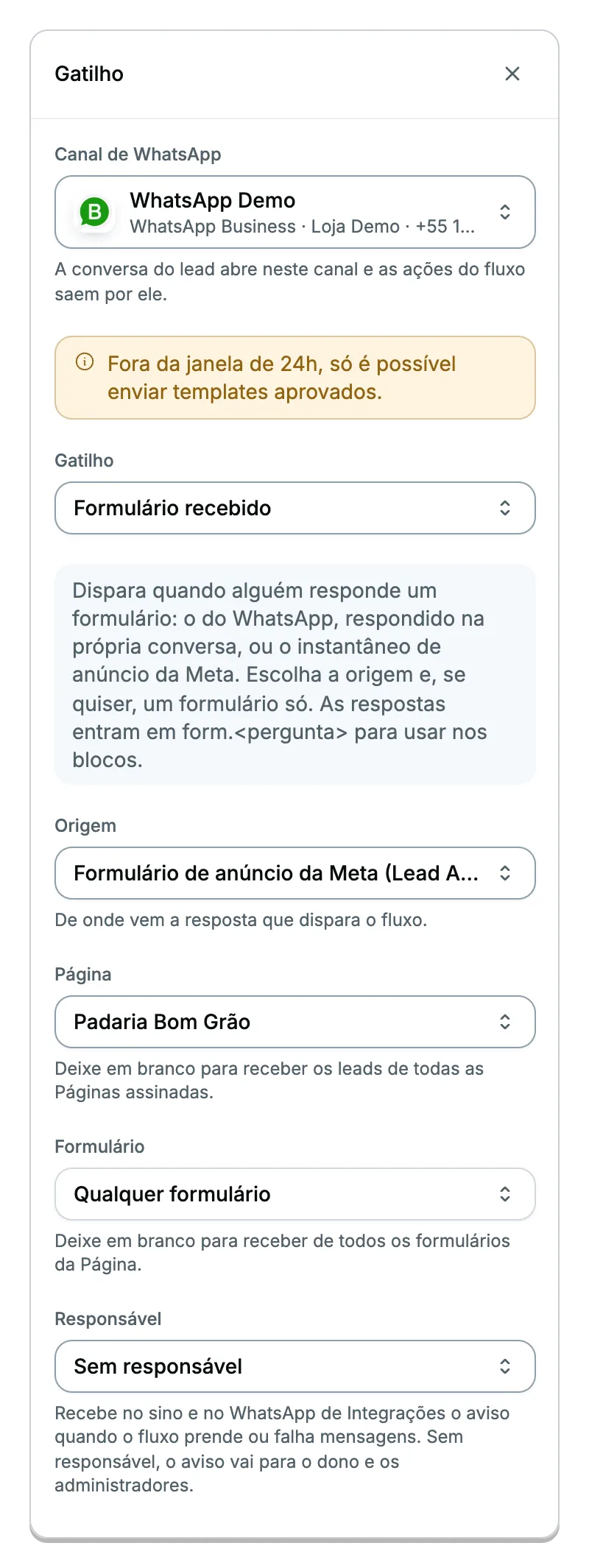
| Campo | Detalhe |
|---|---|
| Canal de WhatsApp | Obrigatório, sem opção “Todos”. Dica: “A conversa do lead abre neste canal e as ações do fluxo saem por ele.” Só aceita WhatsApp oficial ou por QR Code. Sem WhatsApp conectado: “Nenhum canal de WhatsApp conectado.” com o botão Conectar um canal. Os demais canais ficam bloqueados com “Este gatilho usa só WhatsApp.” |
| Página | “Deixe em branco para receber os leads de todas as Páginas assinadas.” Opção Qualquer Página; cada Página mostra “assinada” ou “não assinada” e, se houver, “ · {n} lead(s) aguardando”. Página não assinada: “Esta Página ainda não está assinada em Anúncios → Formulários.” com o botão Assinar. Erro ao carregar: “Não foi possível carregar as Páginas.” com o link Abrir Anúncios. |
| Formulário | Só aparece habilitado depois de escolher a Página. Sem Página: “Escolha uma Página para filtrar por formulário.” Com Página: “Deixe em branco para receber de todos os formulários da Página.” Lista só formulários ativos e a opção Qualquer formulário. |
Validação: “Escolha o canal de WhatsApp em que a conversa do lead vai abrir”.
Regras: quando chega um lead, vence o fluxo do formulário; depois o da Página; depois o de Qualquer Página e formulário; no empate, o mais antigo. O canal escolhido precisa estar conectado: se não estiver, o fluxo é pulado sem aviso na tela. Sem fluxo ativo para a Página, rotear os leads pendentes em Anúncios responde “Crie e ative um fluxo para esta Página antes de rotear.”.
Ao ativar com leads esperando, abre uma janela “Rotear {n} lead(s) aguardando?” com o texto “Eles vão abrir a conversa no canal {canal} e disparar as ações deste fluxo. Se preferir, roteie depois em Anúncios → Formulários.”. Os botões são Rotear agora e Agora não. Se você escolheu uma Página, só os leads dela são roteados; sem Página, todos os leads pendentes. Resultado: “{n} lead(s) enviado(s) para o fluxo.” ou “Não foi possível rotear os leads.”.
Variáveis de anúncio: o fluxo recebe nome, telefone e e-mail do lead, nome e código do formulário, nome da Página, anúncio, conjunto, campanha, plataforma, se veio sem anúncio (orgânico), data de recebimento e uma variável por pergunta do formulário. Elas ficam no grupo Formulário do anúncio do seletor de variáveis.
Gatilhos de compromisso
Seção intitulada “Gatilhos de compromisso”Os três só aparecem se a conta tem o módulo Agenda. O canal é de um só e define por onde o fluxo fala. Nenhum deles confere se o contato saiu do marketing, porque lembrete de compromisso é aviso de serviço.
Os três têm o campo Serviço, com Qualquer serviço e os serviços da agenda.
Compromisso chegando
Seção intitulada “Compromisso chegando”- Rótulo: Compromisso chegando. Módulo: Agenda.
- Texto-guia: “Dispara antes de cada compromisso marcado ou confirmado na agenda, no tempo que você escolher. Um dia antes serve para pedir confirmação, uma hora antes para lembrar. Compromisso marcado depois desse prazo não dispara.”
| Campo | Detalhe |
|---|---|
| Quanto tempo antes | Número e unidade (minutos, horas ou dias), de 1 minuto a 30 dias. Atalhos: Na véspera (D-1) (1.440 minutos) e 1 hora antes (60 minutos). Dica vazia: “Escolha um atalho ou digite o tempo. Vai até 30 dias antes.” Com valor: “Dispara {tempo} do horário marcado.” |
| Serviço | “Deixe em qualquer serviço para valer para todos, ou escolha um para mandar uma mensagem própria daquele serviço.” |
Avisos e mensagens: “Diga quanto tempo antes do compromisso o fluxo dispara, senão ele não dispara nunca.” A validação é “Defina quanto tempo antes do compromisso o fluxo dispara” (vazio) e “Escolha de 1 minuto a 30 dias antes do compromisso” (fora da faixa ou número quebrado).
Regras:
- O sistema confere os compromissos de tempos em tempos. Um compromisso marcado ou confirmado, que começa no futuro, dentro do prazo escolhido, dispara.
- Só vale se o compromisso foi marcado antes do prazo. Um compromisso marcado com um dia de antecedência não dispara um lembrete de “dois dias antes”.
- Todos os fluxos ativos desse gatilho que casam disparam para o mesmo compromisso: dá para ter um de véspera e outro de uma hora antes. Um fluxo “Qualquer serviço” e um do serviço específico também rodam juntos. Como o contato fica em um fluxo por vez, o segundo espera o primeiro terminar e roda na conferência seguinte.
- Variáveis entregues: serviço, quem atende, dia e hora (por exemplo, “terça-feira, 04/11, 14:30”, no fuso do profissional), link da reunião e como se preparar.
Cliente faltou ao compromisso
Seção intitulada “Cliente faltou ao compromisso”- Rótulo: Cliente faltou ao compromisso. Módulo: Agenda.
- Texto-guia: “Dispara quando o compromisso passa da tolerância do profissional sem ser marcado como atendido. A agenda marca a falta e o fluxo começa. Só vale para profissionais com tolerância de falta definida em Configurações, Agenda.”
- Campo: Serviço. A dica diz: “Com mais de um fluxo ativo que sirva para o mesmo compromisso, só o mais antigo roda.”
- Regras: o compromisso vira “faltou” quando passa do fim somado à tolerância do profissional sem ser marcado como atendido. Profissional sem tolerância definida nunca tem falta marcada, e o fluxo nunca dispara para ele. Variáveis: as mesmas de Compromisso chegando.
Vaga liberada na agenda
Seção intitulada “Vaga liberada na agenda”- Rótulo: Vaga liberada na agenda. Módulo: Agenda.
- Texto-guia: “Dispara quando um horário vaga e a agenda oferece a vaga ao primeiro da lista de espera do serviço. O fluxo avisa o contato, que tem o prazo do serviço para aceitar. Sem resposta, a vaga passa para o próximo da fila.”
- Campo: Serviço.
- Aviso fixo: “Sem um fluxo ativo com este gatilho, ninguém da lista de espera recebe a oferta da vaga. No fluxo, pergunte se o contato quer o horário e use a ação Marcar a vaga oferecida.”
- Variáveis: serviço, quem atende, dia e hora da vaga, prazo para aceitar e como se preparar. Não há link de reunião.
Gatilho de pedido
Seção intitulada “Gatilho de pedido”Pedido entregue
Seção intitulada “Pedido entregue”- Rótulo: Pedido entregue. Módulo: Loja (só aparece se a conta tem o módulo Loja).
- Texto-guia: “Dispara quando um pedido da loja é marcado como entregue, na conversa em que o pedido foi feito. Serve para agradecer e pedir avaliação. Quem pediu para sair do marketing não recebe.”
- Campos: só o canal.
- Regras: dispara quando o pedido passa para “entregue”. Precisa da conversa do pedido: se ela ainda não existe, o sistema tenta algumas vezes e depois desiste. Não dispara para quem saiu do marketing.
- Variáveis: número do pedido, nome de quem comprou e total (por exemplo, R$ 189,90).
Gatilhos de cobrança
Seção intitulada “Gatilhos de cobrança”Os seis gatilhos de cobrança só aparecem se a conta tem o módulo Integrações. O canal é de um só e define por onde o fluxo fala. Cobrança é aviso de serviço: o fluxo roda mesmo para quem saiu do marketing.
| Gatilho | Texto-guia | Estado da cobrança |
|---|---|---|
| Cobrança criada | “Dispara uma vez para cada cobrança criada, na conversa do contato cobrado. É o começo da régua de cobrança: use o bloco Atraso em “Esperar até a data” para lembrar antes e depois do vencimento.” | Pendente ou já vencida |
| Cobrança paga | “Dispara quando a cobrança é paga, na conversa do contato cobrado. Serve para agradecer, liberar acesso, mudar a etapa do negócio ou avisar a equipe.” | Paga |
| Cobrança vencida | “Dispara uma vez para cada cobrança que vence sem pagamento, na conversa do contato cobrado. O fluxo recebe o valor, a descrição, o vencimento e o link de pagamento para lembrar o cliente.” | Vencida |
| Cobrança cancelada | “Dispara quando a cobrança é cancelada, no sistema ou no Asaas, na conversa do contato cobrado.” | Cancelada |
| Cobrança estornada | “Dispara quando o pagamento de uma cobrança é estornado ou contestado, na conversa do contato cobrado.” | Estornada ou contestada |
| Cobrança expirada | “Dispara quando a cobrança passa do prazo de validade sem pagamento e deixa de valer.” | Expirada |
Campos (iguais nos seis)
Seção intitulada “Campos (iguais nos seis)”| Campo | Detalhe |
|---|---|
| Encerrar o fluxo quando a cobrança for paga, cancelada ou estornada | Caixa, marcada por padrão. Só existe em Cobrança criada e Cobrança vencida. |
| Valor mínimo e Valor máximo | Em Filtros (opcionais). Fundos “R$ 0,00” e “Sem limite”. O valor vale de forma inclusiva nos dois lados, e 0 ou vazio quer dizer sem filtro. Máximo de R$ 1.000.000,00. Mensagem de erro: “O valor mínimo não pode passar do máximo”. |
| Origem da cobrança | Caixas Chat, Fluxo, Atendente IA, Importada do Asaas e Loja. “Sem nenhuma marcada, vale cobrança de qualquer origem.” |
| Funil do negócio ligado | Só aparece se há funil. Padrão Qualquer funil. |
| Etapa do negócio ligado | Aparece depois de escolher o funil. Padrão Qualquer etapa. Trocar o funil zera a etapa. |
Só em Cobrança criada há um aviso amarelo: “O Asaas também manda avisos por e-mail, SMS e WhatsApp; desligue as notificações do Asaas desses clientes para não avisar em dobro.”
- Cada cobrança dispara uma vez por tipo de gatilho.
- O fluxo roda na conversa do contato cobrado. Sem conversa, ele não roda.
- Com mais de um fluxo do mesmo gatilho, vale o primeiro mais antigo que aceita a cobrança pelos filtros. Um fluxo mais novo, com filtro de valor ou de origem, ainda dispara quando o mais antigo não aceita.
- Encerramento automático: com a caixa marcada, quando a cobrança é paga, cancelada ou estornada, todas as execuções daquele fluxo ligadas a ela são encerradas, inclusive as que estão esperando um atraso. Registra-se o motivo “a cobrança foi paga, cancelada ou estornada e a execução foi encerrada”.
- Contato ocupado: se ele está em outro fluxo, o sistema tenta de novo por até 3 dias e depois desiste sem aviso. Em Cobrança vencida, os 3 dias contam do vencimento; nos demais, da última atualização da cobrança.
- Uma execução de cobrança que está esperando um atraso não prende o contato. Ele pode conversar com outro fluxo enquanto a régua espera.
- Os blocos Atraso com Esperar até a data e a condição por estado da cobrança só funcionam em fluxo que começa por um gatilho de cobrança. Em outro gatilho, a pendência é “Bloco {nome}: só funciona em fluxo que começa por um gatilho de cobrança”.
- Variáveis: valor, descrição, vencimento (dd/mm/aaaa), link de pagamento, Pix copia e cola, linha digitável do boleto, link do comprovante, forma de pagamento usada, data do pagamento e código da cobrança. Do negócio ligado: título, valor, funil e etapa.
Demais gatilhos
Seção intitulada “Demais gatilhos”Conversa encerrada
Seção intitulada “Conversa encerrada”- Rótulo: Conversa encerrada. Módulo: Fluxos.
- Texto-guia: “Dispara quando a conversa é encerrada, por atendente, pelo Agente de IA ou por inatividade. O fluxo recebe o motivo, quem encerrou e quanto durou.”
- Campos: só o canal.
- Regras: o fluxo roda depois do atendimento, quando a conversa já esfriou. Se a janela de 24h do canal estiver fechada, escolha um modelo aprovado no bloco de mensagem. A tela avisa ao salvar: “Este fluxo roda depois do atendimento, quando a conversa já esfriou. Escolha um modelo aprovado no bloco de mensagem. Sem ele, a mensagem não chega.” Variáveis: motivo, quem encerrou e duração em minutos (vazia se não há).
Tarefa concluída e Tarefa vencida
Seção intitulada “Tarefa concluída e Tarefa vencida”- Rótulos: Tarefa concluída e Tarefa vencida. Módulo: Fluxos.
- Textos-guia: “Dispara quando alguém conclui uma tarefa. Só vale para tarefas ligadas a uma conversa: tarefa avulsa não aciona fluxo.” e “Dispara quando o prazo de uma tarefa estoura. Só vale para tarefas ligadas a uma conversa: tarefa avulsa não aciona fluxo.”
- Campos: só o canal.
- Regras: vale o fluxo ativo mais antigo do tipo. Não começa quando há atendente na conversa. Não entrega variáveis do gatilho.
Contato criado
Seção intitulada “Contato criado”- Rótulo: Contato criado. Módulo: Fluxos.
- Texto-guia: “Dispara quando um novo contato é criado, por qualquer origem.”
- Campos: só o canal.
- Regras: dispara uma vez por contato. Precisa de uma conversa do contato: sem conversa, o fluxo não começa. Não dispara para quem saiu do marketing. Variável: nome do contato.
Passo de sequência
Seção intitulada “Passo de sequência”- Rótulo: Passo de sequência. Módulo: Fluxos.
- Texto-guia: “Não dispara sozinho com nenhum evento. O fluxo só roda quando uma sequência chega no passo que o usa ou quando outro fluxo o inicia. Use para montar o conteúdo de um passo de sequência.”
- Campos: só o canal.
- Regras: não responde a nenhum evento. Entra em ação só por uma sequência ou pela ação Iniciar outro fluxo de outro fluxo, que encerra o fluxo de origem e coloca o contato neste, mesmo que ele tenha outro gatilho. A execução vinda de sequência não conta como conversa já atendida por um fluxo.
Carrinho abandonado
Seção intitulada “Carrinho abandonado”- Rótulo: Carrinho abandonado. Canais: WhatsApp e Messenger.
- Texto-guia: “Dispara quando um carrinho é abandonado sem finalizar a compra.”
- Situação: em breve. Não tem campos além do canal e ainda não dispara.
Veja também
Seção intitulada “Veja também”Esta página está: