

Visão geral
O que é Chats
Atualizado em 16/11/2026
Chats é a tela onde você atende as conversas com os contatos, como as de WhatsApp. Cada conversa é uma troca de mensagens com um contato. Para abrir, clique em Atendimento e depois em Chats, no menu lateral.
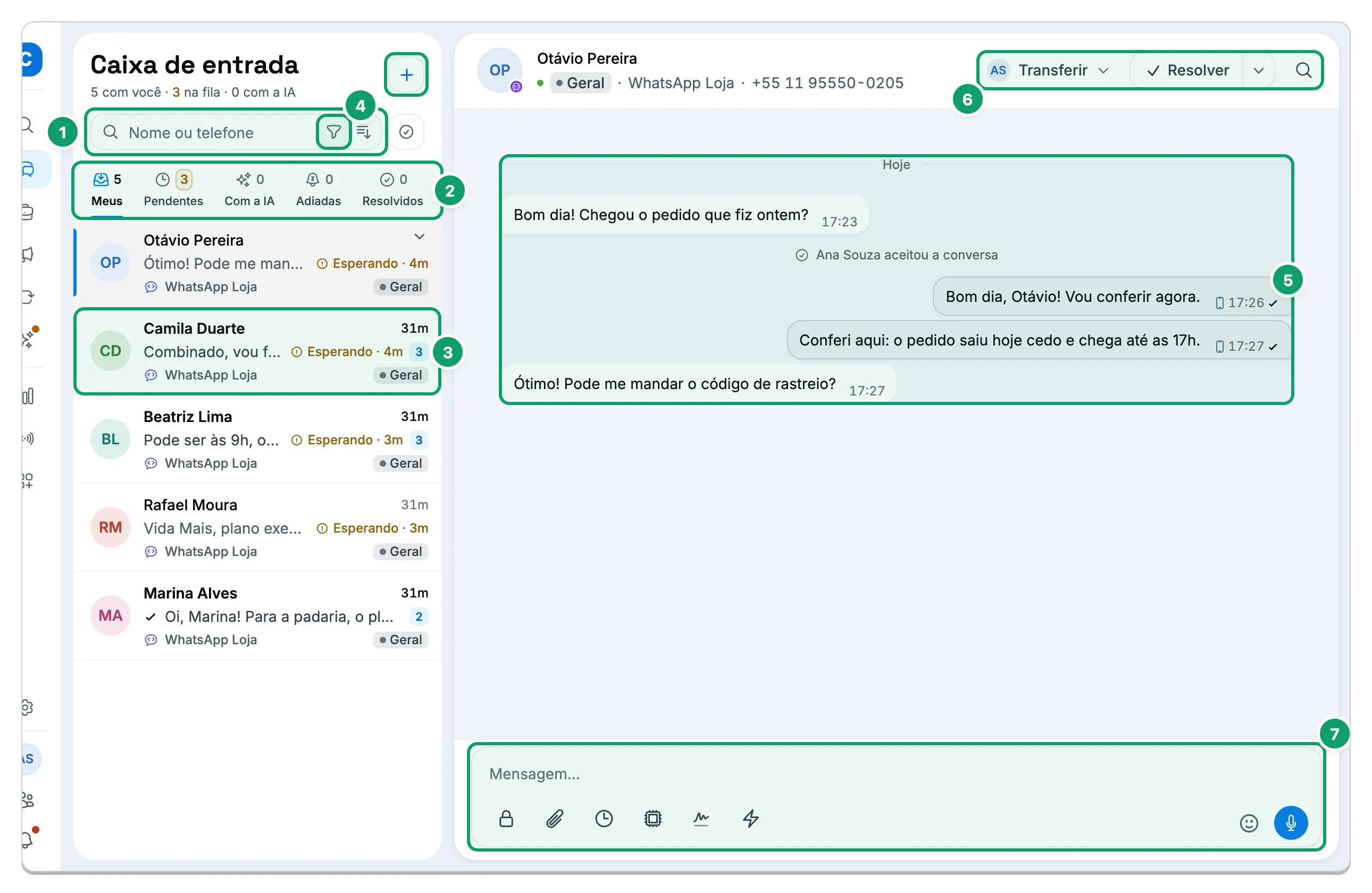
- Busca e Nova conversa. Procure uma conversa por nome ou telefone, ou comece uma conversa nova com um contato.
- Abas. Separam as conversas pelo estado: suas, na fila, com a IA, adiadas ou encerradas.
- Linha da conversa. Mostra o contato, a última mensagem e se ele está esperando resposta.
- Filtros. Combinam critérios para refinar a lista.
- Painel da conversa. Mostra as mensagens trocadas com o contato.
- Cabeçalho. Tem os botões para resolver a conversa e transferi-la.
- Campo de mensagem. É onde você escreve, anexa arquivos e envia.
Para que serve
Seção intitulada “Para que serve”Chats mostra as conversas de todos os canais conectados. Você vê quem está esperando resposta, assume uma conversa, responde e, quando termina, encerra ou passa para outra pessoa.
Acima da lista, uma linha de resumo mostra quantas conversas estão com você, quantas estão na fila e quantas estão com a IA. Outro contador mostra as suas conversas abertas em relação ao limite que a empresa definiu para você.
As abas da lista
Seção intitulada “As abas da lista”A lista abre na aba Meus. As outras abas dependem do que a empresa usa.
| Aba | O que mostra |
|---|---|
| Meus | Conversas abertas com você. São as que contam no seu limite. |
| Pendentes | Conversas na fila, esperando alguém aceitar. |
| Com a IA | Conversas que a IA conduz até um objetivo, ou que estão pausadas esperando você. Só aparece quando a empresa usa a IA de atendimento. |
| Adiadas | Conversas que você adiou para atender depois. |
| Resolvidos | Conversas encerradas. |
| Grupos | Grupos de WhatsApp, fora da fila. Só aparece quando a empresa configura grupos como grupos. |
O que você pode fazer na tela
Seção intitulada “O que você pode fazer na tela”- Responder uma conversa e usar notas internas, respostas rápidas e anexos. Veja Como atender e responder uma conversa.
- Transferir ou encerrar uma conversa. Veja Como transferir ou encerrar uma conversa.
- Começar uma conversa nova com um contato pelo botão Nova conversa.
- Filtrar a lista por canal, departamento, responsável, etiqueta, mensagens não lidas e outros critérios.
- Fixar uma conversa no topo ou marcá-la como lida ou não lida, pelo menu de ações da conversa.
- Agir em várias conversas de uma vez, pelo botão Selecionar conversas. Dá para atribuir, mover para um departamento, resolver ou reabrir.
Quem pode fazer o quê
Seção intitulada “Quem pode fazer o quê”| Ação | Permissão necessária |
|---|---|
| Ver a tela e ler as conversas | Ver conversas |
| Responder e iniciar conversas | Atender |
| Agir em conversa que está com outra pessoa | Atender conversa de outra pessoa |
| Agir em várias conversas de uma vez | Ações em massa |
| Entrar numa conversa que está com outra pessoa | Supervisionar |
Como se encaixa no restante
Seção intitulada “Como se encaixa no restante”- Contatos. Cada conversa pertence a um contato. O painel do contato mostra os dados dele ao lado da conversa.
- Pipeline. Um negócio pode ser criado a partir de uma conversa e fica ligado a ela.
- Canais. As conversas chegam pelos canais conectados. Se um canal está desconectado, o painel avisa e a conversa não pode ser respondida por ele.
Se a tela estiver vazia
Seção intitulada “Se a tela estiver vazia”Cada aba mostra uma mensagem quando não há conversa: Nenhuma conversa em atendimento com você agora., Nenhuma conversa aguardando atendimento. ou Tudo limpo por aqui. Se uma busca ou um filtro não encontra nada, a lista mostra Nada encontrado.
Artigos relacionados
Seção intitulada “Artigos relacionados”Esta página está: