

Como fazer
Como criar um fluxo
Disponível no módulo Fluxos
Atualizado em 16/11/2026
Crie um fluxo para o ClickMassa conversar sozinho com o cliente: ele começa por um gatilho, segue por blocos ligados entre si e para quando chega ao fim. O exemplo deste artigo recebe uma conversa nova, confere o horário de atendimento e manda o cliente para a fila certa. Para entender o que é um fluxo, veja O que é Fluxos.
Abrir a tela de fluxos
Seção intitulada “Abrir a tela de fluxos”No menu lateral, clique em Automação e depois em Fluxos. A tela Fluxos lista os fluxos da conta. Se ainda não existe nenhum, a tela mostra “Nenhum fluxo ainda”. Em qualquer um dos casos, o botão para começar é Novo fluxo.
Criar o fluxo
Seção intitulada “Criar o fluxo”-
Abra a janela de criação.
Clique em Novo fluxo. A janela Novo fluxo abre com o campo Nome do fluxo e os botões Cancelar e Criar e abrir.
-
Escolha de onde começar.
Se a sua conta tem modelos prontos disponíveis, aparece o campo Começar de. Fluxo em branco vem marcado. Os modelos aparecem como Modelo pronto: {título}. Ao escolher um modelo, a tela avisa: “O fluxo nasce em rascunho, com as etapas prontas. Você ajusta os textos e os horários e publica.” Sem modelos disponíveis, o campo não aparece e o fluxo nasce em branco. Em branco, o texto de apoio diz: “Você escolhe o gatilho e monta os blocos no editor.”
-
Dê um nome.
Em Nome do fluxo, digite um nome que você reconheça na lista, como “Boas-vindas WhatsApp”. Com o campo vazio, o fluxo se chama Fluxo sem nome ou usa o título do modelo.
-
Crie e abra.
Clique em Criar e abrir. O fluxo nasce como Rascunho, com um único bloco, o Gatilho “Nova conversa”, e abre no construtor. Um fluxo novo nunca entra em pasta: ele aparece em Sem pasta.
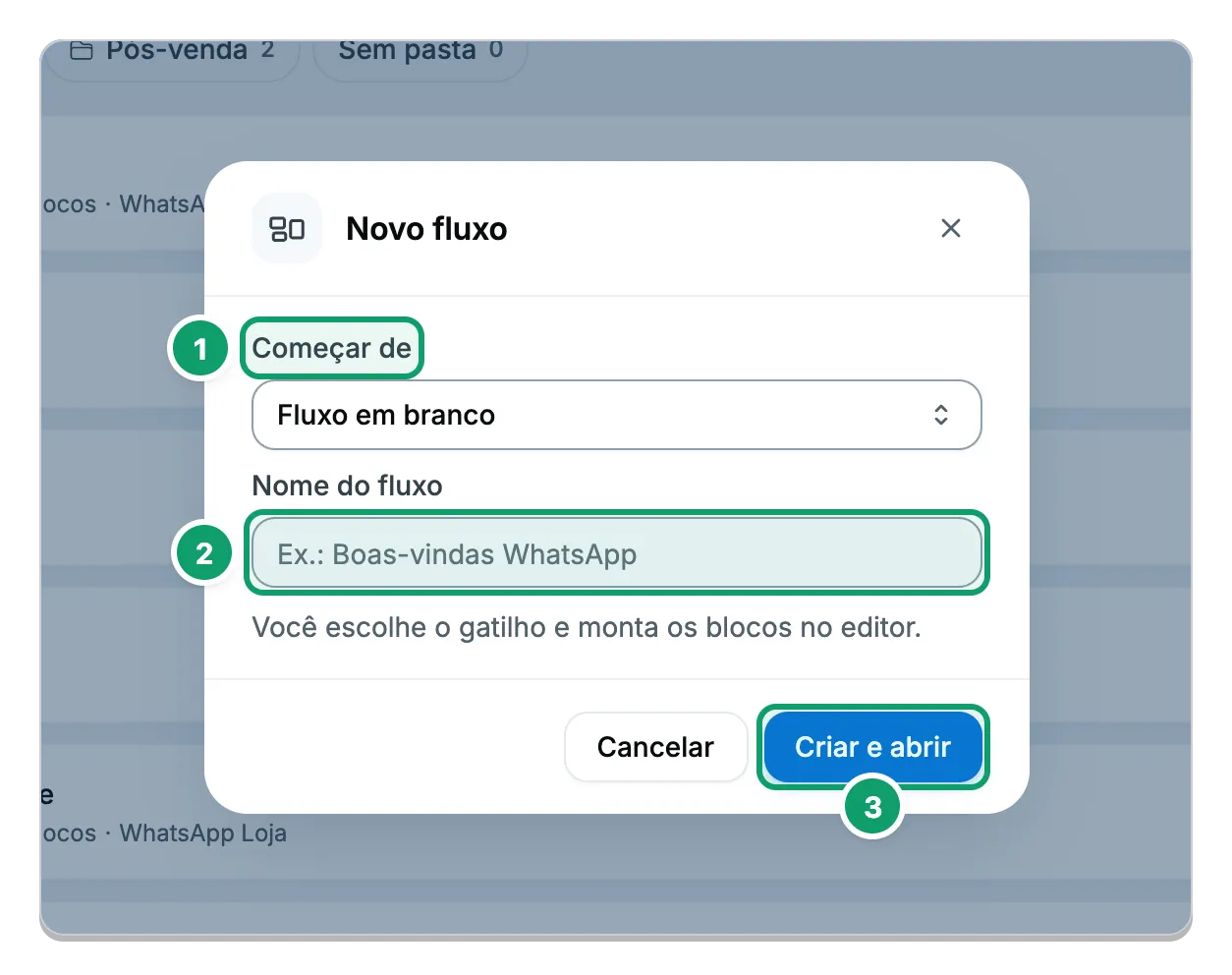
- Começar de. Fluxo em branco ou um modelo pronto.
- Nome do fluxo. O nome que aparece na lista.
- Criar e abrir. Cria o rascunho e abre o construtor.
Modelos prontos
Seção intitulada “Modelos prontos”Os modelos vêm da Biblioteca e mudam com o tempo. Um exemplo é a Régua de cobrança, que começa no gatilho de cobrança criada. Ela espera 3 dias antes do vencimento, às 09:00, e envia um lembrete. No dia do vencimento, às 09:00, envia o Pix. Um dia depois, às 10:00, marca o contato com a etiqueta “Atrasado”. Cinco dias depois, se a cobrança continua vencida, envia o último aviso e cria a tarefa “Cobrar …”. Esse modelo usa o Asaas conectado, e os quatro modelos de mensagem de Utilidade dele seguem para aprovação da Meta.
Um modelo é só o ponto de partida. Você edita o fluxo como qualquer outro antes de ativar.
Conhecer o construtor
Seção intitulada “Conhecer o construtor”O construtor tem a barra no topo e o quadro de blocos embaixo. Da esquerda para a direita, a barra tem:
| Item | O que faz |
|---|---|
| Voltar para os fluxos | Volta à lista. Se há alterações sem salvar, a tela pergunta antes. |
| Nome | Clique para renomear. O novo nome é salvo ao sair do campo ou ao apertar Enter. |
| + (Adicionar bloco) | Botão com o sinal de mais, ao lado do nome. Abre e fecha a paleta de blocos. |
| Assistente IA | Abre o assistente para montar o fluxo conversando. |
| Testar | Roda o fluxo com um contato de teste. Veja Como testar um fluxo. |
| Execuções | Mostra quem passou pelo fluxo. |
| Histórico | Abre as versões salvas do fluxo. |
| Pendências | Chip “{n} pendência(s)”. Clique para ver o que falta; o popover diz “Resolva para poder ativar”. |
| Status | Selo do status atual do fluxo. |
| Ativar ou Pausar | Liga ou desliga o fluxo. |
| Salvo ou Não salvo | Indica se o quadro tem alterações sem salvar. |
| Salvar | Grava o que está no quadro. Não há atalho de teclado. |
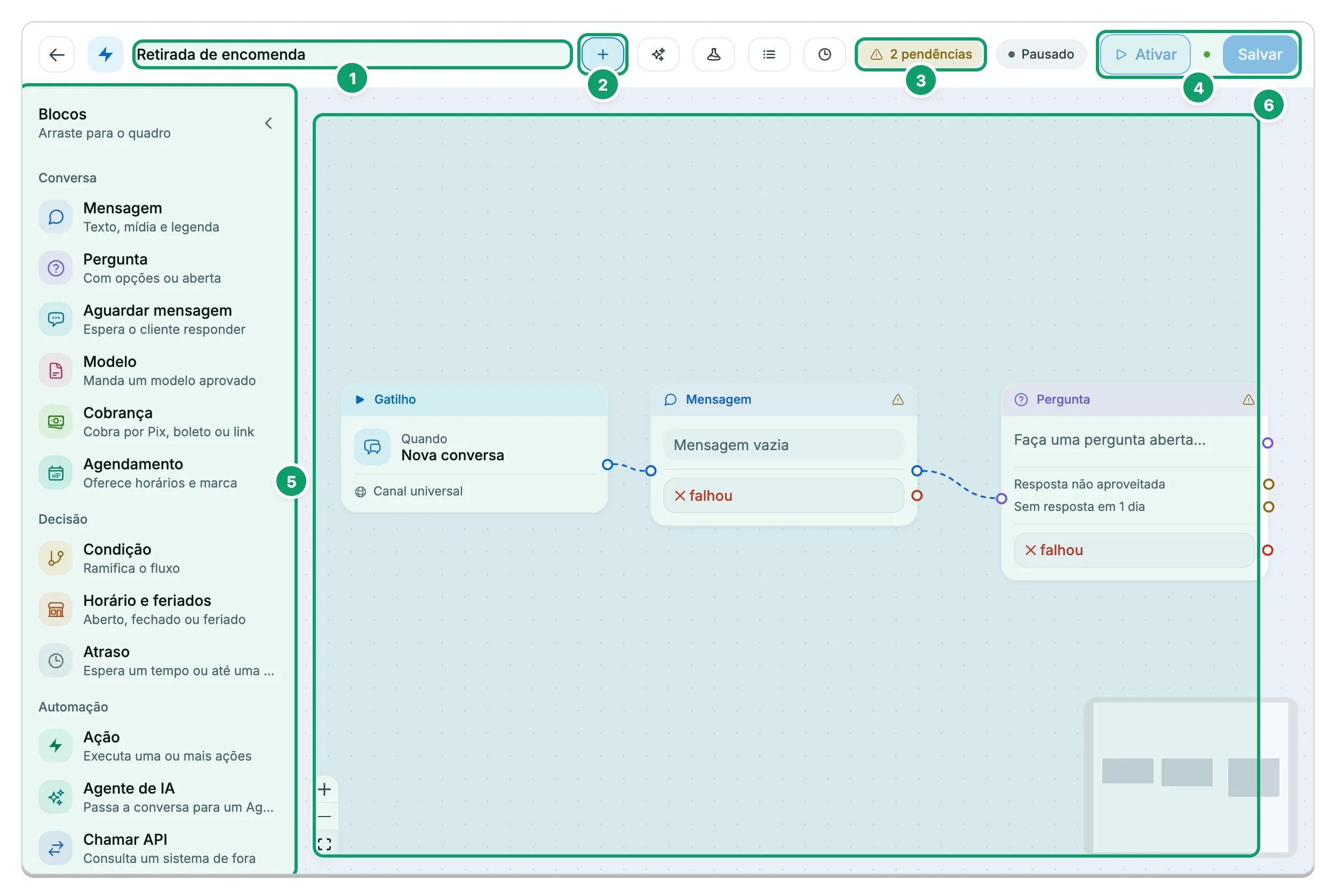
- Nome. Clique para renomear.
- + (Adicionar bloco). Botão com o sinal de mais; abre a paleta Blocos.
- Pendências. O que impede de ativar.
- Ativar e Salvar. Os dois botões de ação do fluxo.
- Paleta Blocos. “Arraste para o quadro”.
- Quadro. Onde os blocos são ligados.
Montar o fluxo no quadro
Seção intitulada “Montar o fluxo no quadro”Adicionar blocos
Seção intitulada “Adicionar blocos”A paleta Blocos começa fechada. Clique no botão + da barra (ao passar o mouse aparece “Adicionar bloco ao fluxo”) para abri-la e arraste o bloco que quiser para o quadro. Os blocos ficam em três grupos:
- Conversa. Mensagem, Pergunta, Aguardar mensagem e Modelo. Cobrança e Agendamento aparecem só se a sua conta tem esses módulos.
- Decisão. Condição, Horário e feriados e Atraso.
- Automação. Ação, Agente de IA e Chamar API.
Os campos de cada bloco estão em Referência: blocos de conversa e Referência: blocos de lógica.
Ligar os blocos
Seção intitulada “Ligar os blocos”Cada bloco tem uma bolinha de saída à direita e uma de entrada à esquerda. Arraste da bolinha de saída de um bloco até a lateral esquerda de outro. Cada saída leva a uma conexão só: ligar de novo a mesma saída troca o destino.
Apagar, desfazer e navegar
Seção intitulada “Apagar, desfazer e navegar”- Fio. Clique no fio e depois no × (“Remover conexão”), ou aperte Backspace com o fio selecionado. A tecla Delete não apaga.
- Bloco. Passe o mouse sobre ele e use a barra que aparece, com Duplicar e Excluir. Excluir pede confirmação em “Excluir bloco?”. Com o bloco selecionado, Backspace apaga sem perguntar. O bloco Gatilho não pode ser apagado.
- Desfazer. Ctrl+Z (Cmd+Z no Mac) volta até 60 passos. Não existe refazer.
- Zoom. De 0,5x a 2x, pela roda do mouse ou pelos controles de mais, menos e ajustar à tela. O minimapa mostra o quadro inteiro.
- Mover e selecionar. Arraste com a tecla Espaço apertada para mover o quadro. Arraste com Shift apertado para selecionar vários blocos em uma caixa.
Em tela estreita, uma faixa avisa: “O editor funciona melhor no computador. Arraste para navegar.” A paleta de blocos só aparece em telas maiores.
Escolher o gatilho
Seção intitulada “Escolher o gatilho”O gatilho decide quando o fluxo começa. Clique no bloco Gatilho para abrir o painel dele. Os campos aparecem nesta ordem:
- Canal. Por onde a mensagem chega. Em gatilhos de mensagem você pode marcar vários canais. Vazio vale para todos os canais. Um canal que já tem outro fluxo com o mesmo gatilho aparece como “Já vinculado ao fluxo “nome”” e não pode ser marcado de novo.
- Gatilho. O que faz o fluxo começar. As opções mudam conforme o canal e os módulos da conta. Um texto logo abaixo explica a opção escolhida.
- Os campos próprios do gatilho. Em Palavra-chave, por exemplo, digite a palavra em Palavra-chave (como “orçamento”). O fluxo dispara quando a mensagem contém a palavra inteira, com a mesma acentuação. A caixa Disparar também com a conversa com atendente libera o fluxo mesmo quando uma pessoa já atende.
- Entender o que o cliente mandou. Opção para o ClickMassa interpretar a mensagem recebida.
- Responsável. Quem recebe o aviso no sino e no WhatsApp de Integrações quando o fluxo prende ou falha mensagens. Sem responsável, o aviso vai para o dono e os administradores.
Palavras de descadastro, como “sair”, “parar” e “cancelar”, nunca disparam um fluxo. Resposta a story e Carrinho abandonado aparecem marcados “(em breve)” e ainda não disparam. A lista completa de gatilhos e os campos de cada um estão em Referência: gatilhos.
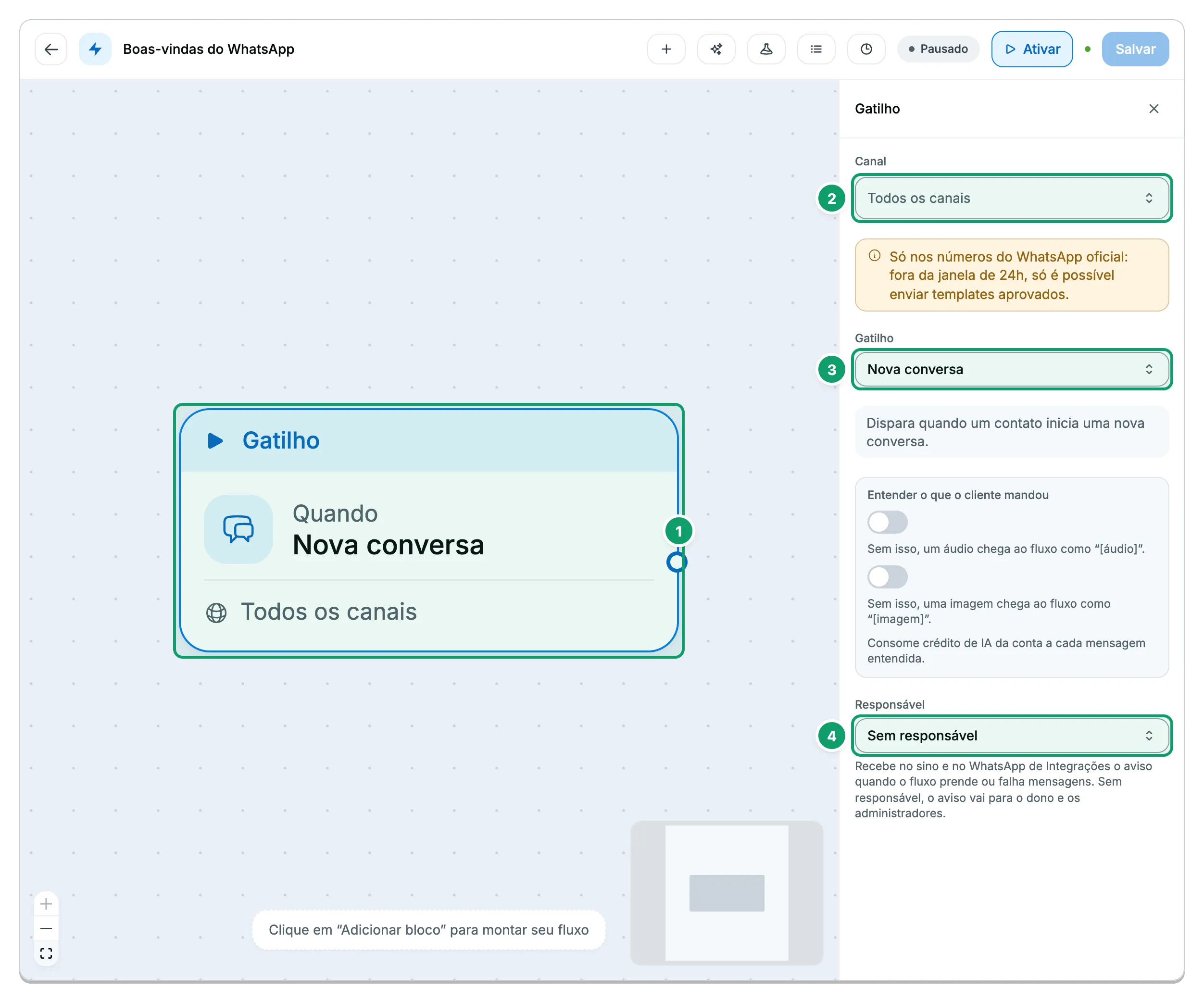
- Bloco Gatilho. Clique nele para abrir o painel.
- Canal. Vazio vale para todos os canais.
- Gatilho. O evento que começa o fluxo.
- Responsável. Quem recebe os avisos de problema.
Exemplo: atendimento por horário
Seção intitulada “Exemplo: atendimento por horário”O fluxo abaixo recebe uma conversa nova no WhatsApp, confere se a empresa está aberta e manda o cliente para a fila certa. Monte-o no quadro na ordem a seguir.
-
Deixe o gatilho em Nova conversa.
No bloco Gatilho, deixe Gatilho em “Nova conversa” e, em Canal, marque o seu canal de WhatsApp.
-
Adicione Horário e feriados.
Arraste o bloco Horário e feriados e ligue o gatilho a ele. O bloco tem três saídas: Aberto, Fechado e Feriado, e as três precisam estar ligadas. Se você ainda não tem um horário, clique em Novo horário. Na janela Novo horário comercial, preencha Nome e Fuso horário, ajuste os dias e as horas (a tela sugere “Seg a sex, 09:00 às 18:00”) e escolha os calendários de feriados. Para mudar depois, use Editar dias e horas.
-
Pergunte o assunto.
Arraste um bloco Pergunta e ligue a saída Aberto a ele. Em Pergunta, escreva “Como podemos ajudar?”. Em Opções, digite “Vendas” e clique em + Adicionar opção para criar “Suporte”. Deixe Formato em “Automático”. Cada opção vira uma saída e todas precisam estar ligadas. As saídas “Não entendi” e “Sem resposta” não precisam.
-
Encaminhe Vendas.
Arraste um bloco Ação e ligue a opção “Vendas” a ele. Em Tipo, escolha “Adicionar etiqueta” e selecione a etiqueta em Etiqueta. Clique em Adicionar ação, escolha o tipo “Transferir para fila” e selecione a fila “Vendas” em Fila. Você pode escrever uma Mensagem de espera (opcional) e marcar Resumir a conversa para quem receber.
-
Decida o caminho do Suporte.
Arraste um bloco Condição e ligue a opção “Suporte” a ele. Preencha Campo com “Etiqueta”, Operador com “tem a etiqueta” e Valor com “vip”. Para criar outros caminhos, clique em Adicionar ramificação. A saída Senão recebe quem não cumpre nenhuma ramificação, e todas as saídas precisam estar ligadas. Ligue cada saída a um bloco Ação com Transferir para fila, cada um com a fila certa.
-
Avise fora do horário.
Arraste um bloco Mensagem e ligue Fechado e Feriado a ele. Escreva, por exemplo, “Estamos fora do horário. Retornamos no próximo dia útil.”
-
Salve.
Clique em Salvar. O indicador passa de Não salvo para Salvo.
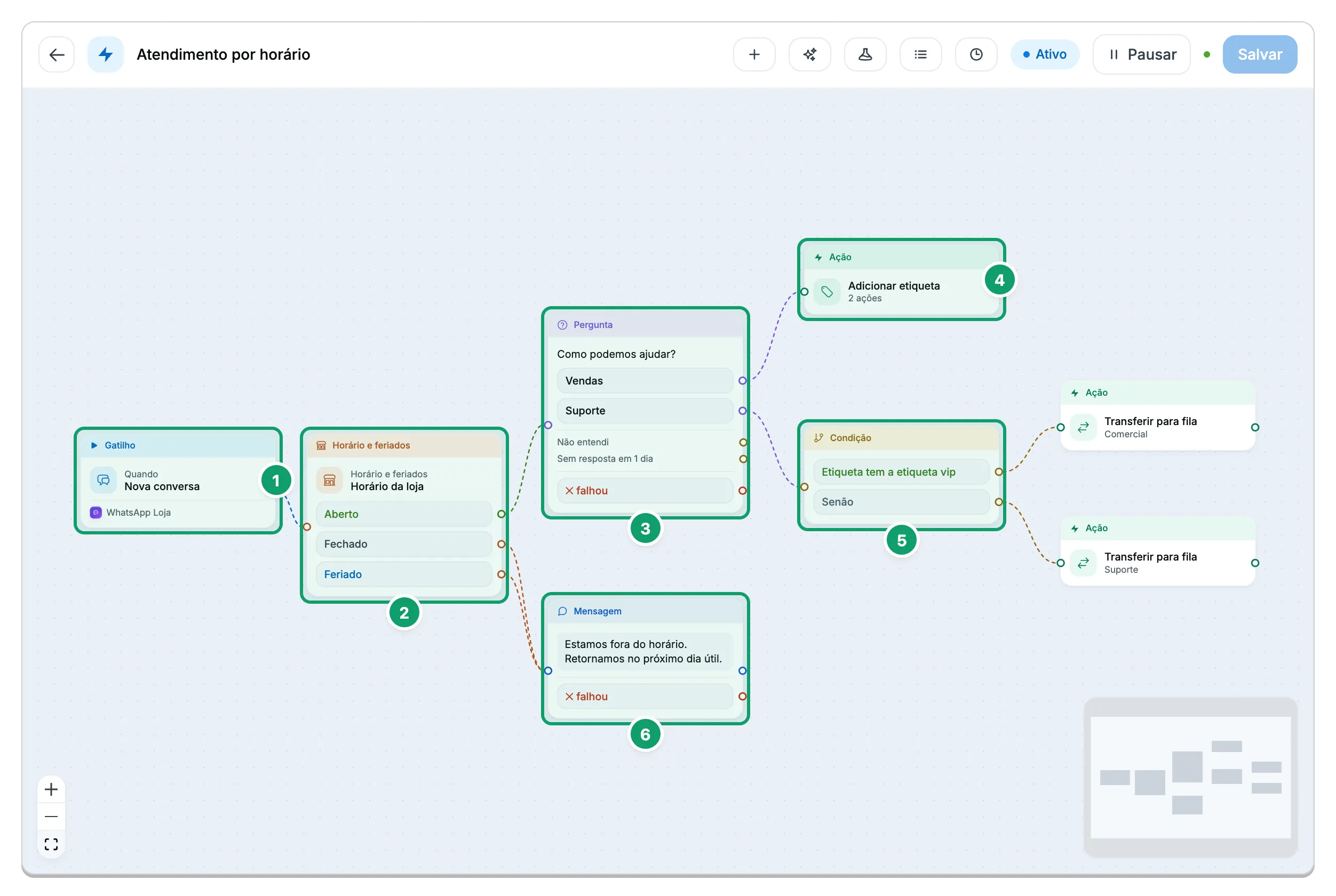
- Gatilho. Nova conversa no WhatsApp.
- Horário e feriados. Aberto, Fechado e Feriado.
- Pergunta. Uma saída para Vendas e outra para Suporte.
- Ação. Etiqueta e transferência para a fila.
- Condição. Separa clientes com a etiqueta “vip”.
- Mensagem. Resposta para fora do horário e feriado.
Confira os nomes de etiqueta e de fila antes de ativar. Com uma etiqueta que não existe, a ação não faz nada. Com uma fila que não existe, a execução falha naquele bloco.
Usar dados do contato com @
Seção intitulada “Usar dados do contato com @”Em qualquer caixa de texto de um bloco, digite @ para inserir um dado do contato. Ao clicar na caixa, a tela mostra a dica “Digite @ para inserir dados do contato”. Escolha o dado no menu com as setas e Enter. Exemplos: {{contato.primeiro_nome}}, {{data.saudacao}} e {{mensagem.texto}}. Quando o fluxo roda, cada dado vira o valor do contato. Um dado que o contato não tem chega vazio. A lista completa está em Referência: variáveis.
Clique em Salvar para gravar. O botão só grava se o quadro mudou.
- Rascunho e pausado. O ClickMassa não valida nada ao salvar. Você pode guardar um fluxo incompleto e voltar depois.
- Ativo. O ClickMassa valida o fluxo inteiro e recusa o que estiver incompleto. Nesse caso, nada é salvo e uma mensagem diz o problema.
Se você sair do construtor com alterações, a janela Alterações não salvas avisa: “Você editou este fluxo e ainda não salvou. Se sair agora, as alterações serão perdidas.” Clique em Continuar editando para voltar ou em Sair sem salvar para descartar.
Clique em Ativar na barra. Enquanto há pendências no quadro, o botão fica desativado e a dica diz “Resolva as pendências para ativar”. Clique no chip “{n} pendência(s)” para ver a lista. O ClickMassa também confere o fluxo salvo ao ativar, por isso salve antes.
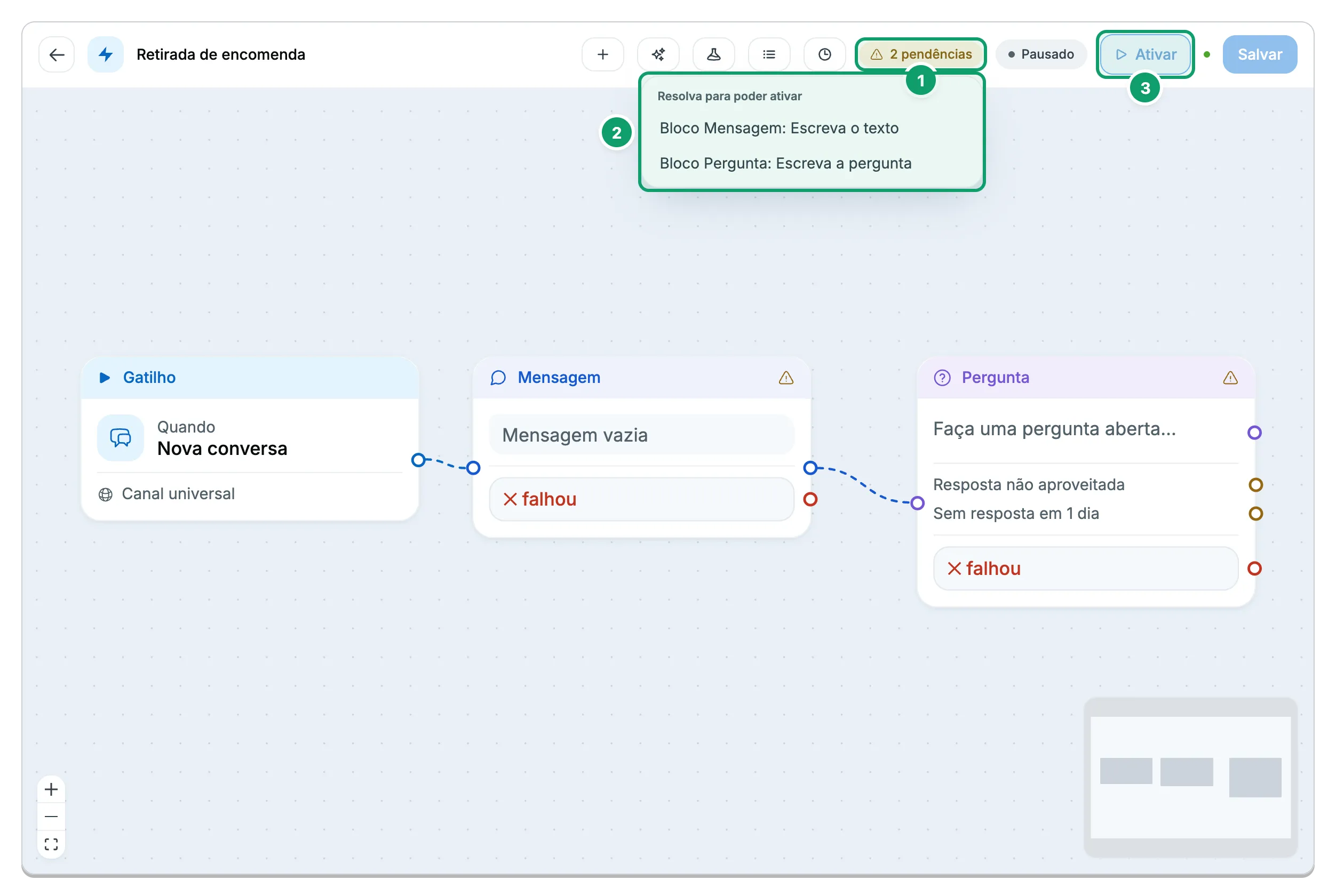
- Chip de pendências. Mostra quantas há.
- Lista. Cada item começa com o nome do bloco.
- Ativar. Desativado até a lista zerar.
Pendências mais comuns
Seção intitulada “Pendências mais comuns”Cada pendência aparece no formato “Bloco {Nome}: {mensagem}”. Se dois blocos têm o mesmo nome, a lista os numera, como “Mensagem 1” e “Mensagem 2”.
| O que você vê | O que fazer |
|---|---|
| “O fluxo precisa de exatamente um gatilho” | Mantenha um único bloco Gatilho no quadro. |
| “O bloco {Nome} está solto: nada leva até ele a partir do gatilho” | Ligue o bloco a um caminho que começa no gatilho, ou exclua-o. |
| “A saída “{rótulo}” do bloco {Nome} não está conectada.” | Ligue a saída a outro bloco. Vale para cada opção da Pergunta, cada ramificação e o Senão da Condição, entre outras. |
| “O fluxo contém um ciclo sem esperar o cliente: coloque um bloco Aguardar mensagem no caminho de volta” | Um caminho que volta para trás precisa passar por um bloco que espera o cliente, como Aguardar mensagem ou Pergunta. |
| “Escreva a pergunta”, “Opção 1: Escreva o texto” | Preencha o campo obrigatório do bloco. |
| “Adicione um conteúdo” | O bloco Mensagem precisa de ao menos um conteúdo. |
| “Adicione uma ação” | O bloco Ação precisa de ao menos uma ação. |
| “Defina a palavra-chave” | Preencha Palavra-chave no gatilho. |
| “Escolha qual horário comercial o bloco consulta” | Escolha um horário no bloco Horário e feriados. |
| “Escolha o modelo que o bloco envia” | Escolha um modelo aprovado no bloco Modelo. |
| “Defina a duração” ou “A espera não pode passar de 30 dias” | Ajuste o Atraso para no máximo 30 dias. |
Alguns problemas só aparecem quando você clica em Ativar, porque dependem de itens fora do fluxo: um agente, uma sequência, um funil, um horário comercial ou um modelo que foi apagado ou ainda não foi aprovado. A mensagem tem o formato “Bloco {Nome}: … não existe mais”. Outros casos são o canal de WhatsApp que falta no gatilho de formulário e o modelo com mais variáveis do que o bloco preencheu. Quando há um problema, o aviso mostra o texto. Quando há vários, mostra uma lista com um item por linha. Corrija e ative de novo. A redação pode diferir da do chip.
Avisos ao ativar
Seção intitulada “Avisos ao ativar”Os avisos aparecem em uma faixa azul e não impedem a ativação.
- “Outro fluxo já disputa este movimento: {nomes}. Quando o card entrar, roda só um deles, o que tiver mais filtros escolhidos.” Dois fluxos ativos com o mesmo funil e a mesma etapa em Negócio muda de etapa.
- “Já existe fluxo ativo com este mesmo gatilho no canal: {nomes}. Quando chegar a mensagem, roda só o mais antigo. Este pode nunca disparar.”
- “Este gatilho pode disputar a mesma mensagem com outro fluxo do canal: {nomes}. Roda só um, o mais antigo.”
- “Negócio parado é o negócio de quem não está conversando. Este fluxo não consegue falar com o cliente. O bloco de mensagem ou de pergunta vai parar a execução ali.”
- “Este fluxo roda depois do atendimento, quando a conversa já esfriou. Escolha um modelo aprovado no bloco de mensagem. Sem ele, a mensagem não chega.”
Janelas que podem aparecer
Seção intitulada “Janelas que podem aparecer”- Rotear {n} lead(s) aguardando? Aparece ao ativar pela barra um fluxo com o gatilho Formulário recebido, quando há leads de formulário esperando. A janela diz: “Eles vão abrir a conversa no canal … e disparar as ações deste fluxo. Se preferir, roteie depois em Anúncios → Formulários.” Clique em Rotear agora para enviá-los ao fluxo ou em Agora não para ativar sem rotear. Ativar pelo menu da lista não faz essa pergunta.
- Criar os campos que o fluxo usa? Aparece quando o fluxo grava em campos de contato que ainda não existem. A janela lista as chaves, como
utm_campaign. Clique em Criar e continuar: os campos entram como texto em Campos personalizados, e o ClickMassa repete a ativação sozinho. Sem a permissão para gerenciar campos, o botão fica bloqueado e a janela pede a quem gerencia os campos personalizados.
Depois de ativar, o selo muda para Ativo, e o fluxo passa a rodar para as conversas novas. Para conferir o resultado, veja Como testar um fluxo.
Ver versões anteriores
Seção intitulada “Ver versões anteriores”Clique em Histórico para abrir a gaveta Histórico do fluxo, com até 50 versões salvas. Selecione uma versão e clique em Voltar para esta versão; a janela Voltar para a versão {n}? pede a confirmação. Clique em Carregar mais para ver as versões mais antigas. Só quem tem a permissão Gerenciar usa o histórico. Em um fluxo ativo, a versão restaurada passa a valer na hora e passa pela mesma validação de salvar.
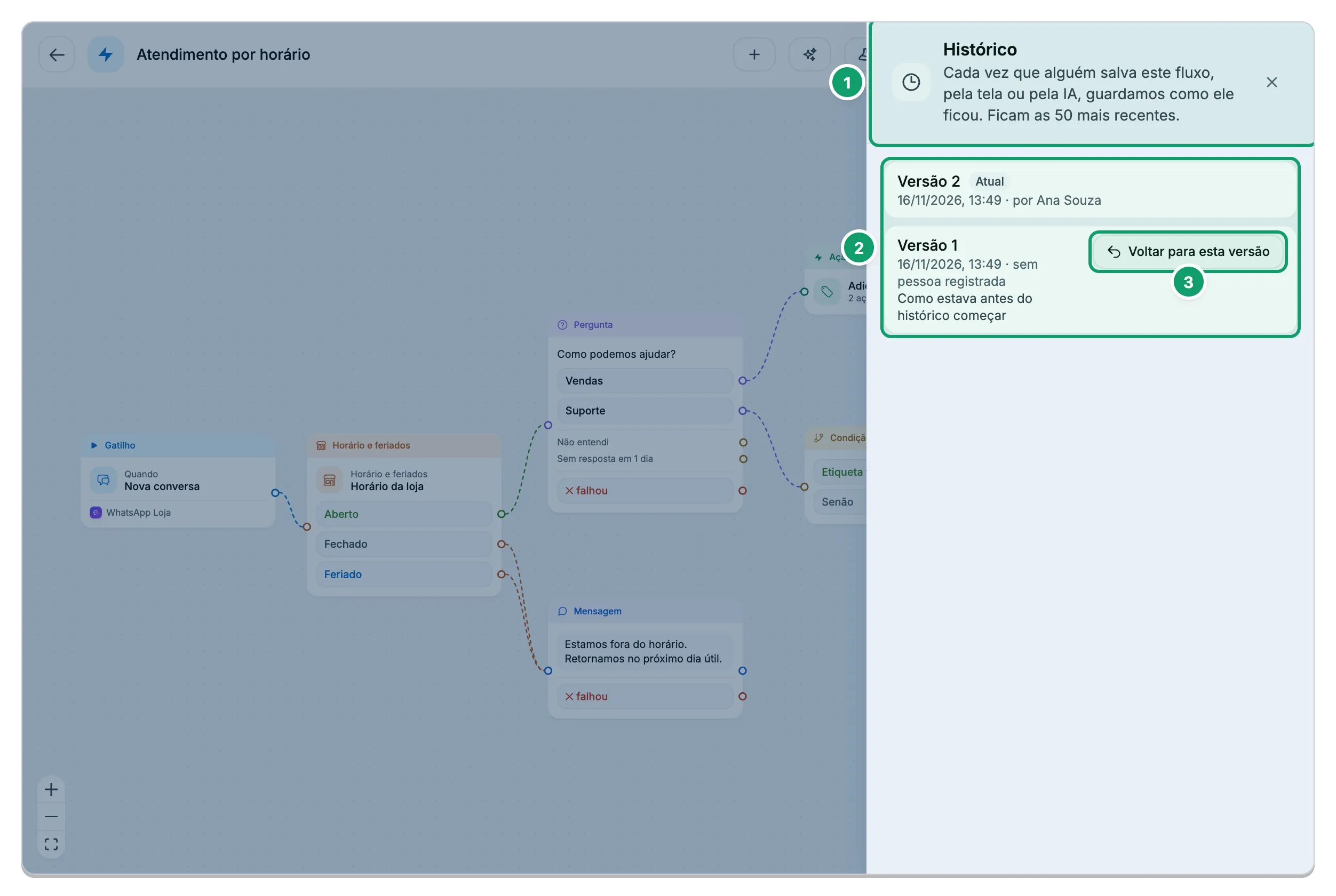
- Histórico. A gaveta abre pelo botão Histórico da barra.
- Versões. Da mais recente para a mais antiga.
- Voltar para esta versão. Restaura o desenho daquela versão.
Editar um fluxo ativo
Seção intitulada “Editar um fluxo ativo”Um fluxo ativo não tem rascunho paralelo. Ao clicar em Salvar, a alteração vale na hora, e o ClickMassa valida o fluxo inteiro. Para editar com calma, pause o fluxo antes.
Quem está no meio do fluxo é afetado assim:
- Bloco que continua existindo. A pessoa segue com o desenho novo.
- Bloco removido. A execução dessa pessoa é encerrada.
Pausar, duplicar e excluir
Seção intitulada “Pausar, duplicar e excluir”Na lista, abra o menu da linha do fluxo e use:
- Pausar (ou Ativar). Pausar encerra todas as execuções em andamento, e elas não retomam ao reativar. Conversas novas deixam de entrar no fluxo.
- Duplicar. Cria um fluxo Rascunho chamado “{nome} (cópia)”, na mesma pasta, sem responsável e sem histórico. O aviso diz “Fluxo duplicado”.
- Excluir. A janela Excluir este fluxo? diz: “O fluxo “{nome}” some de vez, com todos os blocos dentro dele. Não dá para desfazer.” Excluir também encerra as execuções em andamento. Se o fluxo foi criado por um disparo automático, o texto avisa que o disparo deixa de sair e que, ao ligá-lo de novo, nasce um fluxo novo, sem os seus ajustes.
- Mover para. Escolha Sem pasta ou uma das pastas.
Organizar em pastas
Seção intitulada “Organizar em pastas”Acima da lista, os botões Todos, cada pasta e Sem pasta filtram os fluxos. Clique em Nova pasta, dê um nome e clique em Criar. Em uma pasta, use Renomear pasta e Excluir pasta. Ao excluir uma pasta, a janela Excluir pasta? confirma, e os fluxos dela passam para Sem pasta.
Para achar um fluxo, digite o nome em Buscar fluxo por nome. Os filtros Status, Canal do gatilho, Blocos, Publicado em e Atualizado em refinam a lista.
Se algo der errado
Seção intitulada “Se algo der errado”| O que você vê | O que fazer |
|---|---|
| “Resolva as pendências para ativar” | Abra o chip de pendências e corrija cada item da lista. |
| O botão Ativar mostra uma lista de problemas com “•” | Corrija os problemas do fluxo salvo e clique em Ativar de novo. |
| “Seu plano permite {limite}. Contrate mais ou troque de plano.” | A conta chegou ao limite de automações ativas. Pause outro fluxo ou fale com o administrador sobre o plano. |
| “Você não tem permissão para esta ação.” | Sua conta não tem Gerenciar em Fluxos. Se o fluxo tem bloco Cobrança, falta também a permissão de cobranças. Peça a quem administra. |
| “Muitas requisições em pouco tempo. Tente novamente em instantes.” | Você passou de 10 ações de escrita em um minuto. Espere um pouco e tente de novo. |
| “Isto não está disponível para você. Atualize a página.” | O fluxo foi apagado por outra pessoa. Atualize a página. |
| “Não foi possível mudar o status do fluxo.” | Tente de novo. Se continuar, abra o fluxo e veja a lista de pendências. |
| “Não foi possível trocar o responsável do fluxo.” | Escolha outro responsável e salve de novo. |
| O fluxo ativo não dispara | Veja os avisos de sobreposição: com o mesmo gatilho no mesmo canal, só o fluxo mais antigo roda. Confira também o Canal e a Palavra-chave do gatilho. |
| A ação não faz nada | Confira se a etiqueta e a fila escritas no bloco Ação existem na conta. |
| A mensagem chega sem o nome do cliente | O dado do contato está vazio. Preencha o campo no contato ou escreva a mensagem sem ele. |
Artigos relacionados
Seção intitulada “Artigos relacionados”Esta página está: