

Como fazer
Fazer o primeiro atendimento
Atualizado em 15/11/2026
Atenda uma conversa do início ao fim: aceite, responda e resolva.
Treine com a conversa de exemplo
Seção intitulada “Treine com a conversa de exemplo”Na primeira vez que você abre Chats (a tela das conversas), o ClickMassa oferece um passo a passo guiado. Ele usa a conversa Cliente Exemplo, marcada com a etiqueta Exemplo. Nada ali chega a um contato de verdade. O contato de exemplo quer saber o preço e se vocês entregam no bairro dele.
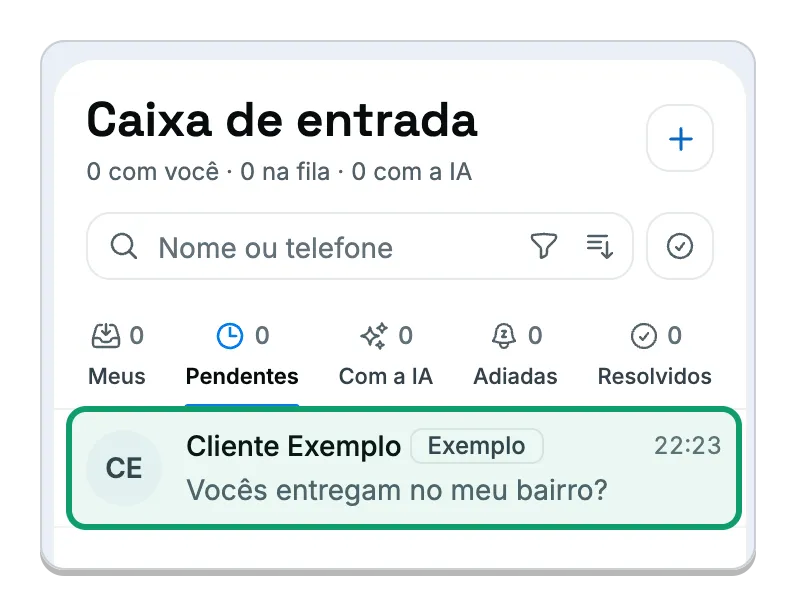
Os passos abaixo valem tanto para o treino quanto para uma conversa real.
-
Abra Chats e a aba Pendentes.
No menu lateral, clique em Atendimento e depois em Chats. As abas principais são Meus, Pendentes, Adiadas e Resolvidos; Grupos e Com a IA aparecem conforme a configuração da empresa. Em Pendentes ficam as conversas que esperam alguém atender: clique nessa aba e depois na conversa, como mostra a imagem de abertura.
-
Leia a mensagem do contato.
A conversa abre à direita. No topo ficam o nome do contato e os botões de ação (na conversa de exemplo, Etiquetar e Apagar exemplo); a mensagem do contato aparece no meio.
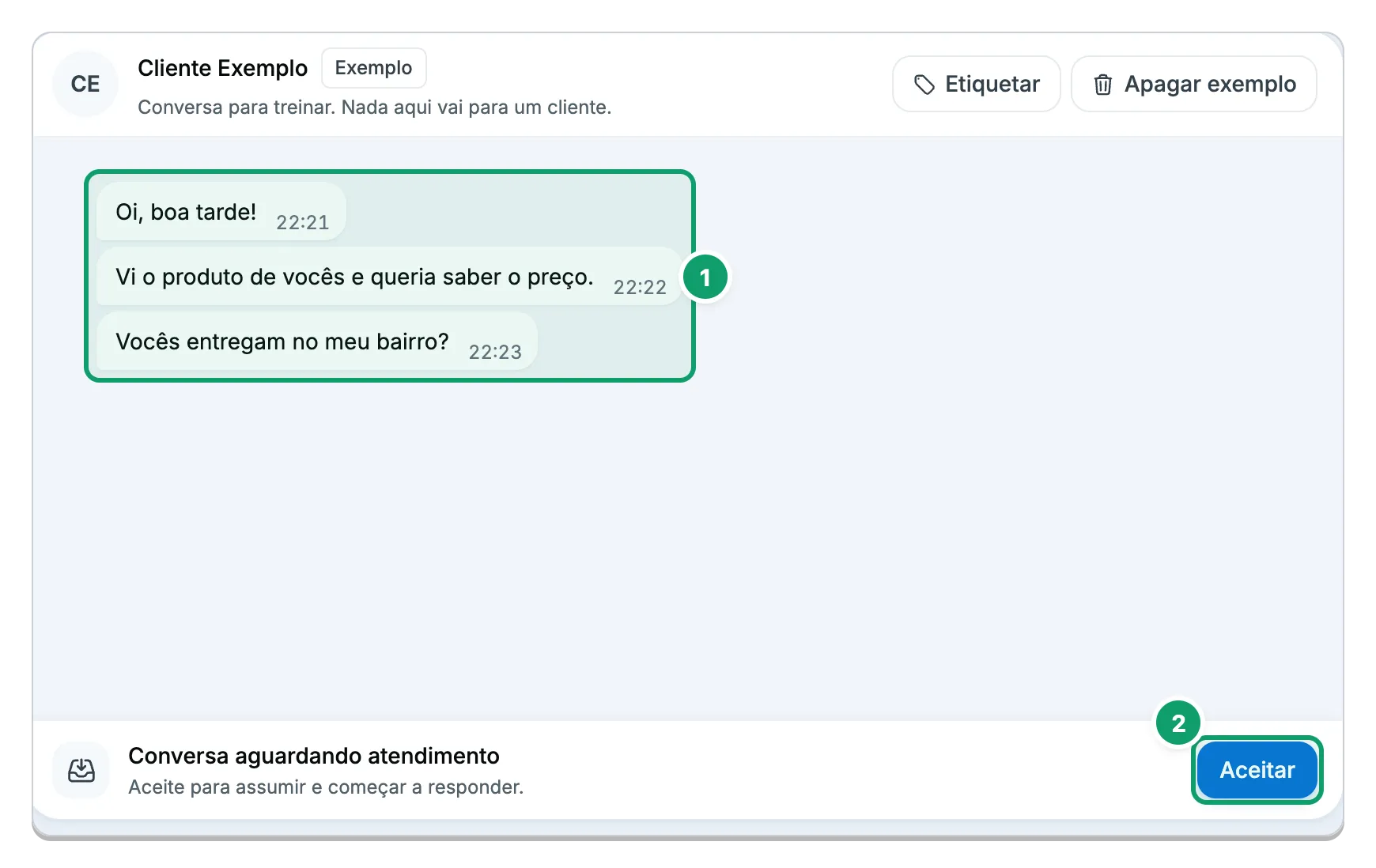
- Mensagens do contato. O que ele escreveu aparece no meio da conversa.
- Aceitar. Fica no aviso Conversa aguardando atendimento, no rodapé.
-
Clique em Aceitar.
No rodapé, o aviso Conversa aguardando atendimento traz o botão Aceitar. Clique nele, como mostra o selo 2 da imagem anterior. A conversa passa para a aba Meus e a equipe vê que ela é sua.
-
Responda o contato.
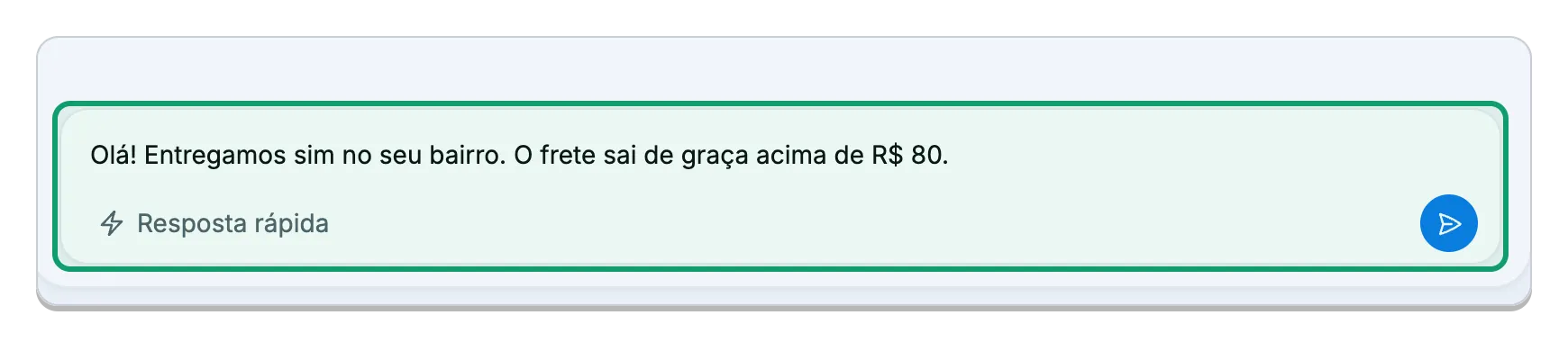
Escreva na caixa Mensagem… e pressione Enter para enviar. Para ganhar tempo, use uma resposta rápida, um texto pronto que preenche a caixa.
-
Clique em Resolver.
Quando o assunto acabar, clique em Resolver, no topo da conversa. A conversa sai da sua fila e vai para Resolvidos. Se o contato escrever de novo, ela volta para a fila.

-
Escolha o motivo e confirme.
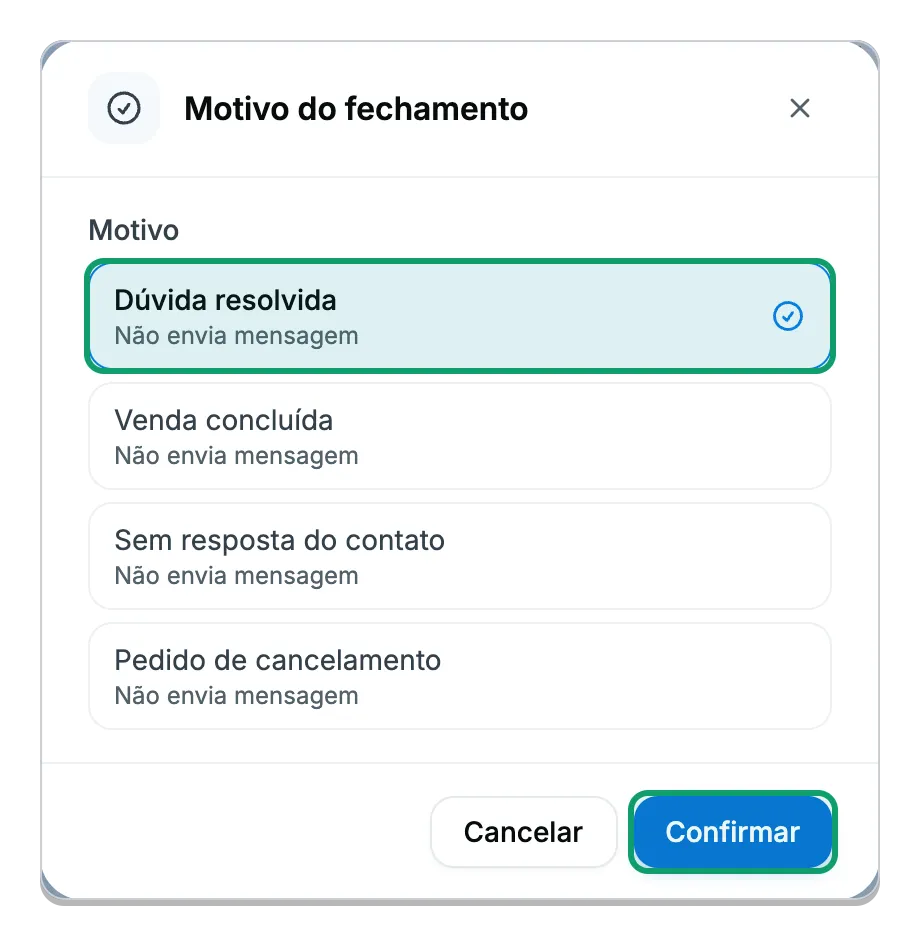
Na janela Motivo do fechamento, escolha o Motivo e clique em Confirmar. Os relatórios usam esse motivo para mostrar por que as conversas terminam.
Se a conversa ainda não é sua
Seção intitulada “Se a conversa ainda não é sua”O botão nem sempre é Aceitar:
- Se um fluxo ou bot (atendimento automático) está atendendo, o aviso mostra Assumir. Você pode escrever mesmo assim: ao enviar, você assume a conversa e o bot para de responder.
- Numa conversa adiada, o botão é Retomar.
- Numa conversa resolvida, o botão é Reabrir, com a opção Voltar para pendente.
Começar uma conversa você mesmo
Seção intitulada “Começar uma conversa você mesmo”Na lista de conversas, clique em Nova conversa e use o campo Buscar nome ou telefone para achar o contato. O passo a passo completo está em Referência: Chats.
Artigos relacionados
Seção intitulada “Artigos relacionados”Esta página está: