

Referência
Referência: Publicações
Disponível no módulo Publicações
Atualizado em 16/11/2026
Consulta rápida de tudo o que existe na tela Publicações. Para entender o que ela faz, veja O que é Publicações. Para agendar passo a passo, veja Como agendar uma publicação.
Como abrir
Seção intitulada “Como abrir”No menu lateral, clique em Campanhas e depois em Publicações. A tela se chama “Publicações”, com o subtítulo “Posts, Reels e Stories no Instagram e no Facebook”. Sem o módulo no plano, o item mostra a oferta do módulo.
Calendário
Seção intitulada “Calendário”Cabeçalho e resumo
Seção intitulada “Cabeçalho e resumo”| Item | O que faz | Observações |
|---|---|---|
| Criar publicação | Abre o compositor. | Editar. Fica no topo e na tela vazia da Lista. |
| Resumo | Mostra “N agendados” no período, “N publicados”, “N falharam” e “N rascunhos”. | O número de falhas fica vermelho quando é maior que zero. Atualiza sozinho enquanto algo está sendo publicado. |
Barra do calendário
Seção intitulada “Barra do calendário”| Item | O que faz | Observações |
|---|---|---|
| Mês, Semana, Lista | Troca a visão. | O padrão é Mês. |
| Setas Período anterior e Próximo período | Move o calendário. | Um mês na visão Mês e Lista, uma semana na visão Semana. |
| Hoje | Volta ao período de hoje. | |
| Conta | Mostra só as publicações de uma conta. | Padrão Todas as contas. Sem canal conectado: “Nenhuma conta conectada”. |
| Contador | “N publicações”, “1 publicação” ou “sem publicações”. |
Filtros
Seção intitulada “Filtros”| Filtro | Opções |
|---|---|
| Rede | Instagram, Facebook |
| Tipo | Post, Reels, Stories |
| Status | Rascunho, Agendado, Publicando, Publicado, Parcial, Falhou, Cancelado |
O botão de limpar aparece quando há filtro ativo. Não há busca por texto. As publicações aparecem ordenadas por horário. A visão, a data, a conta e os filtros ficam no endereço da página, então você pode copiar o link para voltar à mesma tela.
| Visão | Como é |
|---|---|
| Mês | Grade de semanas. Cada dia mostra até 3 publicações. Acima disso aparece +N mais, que abre a lista do dia. O dia de hoje fica destacado. |
| Semana | Grade de domingo a sábado com 24 linhas de hora, de “00:00” a “23:00”. O cabeçalho de cada dia mostra a inicial do dia da semana e o número, e hoje fica com o número em um círculo. Cada publicação é um chip compacto dentro da hora. Ao abrir, a grade rola até 1 hora antes da primeira publicação, ou até 07:00 se a semana estiver vazia. Clicar no cabeçalho de um dia abre a publicação, se há uma só, ou a lista do dia, se há mais. |
| Lista | Colunas Publicação, Canais, Quando e Status, agrupadas por dia. Cada linha mostra a miniatura, a legenda (ou “Sem legenda”), o tipo e o horário (ou “Sem data”). |
Em Mês e Semana, o painel Próximas mostra o que está agendado ou sendo publicado em Hoje e Amanhã. Sem nada, aparece “Nada agendado.”
Cada publicação aparece como um chip com a miniatura e o horário, ou a palavra “Rascunho” quando não tem data. Passar o mouse mostra a legenda, ou “Sem legenda ainda”. Quando a publicação vai para mais de uma rede, o chip mostra um ponto por rede, colorido pelo estado. Clicar em um chip, uma linha ou um item de Próximas abre os detalhes.
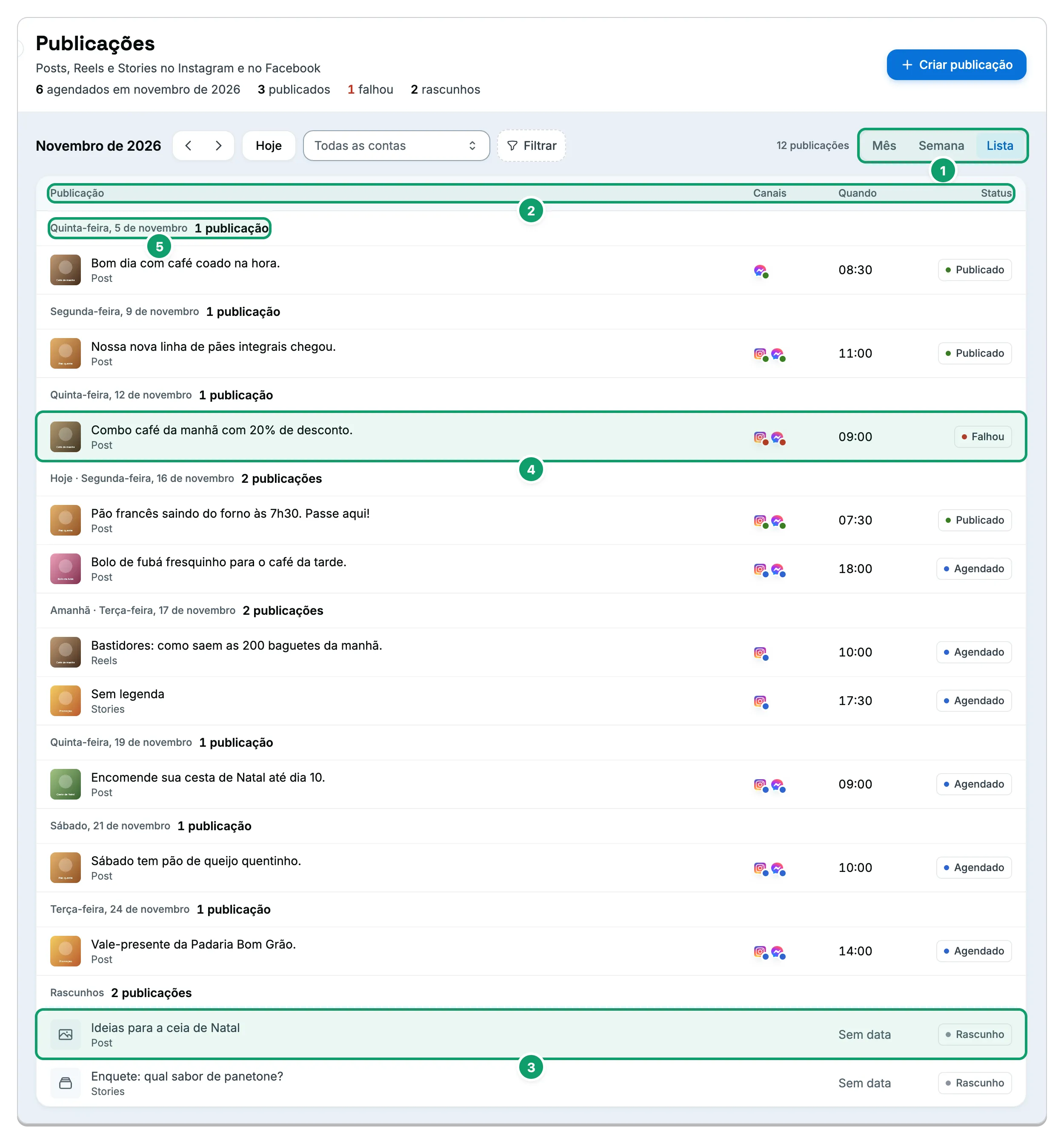
- Visões. Lista marcada.
- Colunas. Publicação, Canais, Quando e Status.
- Rascunho. Sem data e sem horário.
- Falhou. O selo vermelho chama a atenção para a linha.
- Contador do dia. Quantas publicações há naquele dia.
Telas vazias e erros
Seção intitulada “Telas vazias e erros”| O que aparece | Quando |
|---|---|
| “Nada em” seguido do período, e “Crie uma publicação para preencher o calendário.” | Lista sem publicações no período, sem filtro. Traz o botão Criar publicação. |
| “Nada com esses filtros” e “Nenhuma publicação em” seguido do período “corresponde aos filtros.” | Lista vazia com filtro ativo. |
| Calendário sem publicações e sem texto | Mês ou Semana sem publicações. |
| “Não foi possível carregar as publicações” e o botão Tentar de novo | A consulta falhou. |
| “Sem conexão” | O navegador está sem rede. A consulta recomeça quando a rede volta, ou ao clicar em tentar de novo. |
Status da publicação
Seção intitulada “Status da publicação”O status da publicação resulta do andamento de cada conta. Quem manda é a regra de cima para baixo: a primeira que servir vale.
| Status | Quando aparece | O que dá para fazer |
|---|---|---|
| Rascunho | Ainda sem data. | Editar, Publicar agora, Duplicar. |
| Publicando | Alguma conta está sendo enviada à Meta agora. | Duplicar. A publicação não pode mais ser editada nem cancelada. |
| Agendado | Ao menos uma conta aguarda o horário. | Editar, Reagendar, Publicar agora, Cancelar agendamento, Duplicar. |
| Cancelado | Todas as contas foram canceladas. | Duplicar. |
| Publicado | Ao menos uma conta publicou e nenhuma falhou. | Duplicar, Atualizar métricas. |
| Falhou | Ao menos uma conta falhou e nenhuma publicou. | Tentar novamente na conta, Duplicar. |
| Parcial | Ao menos uma conta publicou e ao menos uma falhou. | Tentar novamente na conta que falhou, Duplicar. |
Cada conta tem os seus próprios selos: Agendado, Publicando, Publicado, Falhou e Cancelado. Em publicação que ainda é rascunho, as contas aparecem como Rascunho. Parcial e falhou aparecem em vermelho; rascunho e cancelado, em cinza.
Detalhes da publicação
Seção intitulada “Detalhes da publicação”Painel que abre ao clicar em uma publicação. O título é o tipo (Post, Reels ou Stories) e o subtítulo é a data e a hora, ou “Rascunho, ainda sem horário”.
| Parte | O que mostra |
|---|---|
| Prévia | A publicação como vai aparecer na rede. |
| Quando, Tipo, Criada | O horário (ou “Sem horário”), o tipo (“Post · Feed”, “Reels · Vídeo vertical”, “Stories · Some em 24 horas”) e quando foi criada. |
| Legenda (entre esses dados e Contas) | O texto. Em Stories: “Stories não leva legenda.” Sem texto: “Sem legenda.” |
| Contas | Uma linha por canal, com a rede, o status e o número de tentativas quando passa de uma (“N tentativas”). Sem canal: “Nenhuma conta escolhida ainda. Edite a publicação para dizer onde ela sai.” |
| Ver no Instagram / Ver no Facebook | Abre a publicação na rede, em outra aba. Só em conta publicada. |
| Caixa vermelha | Em conta que falhou: o motivo e o botão Tentar novamente. |
| Métricas | Em conta publicada: Curtidas, Comentários, Alcance e Views. Valor ainda sem leitura aparece como traço. |
| Botão | O que faz | Quando aparece ou funciona |
|---|---|---|
| Duplicar | Cria um rascunho novo com legenda, mídia e canais, sem data, e abre o compositor. | Sempre. |
| Reagendar | Abre o popover Reagendar. | Publicação agendada que ainda pode ser editada. |
| Editar | Abre o compositor. | Rascunho, ou agendada com todas as contas ainda agendadas. |
| Publicar agora | Manda publicar já. O aviso diz “Publicando agora”. | Rascunho ou agendada. |
| Mais ações (três pontos) > Cancelar agendamento | Tira a publicação da fila. | Só em publicação agendada. |
| Tentar novamente | Recoloca na fila a conta que falhou (“Reenviando…” enquanto envia). | Só na conta com status Falhou. |
| Atualizar métricas | Busca os números agora (“Atualizando…”). | Só quando alguma conta já publicou. |
Ao lado dos botões, uma nota explica o status. Em Publicando: “A Meta já está processando esta publicação.” Em Publicado: “A publicação já saiu. Duplique para criar outra a partir dela.” Em Parcial e Falhou: use Tentar novamente na conta que falhou, ou duplique. Em Cancelado: “O agendamento foi cancelado. Duplique para publicar de novo.” Quando a edição não é mais possível: “Só dá para editar enquanto nenhuma conta começou a publicar.” Isso vale também para uma publicação Agendada em que uma conta já publicou: ela mostra só Duplicar, Publicar agora e o menu Cancelar agendamento, sem Editar nem Reagendar. Em Publicado, o rodapé tem só Duplicar.
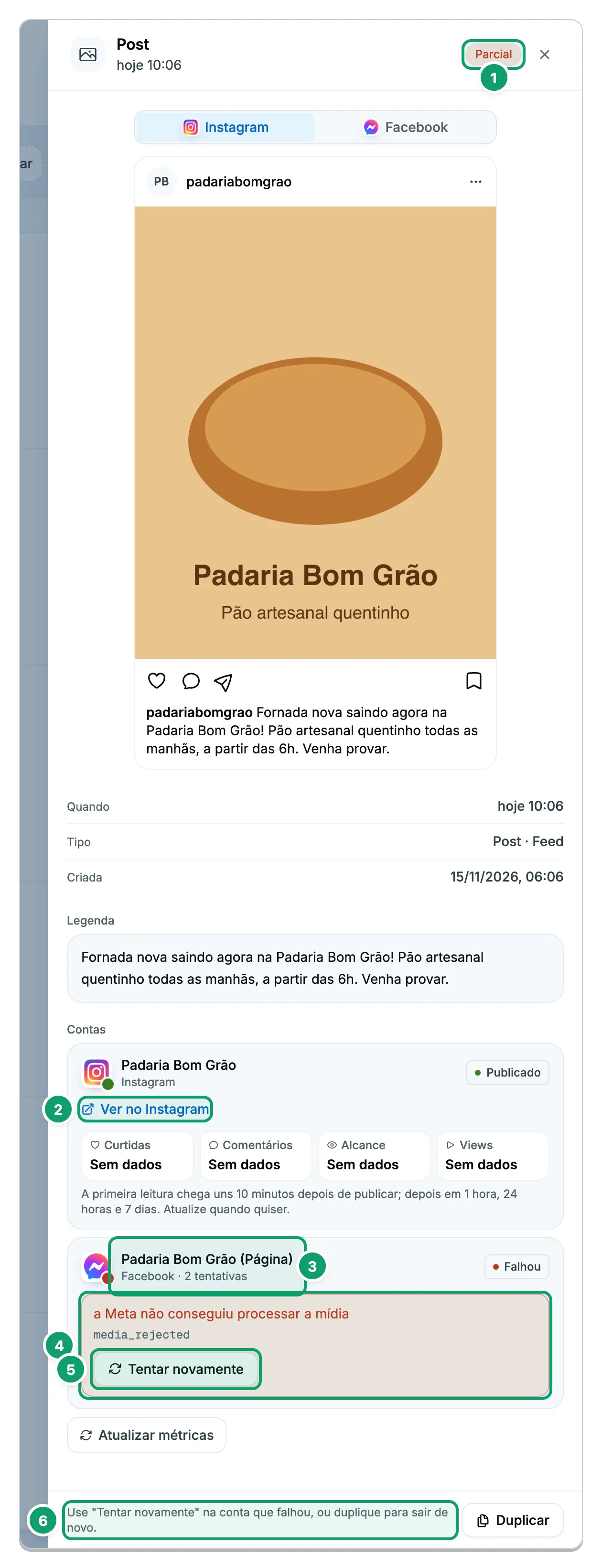
- Status. Parcial: uma conta saiu e outra falhou.
- Conta publicada. Com o link para a rede.
- Conta que falhou. Mostra o número de tentativas.
- Motivo. O texto em vermelho e, em cinza abaixo, um código técnico.
- Tentar novamente. Age só nessa conta.
- Nota. Explica o que fazer neste status.
Reagendar
Seção intitulada “Reagendar”Popover ancorado ao botão Reagendar, com o título Reagendar e a ajuda “A Meta aceita até 75 dias à frente.” O campo Quando publicar já vem uma hora à frente. Salvar horário grava e mostra “Publicação reagendada”. Voltar fecha. Os erros de data aparecem dentro do popover, em vermelho. Enquanto grava, o botão mostra “Aguarde…”.
Cancelar agendamento
Seção intitulada “Cancelar agendamento”Janela com o texto “Esta publicação vai sair da fila e não será publicada. A mídia e a legenda continuam salvas.”, um resumo com Tipo, Contas e Horário, e os botões Cancelar agendamento e Voltar. O aviso final diz “Agendamento cancelado”. Se uma conta já estava publicando, ela segue e o aviso diz “N conta já estava publicando e não foi cancelada” (ou “contas já estavam publicando e não foram canceladas”).
Compositor
Seção intitulada “Compositor”Abre em Criar publicação (título Nova publicação) e em Editar (título Editar publicação). O subtítulo é “Escolha os canais, a mídia e quando publicar”. Voltar ao calendário, no alto, sai da tela.
| Campo | O que é | Observações |
|---|---|---|
| Canais | “Onde a publicação sai”. Lista com marcação múltipla. | Obrigatório, ao menos um. Mostra o contador “N de M”, como “2 de 2”. Só entram contas do Instagram e Páginas do Facebook. Canal sem permissão de publicar fica bloqueado: “Reconecte o canal para publicar.” Sem canais: “Nenhuma conta do Instagram ou Página do Facebook conectada.” e o link Conectar um canal. |
| Tipo | Post, Reels ou Stories. | O padrão é Post. A ajuda muda com a escolha: “No feed: até 10 imagens ou um vídeo” em Post e “Um vídeo vertical 9:16, de 3 s a 15 min” em Reels. |
| Mídia | Imagens ou vídeo. | Obrigatória. A área mostra “Adicionar imagem ou vídeo” e “JPEG ou PNG até 8 MB · MP4 ou MOV até 300 MB · até 10 imagens viram carrossel”. Veja os limites abaixo. |
| Legenda | Texto da publicação. | “Aparece igual no Instagram e no Facebook”. Opcional. Até 2200 caracteres, com contador e seletor de emoji. Não aparece em Stories. |
| Agendamento | Cartão com o interruptor (nome acessível “Agendar para depois”). | Padrão desligado. Desligado, a publicação sai ao clicar em Publicar agora. |
| Quando publicar | Data e hora, no cartão Agendamento. | Só com o interruptor ligado. Fuso do navegador. Abaixo do campo, a linha “Publica” seguido do dia e da hora. |
Na mídia, cada arquivo tem miniatura com o rótulo “Imagem N” ou “Vídeo N”, as medidas, a duração e o tamanho. As ações são mover para a esquerda ou para a direita (com mais de um arquivo), o ícone de trocar e o de remover. Durante o envio, uma barra mostra “Enviando” seguido do nome do arquivo e a porcentagem.
Prévia e informações
Seção intitulada “Prévia e informações”Prévia mostra a publicação como ela vai aparecer. Sem canal: “Escolha um canal para ver a publicação como ela vai aparecer”. Sem mídia: “Adicione uma mídia para ver a prévia”. Com duas redes, as abas Instagram e Facebook alternam. Informações da publicação é uma lista de conferência: Canais (nomes ou “Nenhum canal escolhido”), Mídia (o tipo e “Nenhuma mídia”, “1 imagem”, “N imagens” ou “1 vídeo” com a duração), Legenda (o total de caracteres, “Sem legenda” ou “Stories não leva legenda”) e Agendamento (“Publica na hora”, a data ou “Sem data”).
| Item | O que faz |
|---|---|
| Estado | “Salvando…”, “Alterações ainda não salvas”, “Rascunho salvo” ou “Tudo salvo”. |
| Salvar rascunho | Grava sem agendar. Em publicação já agendada, o botão se chama Salvar alterações e fica cinza se nada mudou. |
| Agendar | Salva e agenda para o horário escolhido. Vira Publicar agora com o interruptor desligado. |
O botão principal fica cinza com uma dica enquanto faltar algo. A ordem da checagem é canal, mídia, legenda e agendamento. O rascunho só passa a existir quando você envia uma mídia ou salva.
Ao sair do compositor
Seção intitulada “Ao sair do compositor”| Janela | Quando | Botões |
|---|---|---|
| “Envio em andamento” | Uma mídia ainda está subindo. | Esperar e sair, Continuar editando |
| “Ainda salvando” | A publicação ainda está sendo salva. | Espere terminar. |
| “Sair sem publicar?” | O rascunho está vazio e será apagado. | Apagar e sair, Continuar editando |
| “Sair sem salvar?” | Há mudanças não salvas. | Sair sem salvar, Continuar editando |
Ao abrir Editar em uma publicação que já não pode mudar, a tela mostra “Esta publicação não pode mais ser editada” e o botão Duplicar publicação. Duplicar abre primeiro uma tela de espera, “Duplicando publicação”.
Limites de mídia e legenda
Seção intitulada “Limites de mídia e legenda”| Post | Reels | Stories | |
|---|---|---|---|
| Arquivos | Até 10 imagens (carrossel) ou 1 vídeo. Não mistura imagem e vídeo. | 1 vídeo | 1 imagem ou 1 vídeo |
| Formatos | JPEG, PNG, MP4, MOV | MP4, MOV | JPEG, PNG, MP4, MOV |
| Tamanho | Imagem até 8 MB, vídeo até 300 MB | Vídeo até 300 MB | Imagem até 8 MB, vídeo até 300 MB |
| Proporção | Livre | Vertical, 9:16 | Livre |
| Duração do vídeo | Sem limite próprio | De 3 s a 15 min no Instagram. De 3 s a 90 s no Facebook. | Até 60 s |
| Legenda | Até 2200 caracteres | Até 2200 caracteres | Não leva |
O limite de 90 segundos do Reels só vale quando o Facebook é um dos canais escolhidos.
Avisos de mídia e legenda
Seção intitulada “Avisos de mídia e legenda”| O que você vê | O que fazer |
|---|---|
| “A imagem passa de 8 MB.” | Reduza a imagem. |
| “O vídeo passa de 300 MB.” | Comprima o vídeo. |
| “Formato não aceito: envie JPEG, PNG, MP4 ou MOV.” | Converta o arquivo. |
| “Adicione pelo menos uma mídia.” | Envie ao menos um arquivo. |
| “Um post leva só imagens ou um vídeo só.” | Não misture imagem e vídeo. |
| “Um post leva um vídeo só.” | Deixe um único vídeo. |
| “Um carrossel leva até 10 imagens.” | Remova imagens até chegar a 10. |
| “Reels leva exatamente um vídeo.” ou “Reels precisa de um vídeo.” | Envie um vídeo só. |
| “Reels precisa de vídeo vertical, na proporção 9:16.” | Troque por um vídeo vertical. |
| “O vídeo do Reels precisa ter pelo menos 3 segundos.” | Use um vídeo mais longo. |
| “O Reels no Instagram vai até 15 minutos.” / “O Reels no Facebook vai até 90 segundos.” | Corte o vídeo ou tire o Facebook dos canais. |
| “Stories leva uma mídia só.” | Envie um arquivo só. |
| “O vídeo do Stories vai até 60 segundos.” | Corte o vídeo. |
| “A legenda passa de 2200 caracteres.” | Encurte o texto. |
| “Escolha pelo menos um canal.” | Marque um canal. |
| “Informe data e hora.” | Preencha Quando publicar. |
| “Escolha um horário no futuro.” | Escolha um horário depois de agora. |
| “A Meta aceita agendar até 75 dias à frente.” | Escolha uma data mais próxima. |
- Edição. Só dá para editar a publicação enquanto for rascunho ou enquanto nenhuma conta começou a publicar. Depois, a edição é recusada com “A publicação já saiu do agendamento e não pode mais ser editada.”
- Reagendar. Só vale para publicação que já tem data. Em rascunho, a recusa diz “Um rascunho não tem agendamento para mover; agende a publicação.”
- Cancelar. Só cancela contas que ainda estão agendadas. Sem agendamento pendente: “Não há agendamento pendente para cancelar nesta publicação.”
- Excluir. Só rascunho ou publicação cancelada podem ser excluídos. A tela não tem botão de excluir. Um rascunho vazio é apagado ao sair do compositor com Apagar e sair, e rascunhos sem legenda e sem mídia com mais de 24 horas são apagados sozinhos.
- Tentar de novo. Só em conta que falhou, uma conta por vez, quantas vezes precisar. Conta que já publicou não é publicada outra vez.
- Sem repetição automática. O ClickMassa não tenta de novo sozinho. Uma conta que falha continua como Falhou até você agir.
- Sem recorrência. Cada publicação sai uma vez. Para repetir, use Duplicar.
- Canais. Uma publicação agendada precisa manter ao menos um canal.
- Duplicar. Copia legenda, mídia e canais. Não copia a data nem o resultado. Os arquivos são reaproveitados, sem reenvio.
- Horário. O horário vale no fuso do navegador. A data precisa ser futura e no máximo 75 dias à frente.
- Limite diário. O Instagram limita quantas publicações uma conta pode fazer por dia. Ao chegar nele, a conta falha com o motivo correspondente.
- Cobrança. Com a conta bloqueada por cobrança, a publicação não sai.
- Ritmo. São no máximo 10 ações de escrita por minuto: criar, salvar, enviar mídia, agendar, publicar, reagendar, cancelar, duplicar, tentar de novo e atualizar métricas.
Métricas
Seção intitulada “Métricas”Depois de publicar, o ClickMassa lê as métricas 10 minutos, 1 hora, 24 horas e 7 dias depois. O botão Atualizar métricas lê antes disso. Cada publicação aceita uma atualização a cada 5 minutos; antes disso, a tela avisa que as métricas foram atualizadas há pouco, com o tempo que falta. O texto da tela diz “A primeira leitura chega uns 10 minutos depois de publicar; depois em 1 hora, 24 horas e 7 dias. Atualize quando quiser.”
Por que uma publicação falha
Seção intitulada “Por que uma publicação falha”Quando uma conta falha, a caixa vermelha mostra o motivo e, em cinza logo abaixo, um código técnico. Informe o código a quem dá suporte se precisar de ajuda. Sem motivo registrado, a caixa diz “A Meta recusou a publicação sem dizer o motivo.”
| O que aparece na caixa vermelha | O que significa | O que fazer |
|---|---|---|
| “A conexão com a conta expirou; reconecte o canal.” | O ClickMassa perdeu o acesso à conta. | Reconecte o canal em Canais e clique em Tentar novamente. |
| “A conta não deu permissão para publicar; reconecte o canal.” | A conta conectada não autorizou publicar. | Reconecte o canal aceitando a permissão de publicar e clique em Tentar novamente. |
| “A conta está bloqueada pela cobrança e a publicação não saiu.” | A conta do ClickMassa está com pagamento pendente. | Regularize a cobrança e clique em Tentar novamente. |
| Um aviso de regra de mídia, como “Reels precisa estar em 9:16 (vertical).” | O arquivo não cumpre a regra do tipo. A checagem é refeita na hora de publicar. | Duplicar, trocar a mídia e agendar de novo. Tentar de novo repete o erro. |
| A explicação enviada pela Meta, ou “a Meta não conseguiu processar a mídia” | A Meta recusou o arquivo. | Duplicar e trocar por outro arquivo, em outro formato ou codificação. |
| “a Meta não terminou de processar a mídia a tempo; tente novamente” | O vídeo demorou mais de 15 minutos para ser processado. | Clique em Tentar novamente. Se repetir, reduza o vídeo. |
| “A conta atingiu o limite diário de publicações da Meta; tente de novo amanhã.” | O Instagram chegou ao limite de publicações do dia. | Clique em Tentar novamente no dia seguinte. |
| “A Meta não respondeu a tempo; tente novamente.” | A Meta demorou demais. | Clique em Tentar novamente. |
| “Não foi possível falar com a Meta; tente novamente.” | Falha de conexão com a Meta. | Clique em Tentar novamente. |
| “Erro interno ao publicar; tente novamente.” | Falha no ClickMassa. | Clique em Tentar novamente. Se repetir, acione o suporte com o código. |
| “A Meta recusou a publicação.” ou outro texto da Meta | A Meta recusou por um motivo próprio dela. | Leia o texto. Ele pode vir em inglês, porque é a mensagem original da Meta. Corrija o que ele diz e tente de novo, ou acione o suporte com o código. |
Avisos e recusas
Seção intitulada “Avisos e recusas”| O que você vê | Quando |
|---|---|
| “Você não tem permissão para esta ação.” ou “Sem permissão para gerenciar publicações.” | Sua conta não tem Editar em Publicações. |
| “O arquivo passa do tamanho que a publicação aceita.” | O arquivo enviado é maior que o limite do servidor. |
| “Algum dado enviado não foi aceito. Confira o formulário e tente de novo.” | O servidor recusou um dado do formulário. |
| “A Página” seguido do nome e “precisa ser reconectada para publicar.” | A Página do Facebook não tem a permissão de publicar. Reconecte em Canais. |
| “O canal” seguido do nome e “não publica em rede social.” | Um canal que não é Instagram nem Facebook foi escolhido. |
| “Uma publicação agendada precisa de pelo menos um canal.” | Você tirou todos os canais de uma publicação agendada. |
| “Só uma publicação que falhou pode ser tentada de novo.” | Você tentou de novo uma conta que não está em Falhou. |
| “As métricas desta publicação já foram atualizadas há pouco. Tente de novo em N s.” | Espera de 5 minutos entre duas atualizações. |
| “payment required to access this resource” (em inglês) | A conta do ClickMassa está bloqueada por cobrança e a ação foi recusada. O texto chega em inglês. Fale com o administrador da conta para regularizar a assinatura. |
| “Muitas requisições em pouco tempo. Tente novamente em instantes.” | Mais de 10 ações de escrita em um minuto. Espere um pouco e tente de novo. |
| “Não foi possível” seguido da ação (agendar, publicar agora, reagendar, cancelar, duplicar, salvar) | A ação falhou sem motivo mais específico. Tente de novo. |
Artigos relacionados
Seção intitulada “Artigos relacionados”Esta página está: