

Referência
Referência: Pesquisa de satisfação
Atualizado em 17/11/2026
Consulta rápida da tela Pesquisa de satisfação, a pesquisa enviada ao encerrar o atendimento. Para configurar passo a passo, veja Como configurar Pesquisa de satisfação.
Como abrir
Seção intitulada “Como abrir”No menu lateral, clique em Configurações. No grupo Atendimento, clique em Pesquisa de satisfação. A tela tem quatro blocos: a lista de pesquisas, Mínimo de respostas, Fila de resgate e Análise por atendimento.
Pesquisas de CSAT
Seção intitulada “Pesquisas de CSAT”O cartão Pesquisas de CSAT mostra o total e o botão Nova pesquisa. Sem pesquisas, a tela diz “Nenhuma pesquisa de CSAT ainda” e “Crie uma pesquisa para enviar ao encerrar o atendimento.” Cada linha mostra o nome, o modo (Interativo, Texto ou Template), o selo Ativo ou Inativo, Editar e Excluir.
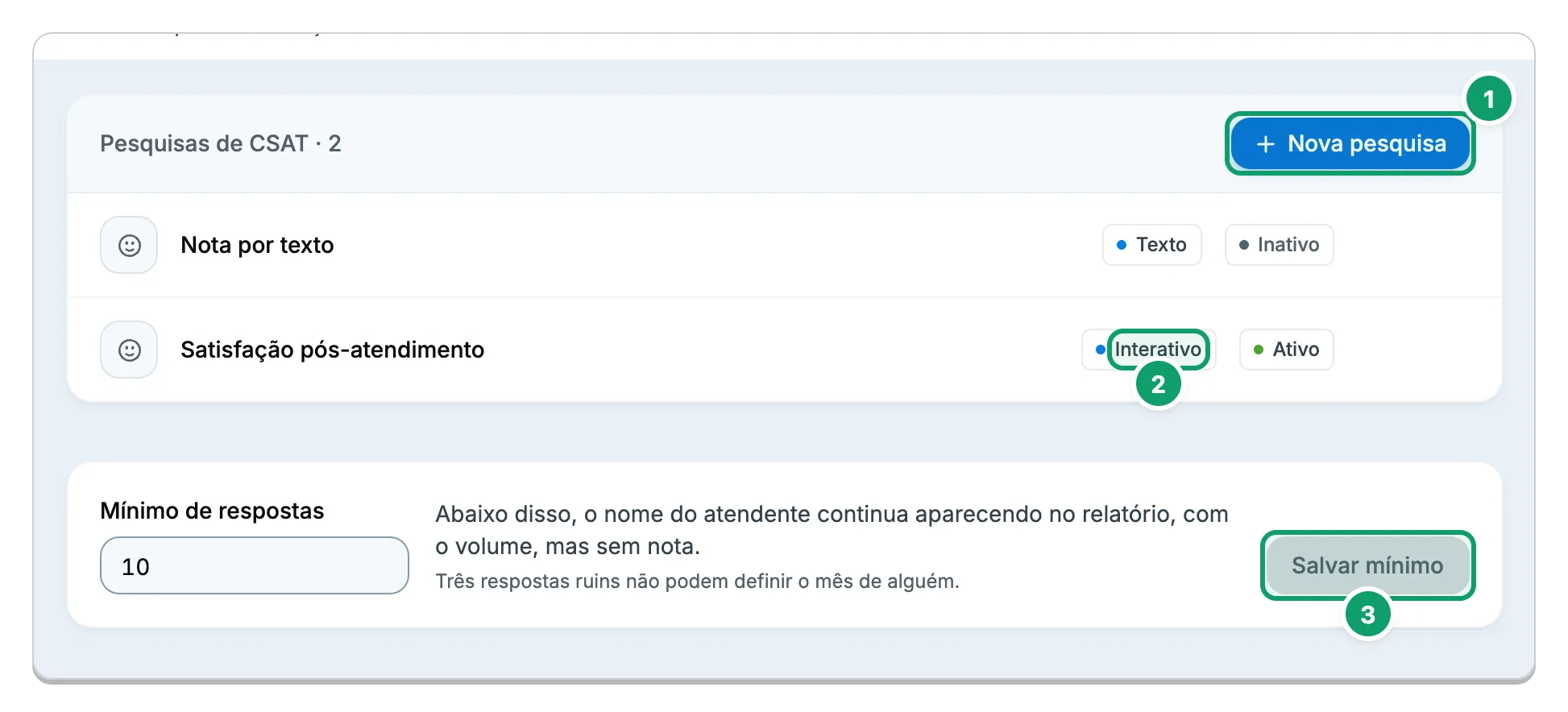
- Nova pesquisa. Abre o editor.
- Modo. Como a pergunta chega ao cliente.
- Salvar mínimo. Grava o mínimo de respostas.
Campos do editor
Seção intitulada “Campos do editor”O editor se chama Nova pesquisa de CSAT ou Editar pesquisa.
| Campo | O que é | Observações |
|---|---|---|
| Nome | Nome da pesquisa. | Obrigatório e único. |
| Modo de envio | Como a pergunta chega ao cliente. | Interativo (botões) (padrão), Texto (resposta livre numérica) ou Template (mensagem aprovada). |
| Pergunta | Texto da pergunta. | Obrigatório. Aceita variáveis. |
| Opções de resposta | Nota, rótulo e classificação de cada resposta. | Modos Interativo e Texto. Rótulo obrigatório em todas as linhas. Máximo de 10 opções. Adicionar opção cria a linha, e a lixeira (Remover opção) remove, menos a última. |
| Classificação | Ruim, Neutra ou Boa. | Define quais respostas contam como cliente satisfeito. A ordem das notas já vem marcada. Ajuste se a escala for diferente. |
| Template | Mensagem aprovada enviada no lugar da pergunta. | Modo Template. Lista só templates aprovados. Cabeçalho de mídia exige a mídia. A Prévia mostra o celular. |
| Janela fechada (WhatsApp oficial) | Template usado fora das 24 horas da última mensagem do cliente. | Modos Interativo e Texto. Sem template de fallback, o atendimento fecha sem pesquisa. Canais não oficiais não passam por essa regra. Remover tira o template. |
| Validar resposta | Confere se a resposta é uma das opções. | Vem ligado. Desligado, a primeira resposta encerra a pesquisa. |
| Mensagem de erro | Texto enviado quando a resposta é inválida. | Só com Validar resposta ligado. Sem texto, nada é enviado. |
| Tentativas | Quantas respostas inválidas a pesquisa aceita. | Padrão 3, de 1 a 10. Ao passar do limite, a pesquisa encerra sem nota. |
| Mensagem de feedback | Texto enviado quando o cliente responde. | Opcional. |
| Ativo | Liga ou desliga o envio. | Vem ligado. Pesquisa inativa não é enviada e some da lista de vínculo dos motivos. |
O botão Criar pesquisa (ou Salvar) habilita com nome, pergunta e as opções com rótulo, ou, no modo Template, com o template escolhido.
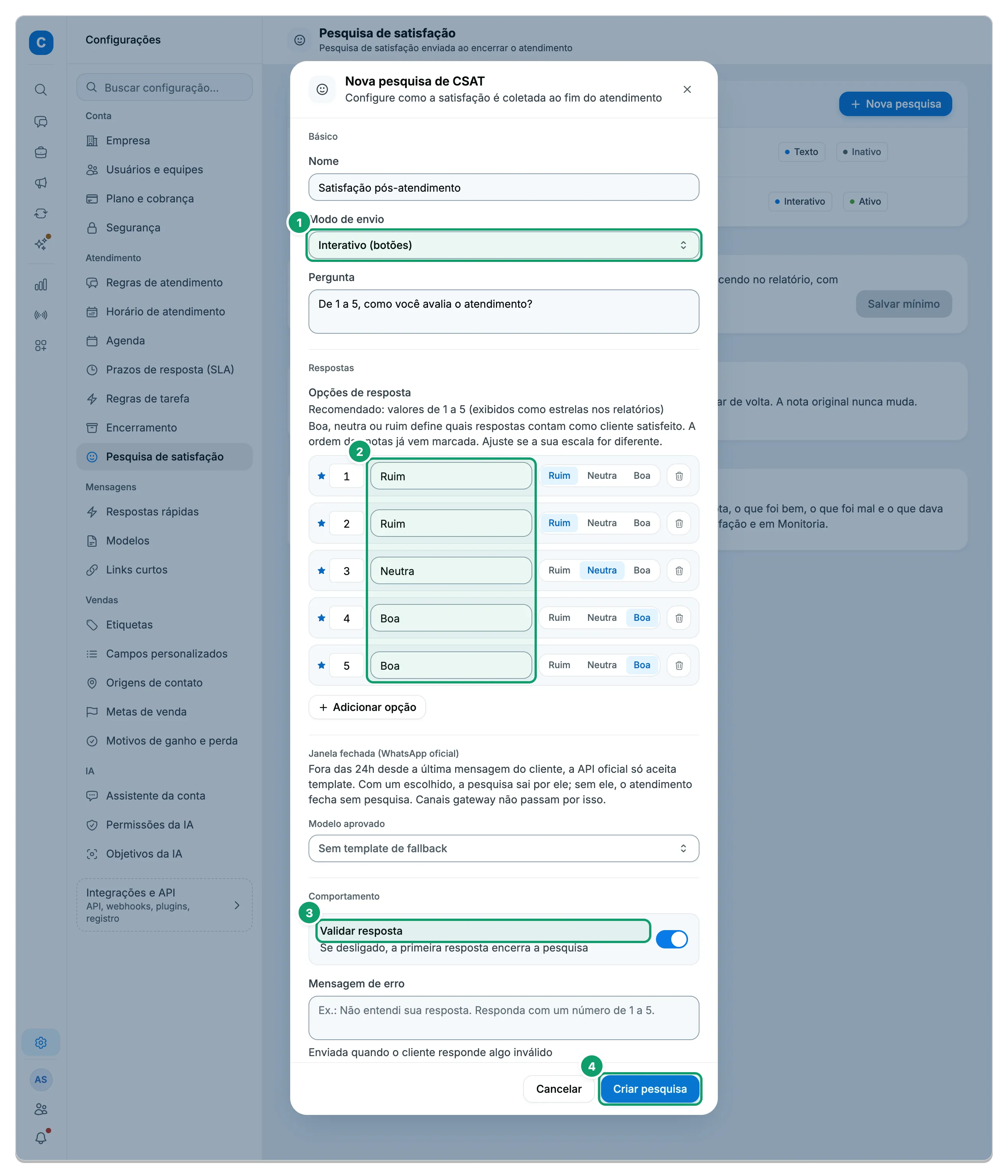
- Modo de envio. Define como a pergunta chega ao cliente.
- Opções de resposta. Notas, rótulos e classificação de cada resposta.
- Validar resposta. Ligado, mostra Mensagem de erro logo abaixo e, ao rolar a janela, Tentativas.
- Criar pesquisa. Habilita quando os campos obrigatórios estão preenchidos.
Quando e como a pesquisa chega
Seção intitulada “Quando e como a pesquisa chega”| Regra | Como funciona |
|---|---|
| Quando sai | Ao encerrar a conversa com um motivo que tenha a pesquisa vinculada. Sem vínculo, não há pesquisa. |
| Prazo para responder | 24 horas, contadas do envio. Depois disso, a resposta vale como mensagem comum. |
| Respostas válidas | Só a primeira resposta conta. |
| Modo Interativo | Vale apertar o botão. Escrever a nota no teclado conta como resposta inválida. |
| Modo Texto | O cliente responde com um número das opções. O texto depois do número vira comentário. |
| Resposta inválida | Com Validar resposta ligado, o sistema repete a pergunta, mas só se a Mensagem de erro estiver preenchida. Ao chegar no limite de Tentativas, a pesquisa encerra sem nota. |
| Quem não recebe | Grupo, contato bloqueado e canal oficial sem saldo. |
Avisos da lista
Seção intitulada “Avisos da lista”“Pesquisa criada”, “Pesquisa salva”, “Pesquisa de CSAT excluída”. A confirmação “Excluir pesquisa?” lembra que os motivos de fechamento vinculados deixarão de enviar a pesquisa. Também aparecem “Já existe uma pesquisa de CSAT com esse nome.”, “Sem permissão para gerenciar pesquisas de CSAT.” e “Falha ao carregar as pesquisas de CSAT.” com Tentar novamente.
Mínimo de respostas
Seção intitulada “Mínimo de respostas”| Campo | O que é | Observações |
|---|---|---|
| Mínimo de respostas | Quantas respostas um atendente precisa ter para aparecer com nota no relatório. | Padrão 10, número inteiro de 1 a 200. |
| Salvar mínimo | Grava o número. | O aviso diz “Mínimo de respostas salvo”. |
Abaixo do mínimo, o nome do atendente continua no relatório, com o volume, mas sem nota. Número fora da faixa mostra “Use um número inteiro de 1 a 200.”
Fila de resgate
Seção intitulada “Fila de resgate”A fila de resgate transforma o cliente que dá nota ruim em um caso com dono e prazo, para alguém ligar de volta. A nota original nunca muda. Desligada, a tela de satisfação continua igual, sem a fila.
| Campo | O que é | Observações |
|---|---|---|
| Ligar a fila de resgate | Liga a fila. | Vem desligada. Grava na hora. |
| Entra na fila com nota até | Maior nota que vira caso. | De 1 a 10. Padrão 2. |
| Horas para falar com o cliente | Prazo para dar retorno. | De 1 a 720. Padrão 24. |
| Quem fica com o caso | Quem recebe os casos. | Quem atende aquele setor (padrão) ou Sempre a mesma pessoa, que abre o campo Quem recebe todos os casos. |
| Incluir quem não respondeu à pesquisa | Transforma o silêncio em caso. | Vem desligado. Vale depois que o prazo de resposta fecha. A tela mostra quantos casos entrariam. |
| Avisar quando o prazo vencer | Envia um aviso por caso. | Vem ligado. O aviso sai uma vez por caso. |
| Como o caso pode terminar | Lista de finais, um por linha. | De 1 a 12 finais, até 40 caracteres cada. Marque com asterisco ao menos um final em que o cliente foi recuperado. |
| Salvar fila de resgate | Grava nota, prazo e finais. | Os interruptores gravam na hora. |
Os finais padrão são “* Cliente recuperado”, “Cliente não quis falar”, “Não conseguimos contato” e “Problema não era nosso”.
Análise por atendimento
Seção intitulada “Análise por atendimento”Com Ligar a análise por atendimento, a IA lê a conversa e escreve por que o cliente deu a nota, o que foi bem, o que foi mal e o que dava para fazer diferente. A análise aparece ao abrir um atendimento, em Satisfação e em Monitoria. Vem desligada.
| Campo | O que é | Observações |
|---|---|---|
| Analisar sozinho quando a nota chega | Lê cada nota na faixa assim que chega. | Vem desligado. Desligado, a IA só lê quando alguém abre o atendimento e pede. Ligado, cada leitura gasta crédito. |
| Apagar documento, telefone e cartão antes de enviar | Esconde dados sensíveis da IA. | Sempre ligado, não dá para desligar. |
| Lê a conversa de quem der até a nota | Maior nota analisada. | De 1 a 10. Padrão 2. |
| Quanto pode gastar por mês | Teto de gasto da análise. | Reais inteiros, de 0 a 10.000. Vazio, sem teto. Ao chegar no teto, a IA para e a tela avisa. |
| Salvar análise por atendimento | Grava os campos. | A tela mostra quanto a análise já gastou no mês. |
Artigos relacionados
Seção intitulada “Artigos relacionados”Esta página está: