

Como fazer
Como testar um fluxo
Disponível no módulo Fluxos
Atualizado em 16/11/2026
Antes de ativar um fluxo, converse com ele você mesmo. O painel Testar o fluxo simula a conversa no construtor: você faz o papel do cliente, digita as respostas e vê cada mensagem do fluxo, cada decisão e cada aviso. Depois que o fluxo está no ar, o painel Execuções mostra quem passou por ele, em que ponto cada pessoa parou e o que foi enviado. Este artigo explica os dois painéis, o diálogo para rodar um fluxo à mão e como encerrar uma execução. Para montar o fluxo, veja Como criar um fluxo. Para entender o que é um fluxo, veja O que é Fluxos.
Testar o fluxo
Seção intitulada “Testar o fluxo”Abrir o painel
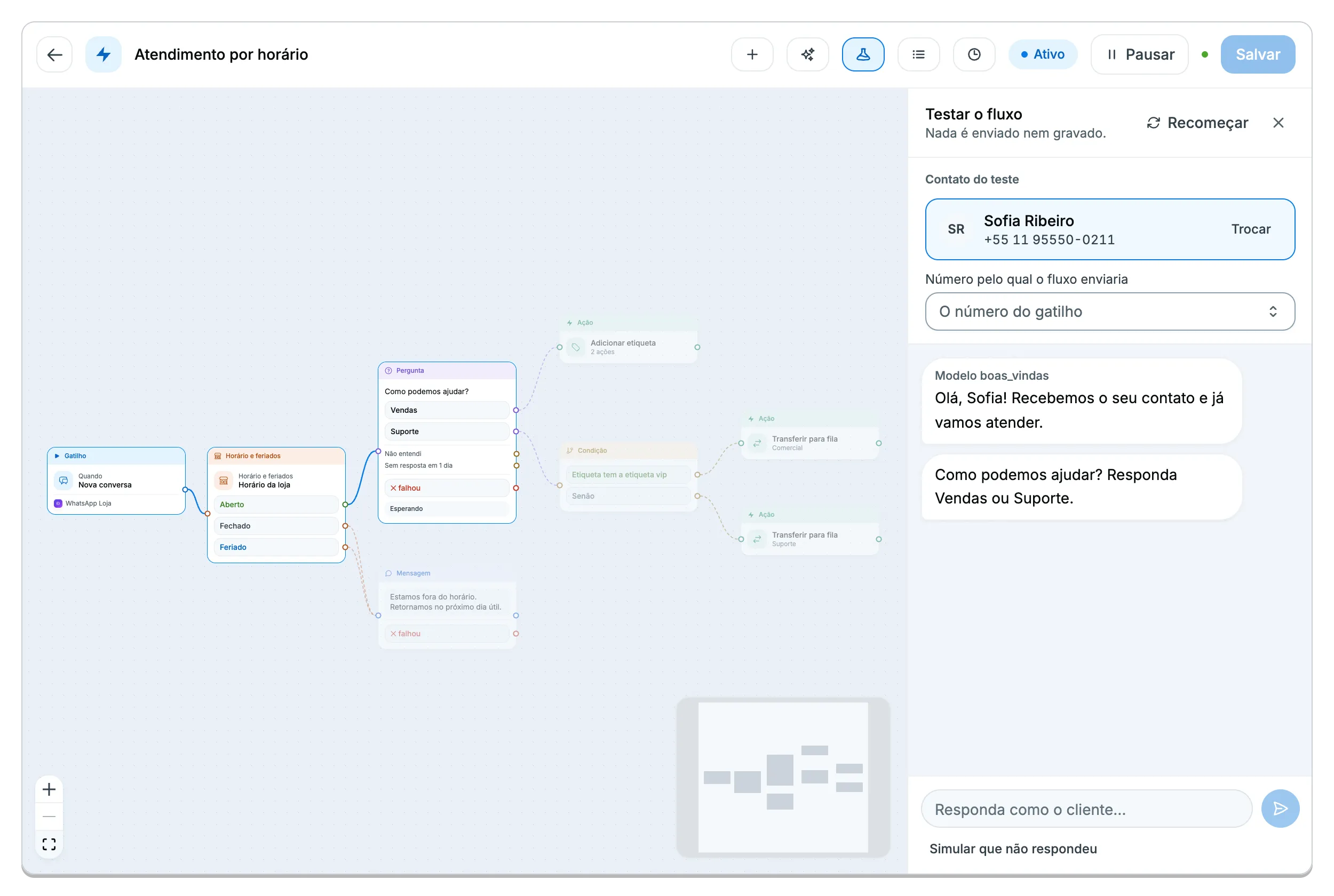
Seção intitulada “Abrir o painel”No construtor, clique em Testar na barra do topo. Em telas estreitas, o botão mostra só o ícone, e a dica “Testar” aparece ao passar o mouse. O painel abre na lateral direita e o teste começa sozinho, sem você precisar clicar em mais nada. Clique em Testar de novo, ou no botão de fechar do painel (“Fechar o teste”), para escondê-lo.
Algumas regras sobre o painel:
- Você não precisa salvar nem ativar. O teste usa o desenho que está na tela agora, mesmo com alterações ainda não salvas. Um fluxo em Rascunho também pode ser testado.
- Um painel de cada vez. Abrir Testar fecha Execuções, e o contrário também vale.
- Selecionar um bloco esconde o painel. Ao clicar num bloco do quadro, o painel de teste some para dar lugar ao painel do bloco. Clique em Testar para trazê-lo de volta.
- Execução aberta, teste fechado. Enquanto você lê uma execução no quadro (veja mais abaixo), o painel de teste não aparece.
O que o teste faz de verdade
Seção intitulada “O que o teste faz de verdade”O subtítulo do painel resume: “Nada é enviado nem gravado.” Na prática:
- Nenhuma mensagem sai para o contato. O que você vê nos balões é só uma simulação.
- Nada é alterado. Etiquetas, campos, negócios, tarefas, notas e a própria conversa não mudam. Cada ação do fluxo aparece como uma frase no futuro do pretérito, como “Colocaria a etiqueta X”, “Passaria a conversa para o setor X” ou “Criaria a tarefa …”.
- O fluxo não espera de verdade. Um bloco Atraso vira uma nota, como “Aqui o fluxo esperaria 2 horas”, e o teste segue direto.
- Uma cobrança não é gerada. O painel só diz o que faria, como “Geraria uma cobrança de R$ …”.
Três situações fazem o teste tocar o mundo real. Fique atento a elas:
- Bloco Chamar API com “chamada de verdade”. Se o bloco está configurado para chamar a API de verdade nos testes, a chamada sai de fato para o sistema externo e fica registrada nas integrações. Sem essa opção, o teste usa a resposta de exemplo salva no bloco e escreve “Chamar API: resposta de exemplo, código 200”. Com a opção, a nota diz “Chamar API: chamada de verdade, código 200”, ou “Chamar API: chamada de verdade, sem resposta” seguido do erro.
- Bloco Agente de IA. O agente responde de verdade e gasta o saldo de IA da conta, como numa conversa real. Se o saldo acabou, a nota diz “O orçamento de IA da conta acabou: no ar, o agente não responderia” e o teste termina.
- Criar um contato a partir do número. Se no seletor de contato você digitar um número que não existe e clicar em Criar e usar, o contato é criado de verdade na sua conta. Prefira escolher um contato que já existe.
Escolher o contato e o número do teste
Seção intitulada “Escolher o contato e o número do teste”No alto do painel, o bloco Contato do teste tem dois campos. Os dois são opcionais.
- Contato do teste. Um seletor de contato. Ele começa sem ninguém escolhido. Com um contato escolhido, o teste usa os dados reais dele (nome, telefone, campos, empresa, etiquetas, negócio e conversa) para preencher as variáveis e decidir as condições. Você só encontra contatos que a sua conta de usuário pode ver.
- Número pelo qual o fluxo enviaria. Lista os números conectados da conta. A opção inicial é “O número do gatilho”, que usa o canal configurado no gatilho do fluxo. Escolha outro número para ver os avisos que valem para ele, como número desconectado ou janela de 24 horas.
Sem contato escolhido, a tela mostra o aviso “Sem contato escolhido, as variáveis do contato aparecem vazias.” Isso é útil para testar só o caminho do fluxo, mas as mensagens com {{contato.primeiro_nome}} aparecem sem o nome.
Trocar o contato ou o número reinicia o teste na hora. Quem já está no meio de uma conversa simulada volta ao começo.
Conversar com o fluxo
Seção intitulada “Conversar com o fluxo”A área central do painel é a conversa simulada. Ela funciona como um chat:
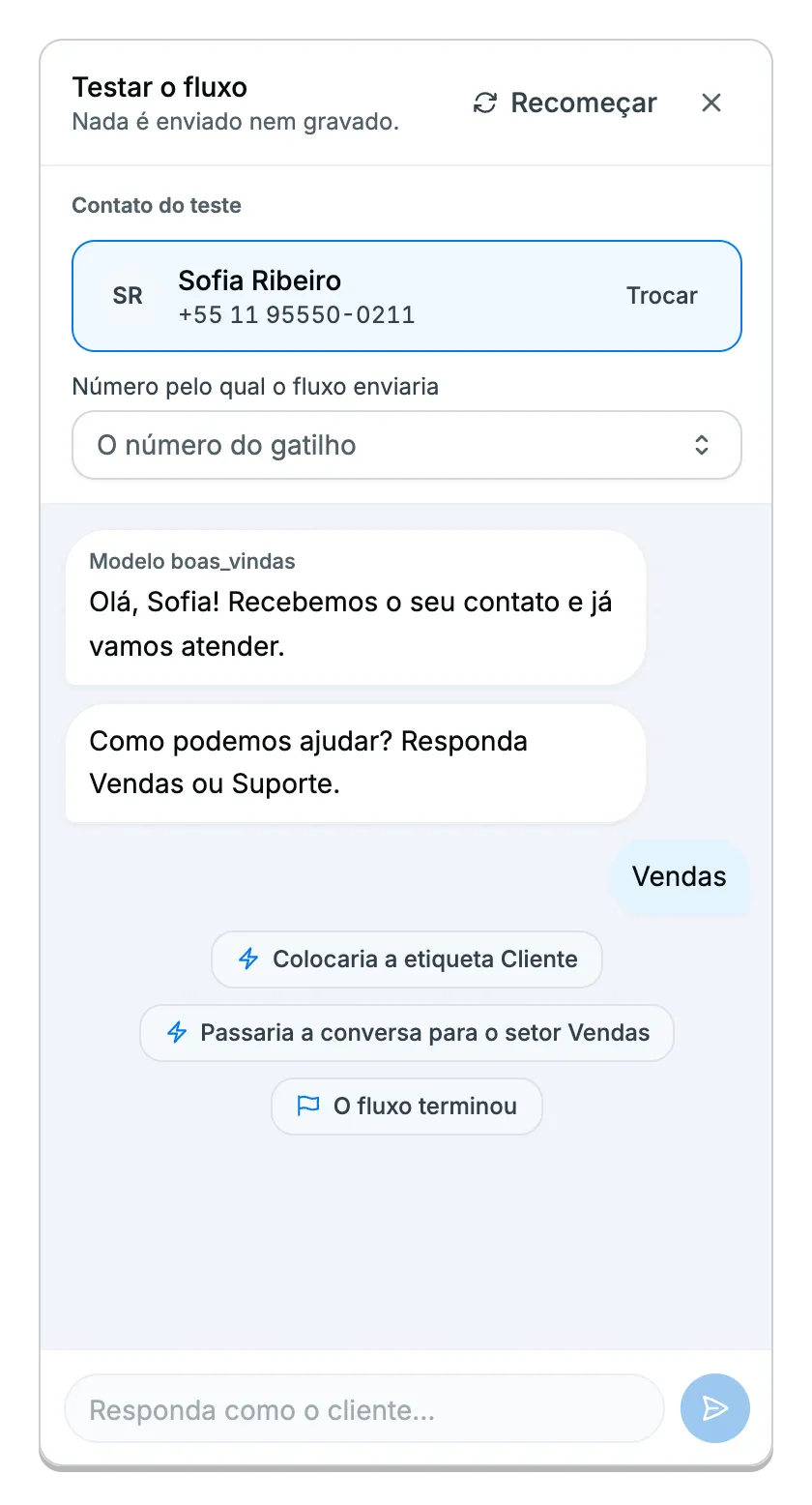
- Balões à esquerda são o que o fluxo diria. Quando o bloco não é uma mensagem de texto simples, um rótulo pequeno aparece acima do balão: Imagem, Vídeo, Documento ou Áudio para mídias (o balão mostra a legenda ou o nome do arquivo), Modelo seguido do nome do modelo, Agente seguido do nome do agente, e Agendamento quando o fluxo oferece horários livres.
- Balões à direita são as respostas que você digita como cliente.
- Notas centralizadas, em caixinhas com ícone, mostram tudo que não é mensagem: uma ação (raio), uma espera (relógio), uma chamada de API (globo), o agente de IA (brilho), uma cobrança (cédulas), um agendamento (calendário) e o fim do teste (bandeira).
- Enquanto o fluxo anda sozinho, a tela mostra “Rodando o fluxo…”. A conversa rola sozinha até a última mensagem.
Alguns blocos aparecem de forma resumida no teste:
- Carrossel, botões, lista, formulário e localização viram o texto alternativo da mensagem. O formulário mostra também o botão que o cliente tocaria.
- Modelo. Mostra o texto do modelo no balão Modelo. Se o modelo não foi aprovado pela Meta ou os valores não batem com ele, a nota diz “Não enviaria o modelo: ele não está aprovado ou os valores não batem com o modelo” e um aviso amarelo explica o motivo.
- Pergunta. Se a sua resposta não bate com nenhuma opção, o fluxo pergunta de novo, como faria no ar. Quando o bloco guarda a resposta, aparece uma nota como
Guardaria a resposta "..." no campo ...ouGuardaria a resposta "..." na variável .... - Agendamento. O fluxo consulta os horários livres reais e mostra a oferta no balão Agendamento. Ao escolher um, a nota diz “Marcaria o horário …, sem reservar”. Sem horário livre, a nota é “Não há horário livre: o fluxo seguiria pela saída sem horário”. Se a conta não tem o módulo de agenda, a nota é “Este bloco precisa do módulo de agenda” e o teste termina.
- Cobrança. O fluxo descreve a cobrança que geraria e para esperando o resultado. Veja o rodapé a seguir.
- Iniciar outro fluxo. A nota diz “Encerraria este fluxo e colocaria o contato no fluxo …”. O teste não segue para o outro fluxo. Se o fluxo de destino não existe ou está inativo, a nota é “Pararia aqui: o fluxo de destino não existe ou está inativo”.
Quando o teste chega ao fim, uma nota com bandeira diz como terminou:
| Nota | Quando aparece |
|---|---|
| O fluxo terminou | O fluxo chegou ao fim do caminho. |
| A conversa passaria para um atendente | O fluxo transferiria a conversa para uma pessoa. |
| O teste terminou | O teste acabou por outro motivo, sem erro. |
| O teste parou: {motivo} | Algo impediu o teste de continuar, como o saldo de IA esgotado. |
| O teste parou: o fluxo passou por mais de 200 setas sem esperar o cliente | O fluxo deu mais de 200 passos seguidos sem esperar uma resposta. Veja Limites. |
Responder no rodapé
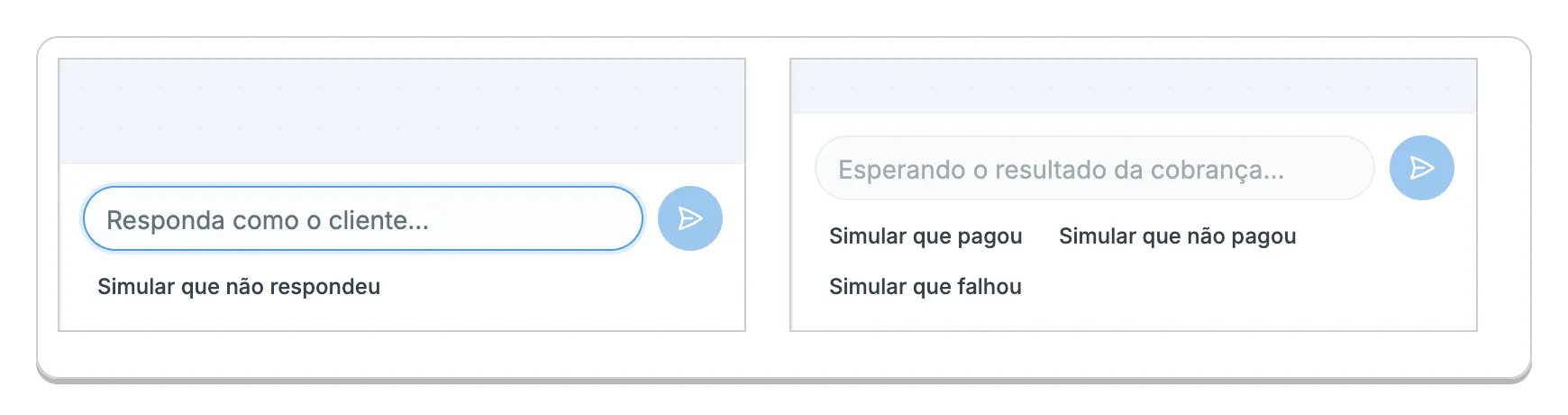
Seção intitulada “Responder no rodapé”Na base do painel fica o campo Responda como o cliente…. Digite a resposta e aperte Enter, ou clique no botão de enviar (“Enviar resposta”). A resposta tem no máximo 4.000 caracteres.
O campo e o botão ficam desativados quando o fluxo não está esperando você: enquanto ele ainda roda, ou depois que terminou.
Quando o fluxo está esperando uma resposta num bloco que não é de cobrança, aparece o botão Simular que não respondeu. Ele faz de conta que o cliente ficou em silêncio até o tempo acabar. A nota diz “O cliente não respondeu a tempo” e o fluxo segue pela saída de tempo esgotado (Sem resposta) do bloco que esperava.
Quando o fluxo para num bloco de Cobrança, o campo muda para “Esperando o resultado da cobrança…” e aparecem três botões:
| Botão | Nota que aparece | Caminho que o fluxo segue |
|---|---|---|
| Simular que pagou | O cliente pagou a cobrança | Saída de pago. |
| Simular que não pagou | O cliente não pagou a tempo | Saída de não pago. |
| Simular que falhou | A cobrança não pôde ser criada | Saída de falha. |
Se o bloco de cobrança não tem nenhuma dessas três saídas ligada, o teste segue pela saída principal sem esperar.
Recomeçar o teste
Seção intitulada “Recomeçar o teste”Clique em Recomeçar, no cabeçalho do painel, para limpar a conversa e começar do gatilho de novo. O teste também recomeça sozinho quando você troca o contato ou o número.
Quando o desenho muda durante o teste
Seção intitulada “Quando o desenho muda durante o teste”O teste em andamento continua com o desenho com que começou. Se você mexer nos blocos ou nas ligações enquanto testa, uma faixa aparece no alto do painel: “O desenho mudou. Recomeçar o teste?” Clique em Recomeçar com o desenho novo para testar a versão atual. Mover um bloco de lugar não conta como mudança.
O que acontece no quadro
Seção intitulada “O que acontece no quadro”Enquanto você conversa, o quadro mostra o caminho percorrido, do mesmo jeito que numa execução real:
- Os blocos por onde o teste passou ficam acesos, com a borda em destaque.
- Os blocos por onde ele não passou ficam apagados.
- As setas usadas ficam mais grossas. As outras ficam mais claras.
- Um bloco onde o teste falhou fica com a borda vermelha.
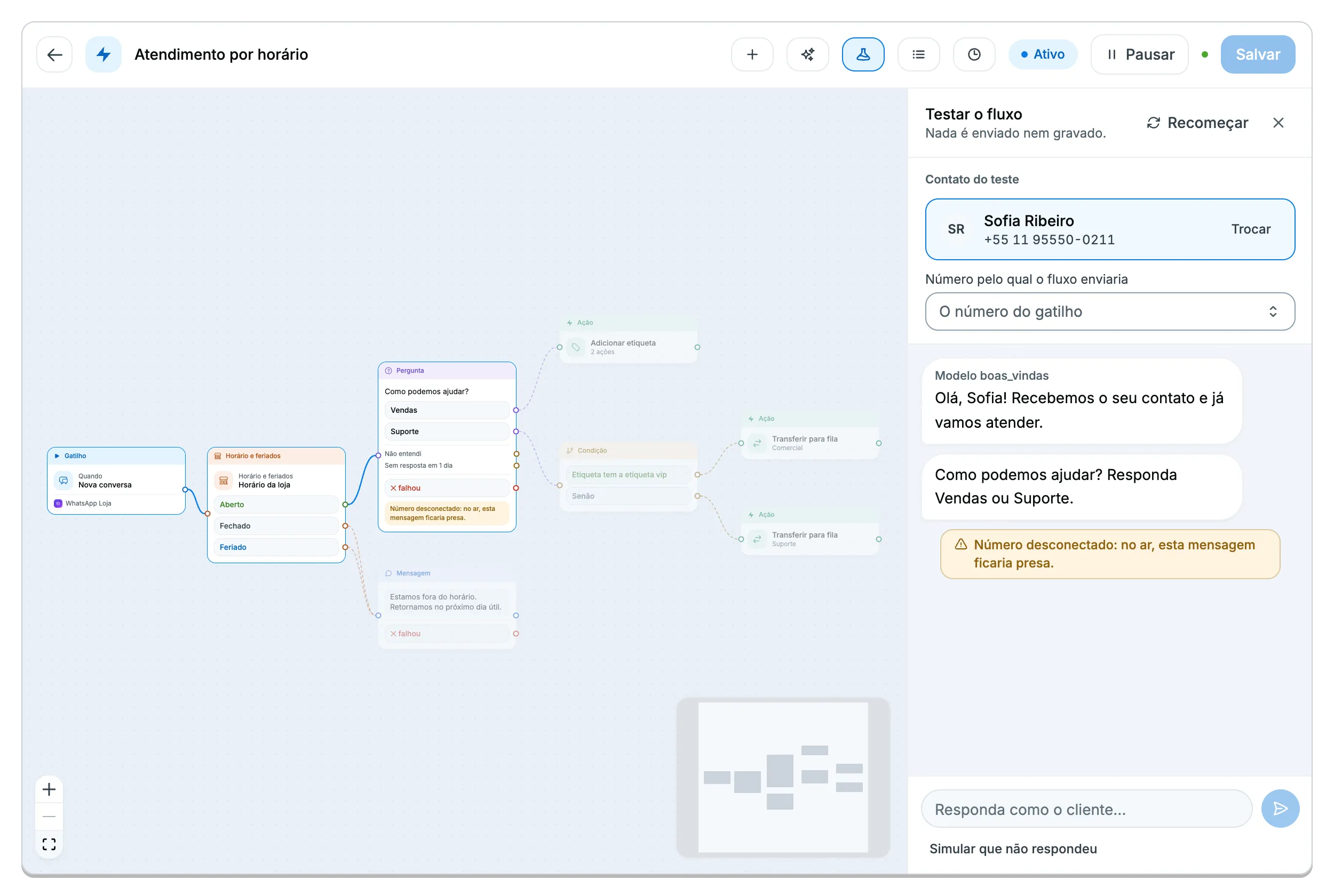
Os avisos amarelos do teste também aparecem como uma nota amarela dentro do bloco correspondente. Se o bloco já tem uma nota vermelha de falha, ela prevalece.
Avisos amarelos do teste
Seção intitulada “Avisos amarelos do teste”Um aviso amarelo, com um triângulo, não impede o teste. Ele diz o que daria errado quando o fluxo estiver no ar. Cada aviso aparece uma vez por bloco.
| Aviso | O que significa e o que fazer |
|---|---|
| “{Motivo}: no ar, esta mensagem ficaria presa.” | O número escolhido, ou o do gatilho, não está conectado. Reconecte o número em Integrações. O começo do aviso traz o motivo da desconexão. |
| “Este contato está bloqueado: no ar, nada sairia para ele.” | O contato do teste está bloqueado. Escolha outro contato para testar. |
| “Este contato não fala com você há mais de 24 horas: no WhatsApp oficial, só um Modelo aprovado sairia.” | Fora da janela de 24 horas do WhatsApp oficial, só um bloco Modelo envia. Troque o bloco por um Modelo. O aviso não aparece nos blocos de Modelo. |
| “O modelo {nome} ainda não foi aprovado pela Meta: no ar, ele não sairia.” | Espere a aprovação, ou escolha um modelo aprovado. |
| “O modelo {nome} tem cabeçalho de mídia e o bloco está sem o arquivo certo: no ar, ele não sairia.” | Escolha o arquivo de mídia no bloco Modelo. |
| “A saída {saída} do bloco {bloco} não está ligada: no ar, o fluxo terminaria aqui.” | Ligue a saída a outro bloco. A saída principal e a de falha de envio não geram esse aviso. |
| “No ar, este bloco falharia: {erro}” | O bloco Chamar API tem um problema, como “nenhuma conexão foi escolhida”. Aparece quando o teste usa a resposta de exemplo. |
Erros em vermelho
Seção intitulada “Erros em vermelho”Um erro em vermelho, com um triângulo, aparece quando o próprio teste não consegue rodar:
| O que você vê | O que fazer |
|---|---|
| Não foi possível testar o fluxo agora. | Tente de novo. Se continuar, salve o fluxo, recarregue a página e teste outra vez. |
| Você não tem permissão para esta ação. | Falta a permissão Gerenciar em Fluxos. Peça a quem administra. |
| Isto não está disponível para você. Atualize a página. | O fluxo, o contato ou o número escolhido foi apagado ou fica fora do que você enxerga. Atualize a página e escolha de novo. |
| Algum dado enviado não foi aceito. Confira o formulário e tente de novo. | Confira se a resposta digitada tem menos de 4.000 caracteres. |
Se o desenho tem um problema que impede a simulação, como um quadro sem o bloco Gatilho, o painel mostra o aviso que a tela recebeu do sistema. Corrija o desenho e clique em Recomeçar com o desenho novo.
Como as variáveis se comportam no teste
Seção intitulada “Como as variáveis se comportam no teste”- Com contato escolhido que já tem conversa. As variáveis do contato (
{{contato.nome}}), do atendimento, de data e de feriado vêm preenchidas com os dados reais. Os campos personalizados também, exceto os que são sensíveis ou ocultos para o seu usuário. - Variáveis da mensagem recebida. As variáveis
{{mensagem.texto}}e as irmãs usam a última mensagem real que o contato mandou, não o que você digita na simulação. - Com contato escolhido que não tem nenhuma conversa. As variáveis do contato, do atendimento e de data ficam vazias, como se você não tivesse escolhido ninguém. O aviso do painel só cobre o caso de nenhum contato escolhido.
- Sem contato escolhido. Tudo fica vazio, e
{{feriado.hoje}}vale “não”. - Variáveis do gatilho e do webhook. Como o teste não recebe um evento real,
{{gatilho.campo}}e{{payload.campo}}chegam vazias. - Variáveis criadas pelo próprio fluxo. Uma resposta guardada numa variável por uma Pergunta, ou um valor mapeado por um bloco Chamar API, valem de um passo para o outro durante o teste, como
{{variavel.nome}}. Numa cobrança que sai por Simular que falhou,{{variavel.cobranca.erro}}vale “Simulado: a cobrança falhou”. - Telefone. Se o seu usuário não vê o telefone completo dos contatos, não pode usar variáveis de telefone num fluxo que vai testar.
A lista completa de variáveis está em Referência: variáveis.
Ver as execuções do fluxo
Seção intitulada “Ver as execuções do fluxo”O teste mostra como o fluxo deveria se comportar. O painel Execuções mostra o que aconteceu de verdade com cada contato depois que o fluxo foi ativado.
Abrir o painel
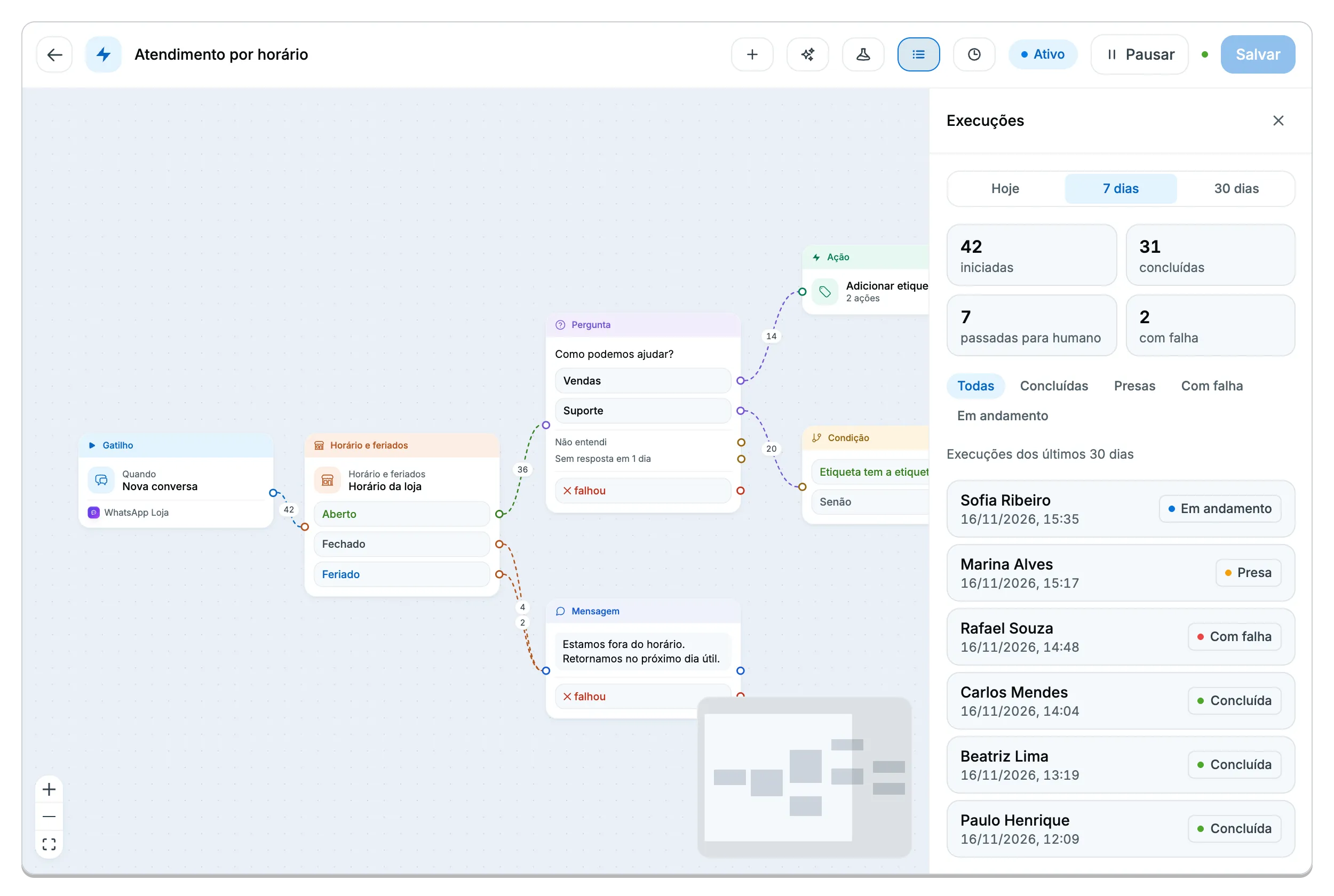
Seção intitulada “Abrir o painel”No construtor, clique em Execuções, na barra do topo. O painel abre na lateral direita, com o título Execuções. Para fechar, use o botão “Fechar execuções”. Selecionar um bloco no quadro troca o painel pelo painel do bloco.
Também é possível chegar aqui por um link. O aviso de “fluxo prendendo mensagens” leva ao construtor com o painel já aberto e o filtro Presas marcado.
Ler o painel
Seção intitulada “Ler o painel”Quando o fluxo ainda não rodou nenhuma vez nos últimos 30 dias, o painel mostra só “Nenhuma execução nos últimos 30 dias. Quando o fluxo rodar, cada execução aparece aqui.” Enquanto carrega, mostra “Carregando…”. Quando há execuções, o painel tem, de cima para baixo:
- Período. Três botões: Hoje, 7 dias (vem marcado) e 30 dias. Eles mudam só os quatro números logo abaixo e os números nas setas do quadro. A lista de execuções não muda com eles.
- Quatro números do período. iniciadas, concluídas, passadas para humano e com falha. Enquanto carregam, mostram “…”. Se falhar, o painel diz “Não foi possível carregar os números do período.” “Hoje” conta o dia de hoje no horário de Brasília. 7 dias e 30 dias incluem o dia de hoje.
- Filtros. Todas (vem marcado), Concluídas, Presas, Com falha e Em andamento.
- Legenda. “Execuções dos últimos 30 dias”. A lista sempre cobre os últimos 30 dias.
- Lista. Cada linha mostra o nome do contato (ou “Contato removido”, se ele foi apagado), a data e a hora, como “16/11/2026 14:32”, e um selo com o resultado.
- Carregar mais. A lista traz 50 execuções por vez. Role até o fim ou clique em Carregar mais.
Se a lista não carregar, o painel diz “Não foi possível carregar as execuções.” Um filtro sem resultado mostra “Nenhuma execução concluída.”, “Nenhuma execução presa.”, “Nenhuma execução com falha.” ou “Nenhuma execução em andamento.”, conforme o filtro.
Com o painel aberto, cada seta do quadro ganha um pequeno número. Ele diz quantas vezes os contatos passaram por aquela saída no período escolhido. Se ninguém passou, o número é 0. A dica ao passar o mouse é “Passagens no período”.
O resultado de cada execução
Seção intitulada “O resultado de cada execução”Cada execução tem um de quatro resultados, mostrados no selo ao lado do nome do contato:
| Selo | Cor | O que significa |
|---|---|---|
| Concluída | Verde | O fluxo chegou ao fim, a conversa passou para um atendente ou a execução foi encerrada. |
| Presa | Amarela | Alguma mensagem da execução está retida e não saiu, por exemplo porque o número está desconectado. |
| Com falha | Vermelha | A execução falhou, ou uma mensagem que ela mandou não foi entregue por erro. |
| Em andamento | Azul | O fluxo ainda está rodando ou esperando algo, como a resposta do cliente, o fim de um atraso ou o pagamento. |
Quando mais de um se aplica, vale o primeiro da lista nesta ordem: Com falha, Presa, Em andamento, Concluída.
Dois cuidados ao ler os números:
- O selo Concluída também aparece para as execuções que passaram para um atendente e para as que a equipe encerrou. Só o número passadas para humano separa as que foram para uma pessoa. Não existe filtro para elas.
- Os quatro números vêm de contagens diárias e não de somar a lista. concluídas são as que terminaram normalmente, sem passar para uma pessoa. Execuções encerradas à mão, ou encerradas porque o fluxo foi pausado ou a conversa terminou, contam só em iniciadas.
Abrir uma execução
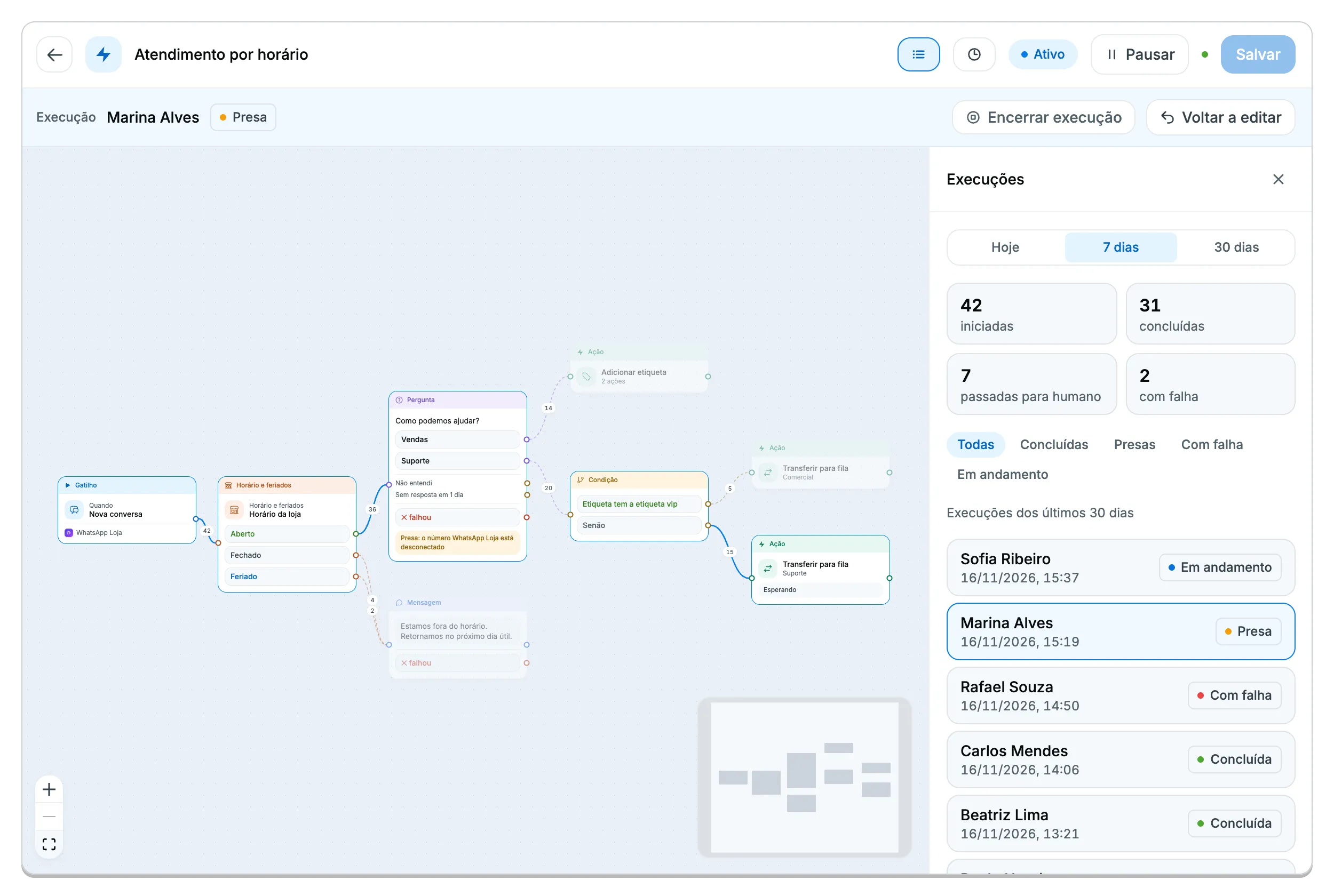
Seção intitulada “Abrir uma execução”Clique numa linha da lista para ler aquela execução no quadro. A linha aberta fica destacada na lista. O quadro entra em modo leitura: a barra de edição é trocada por uma faixa da execução, e você não consegue mover, ligar nem apagar blocos.
A faixa da execução
Seção intitulada “A faixa da execução”A faixa traz, da esquerda para a direita:
- O rótulo Execução, o nome do contato (ou “Contato removido”) e o selo do resultado. Enquanto a execução abre, a faixa diz “Abrindo a execução…”. Se não abrir, diz “Não foi possível abrir esta execução.”
- O botão Encerrar execução, só quando a execução ainda está ativa e você tem a permissão Gerenciar. Veja a seção sobre cancelar.
- O botão Voltar a editar, que sai do modo leitura e devolve a barra de edição.
Em alguns casos a faixa também mostra:
- “Os passos desta execução não estão mais guardados, então o desenho não mostra o caminho.” Os passos ficam guardados por 30 dias. Depois disso a execução ainda abre, mas o quadro não acende nada.
- Respostas do formulário. Uma lista com cada pergunta e a resposta que o cliente deu. Uma pergunta sem resposta mostra “não respondido”. Só aparece quando a execução recebeu um formulário do WhatsApp.
- “Esta execução passou por blocos que não existem mais no desenho.” Você apagou blocos depois que ela rodou, e esses não acendem.
O caminho aceso no quadro
Seção intitulada “O caminho aceso no quadro”O quadro mostra por onde a execução andou, igual ao teste: blocos percorridos acesos, os demais apagados, setas usadas mais grossas e bloco com falha em vermelho. Dentro de cada bloco, uma nota colorida resume o estado mais importante, nesta ordem:
- Vermelha. Uma mensagem do bloco falhou (“Falhou: motivo (código)”) ou o último passo falhou (o motivo, ou “Falhou”).
- Amarela. Uma mensagem do bloco está presa (“Presa: motivo”).
- Cinza. O fluxo está esperando neste bloco. A nota diz “Esperando”, ou “Esperando o envio” quando o envio ainda não foi confirmado.
O painel do bloco numa execução
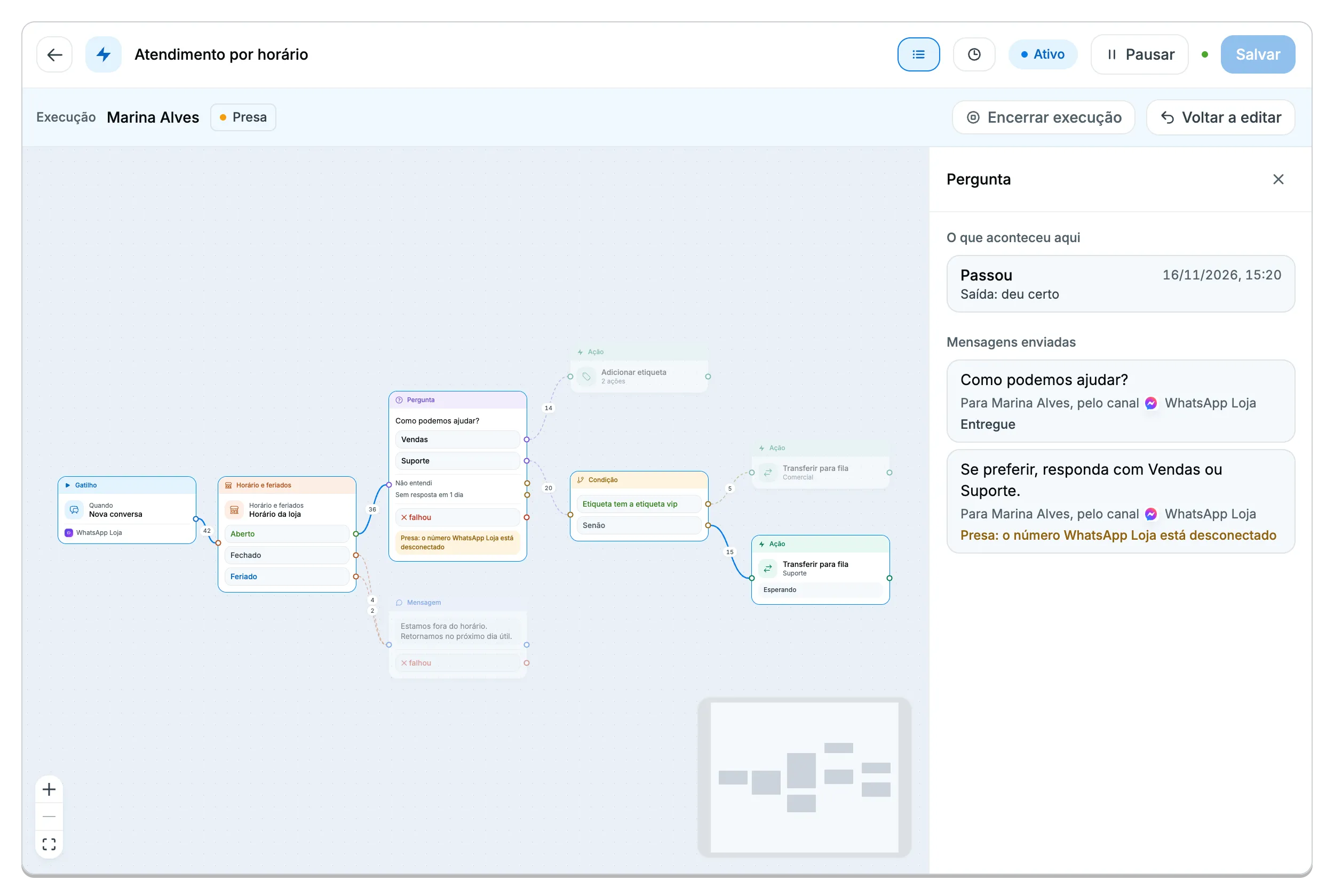
Seção intitulada “O painel do bloco numa execução”Clique num bloco do quadro para ver o que aconteceu nele. O painel traz o nome do tipo do bloco e o botão Fechar. Se a execução não passou por ali, ele diz “Esta execução não passou por este bloco.” Nos demais casos, há duas seções.
O que aconteceu aqui. Uma linha por passagem pelo bloco (um bloco dentro de uma repetição aparece várias vezes). Cada linha mostra:
- O resultado do passo, em destaque, com a data e a hora: Passou, Esperando, Falhou ou Encerrou.
- A saída que o fluxo tomou, quando foi “Saída: deu certo” ou “Saída: falhou”.
- O motivo, quando há. O motivo explica por que o passo terminou assim. Os mais comuns estão na tabela a seguir.
Mensagens enviadas. Uma entrada por mensagem que o bloco mandou. Cada uma mostra o texto, ou os primeiros 280 caracteres dele (para um modelo, o nome do modelo), a linha “Para {contato}, pelo canal {número}” e o status:
| Status | O que significa |
|---|---|
| Na fila | A mensagem foi preparada e ainda não saiu. |
| Presa | A mensagem foi retida, por exemplo por número desconectado. O motivo vem junto, como “Presa: {motivo}”. |
| Enviada | Saiu do ClickMassa. |
| Entregue | Chegou ao celular do cliente. |
| Lida | O cliente abriu a mensagem. |
| Falhou | Não foi entregue. O texto explica a causa em português e traz o código do provedor, como “Meta 131047”. |
Quando o número do envio foi apagado depois, a linha diz “removido”. Quando o contato foi apagado, a linha diz “o contato”.
Motivos que aparecem nos passos
Seção intitulada “Motivos que aparecem nos passos”| Motivo | O que significa |
|---|---|
| esperando a resposta do contato | O fluxo aguarda o cliente responder. Se o tempo do bloco acabar, o fluxo sai por Sem resposta. |
| esperando o contato escolher um horário | Um Agendamento aguarda a escolha de um horário. |
| esperando o tempo do atraso | Um Atraso ou um horário de envio ainda não chegou ao fim. |
| esperando o agente de IA | O agente de IA está conversando com o cliente. |
| esperando a resposta da API | Um bloco Chamar API aguarda a resposta do sistema externo. |
| esperando o pagamento | Um bloco Cobrança aguarda o pagamento. |
| esperando o envio | A mensagem ainda não foi confirmada como enviada. |
| não entendeu a resposta e perguntou de novo | O cliente respondeu algo fora das opções e o fluxo repetiu a pergunta. |
| não entendeu a resposta e passou para um atendente | Esgotaram as tentativas e a conversa foi para uma pessoa. |
| o agente de IA parou de responder e a conversa passou para um atendente | O agente ficou mais de 15 minutos sem responder. |
| a data já passou | Um Atraso até uma data que já passou. |
| sem data de referência para esperar | O campo de data usado no Atraso está vazio no contato. |
| o fluxo de destino não existe ou está inativo | A ação Iniciar outro fluxo aponta para um fluxo apagado ou pausado. |
| o fluxo de destino já passou por este contato nesta cadeia | O contato já passou pelo fluxo de destino nesta sequência de fluxos. |
| a cadeia de fluxos passou de 10 fluxos | Há mais de 10 fluxos encadeados. |
| o contato saiu dos disparos automáticos | O contato pediu para não receber mais mensagens automáticas. |
| fora da janela de envio | O horário de envio da empresa estava fechado. A mensagem espera abrir. |
| o contato já recebeu uma mensagem de cobrança hoje | O limite é de uma mensagem de cobrança por contato por dia. |
| o formulário não está publicado | O formulário escolhido no bloco ainda é um rascunho. |
| só o WhatsApp oficial envia formulário | O formulário foi usado num número que não é do WhatsApp oficial. |
| o formulário é de outro número | O formulário pertence a outro número do WhatsApp. |
| seguiu sem entender o áudio ou a imagem: a leitura não ficou pronta no tempo | O fluxo andou sem aguardar a leitura de uma imagem ou áudio. |
| o processo caiu no meio da chamada e ela não foi repetida | A chamada de API ficou sem resposta por mais de 2 minutos e foi dada como falha. |
| o fluxo foi pausado e a execução foi encerrada | Alguém pausou o fluxo. |
| o fluxo foi apagado e a execução foi encerrada | Alguém excluiu o fluxo. |
| a conversa foi encerrada e a execução também | A conversa foi encerrada com o fluxo ainda ativo. |
| a IA foi reiniciada na conversa e a execução foi encerrada | A IA da conversa foi reiniciada. |
| {Nome} encerrou a execução | Alguém da equipe usou o botão Encerrar execução. |
Encerrar uma execução
Seção intitulada “Encerrar uma execução”Use Encerrar execução quando um contato ficou preso num fluxo e você quer liberá-lo, por exemplo porque ele espera uma resposta que não virá.
-
Abra a execução.
No painel Execuções, clique na linha do contato. Só uma execução que ainda está ativa mostra o botão no alto do quadro.
-
Clique em Encerrar execução.
O botão é vermelho, com contorno e um ícone de parar. A janela Encerrar execução abre com o texto “O fluxo para aqui para este contato. A próxima mensagem dele pode começar outro fluxo.”
-
Confirme.
Clique em Encerrar. Para desistir, clique em Cancelar. A tela mostra “Execução encerrada.”
O que acontece ao encerrar:
- O fluxo para naquele ponto e o contato fica livre. Na próxima mensagem dele, outro fluxo pode começar.
- O agente de IA ligado àquela execução também para.
- Nada é enviado ao contato.
- O passo fica com o motivo “{seu nome} encerrou a execução”, e a ação entra no histórico de atividades.
- A execução passa a aparecer como Concluída na lista.
Um contato só pode ter uma execução ativa por vez, de qualquer fluxo. Enquanto uma execução dele está em andamento, nenhum outro fluxo começa para ele. Por isso encerrar libera o contato.
Não existe encerrar várias execuções de uma vez. Pausar ou excluir o fluxo encerra todas as execuções em andamento dele. O mesmo acontece quando a conversa é encerrada, quando a IA da conversa é reiniciada ou quando uma pessoa assume a conversa.
Se a execução já terminou quando você clicou, a tela avisa com uma mensagem de erro e nada muda. Atualize a lista. Em qualquer outro erro, a tela diz “Não foi possível encerrar a execução.”
Rodar um fluxo à mão
Seção intitulada “Rodar um fluxo à mão”Você também pode iniciar um fluxo para um contato sem esperar o gatilho. Diferente do teste, aqui o fluxo roda de verdade: as mensagens saem para o cliente e as ações são aplicadas. Só ative essa opção quando quiser mesmo que o contato entre no fluxo.
O diálogo é o mesmo nos dois lugares. O fluxo precisa estar Ativo.
Na conversa
Seção intitulada “Na conversa”- Abra a conversa com o contato.
- No menu de ações do cabeçalho da conversa, clique em Executar fluxo.
- O diálogo abre com o título Executar fluxo e o texto “O fluxo começa agora nesta conversa”.
- Escolha o fluxo na lista. Digite no campo Buscar fluxo para filtrar pelo nome.
- O fluxo começa na hora, sem pedir confirmação. A tela diz “Fluxo iniciado nesta conversa.”
O item Executar fluxo só aparece quando a sua conta tem o módulo Fluxos, você pode escrever na conversa, a conversa não é de um grupo e o contato não está bloqueado. A conversa precisa ser sua, ou você precisa poder agir nela.
No negócio
Seção intitulada “No negócio”- Abra o negócio no funil.
- Na coluna do lead, clique em Executar automação do lead.
- O diálogo abre com o texto “Sequência ou fluxo para este contato”.
- Se a sua conta tem sequências e fluxos, escolha o tipo em Tipo de automação (Sequência ou Fluxo). Se tem só um, o seletor não aparece.
- Escolha o fluxo na lista, que pode ser filtrada em Buscar fluxo. A tela diz “Fluxo iniciado na conversa do negócio.”
Para uma sequência, a tela diz “Contato inscrito na sequência.”
O que você vê no diálogo
Seção intitulada “O que você vê no diálogo”- A lista mostra só as automações ativas. Cada linha traz o nome e uma dica: o gatilho do fluxo (ou “Fluxo”) e, para sequências, a contagem “1 passo” ou “N passos”. Clicar na linha executa na hora. Enquanto roda, a linha mostra um indicador de carregamento e as outras ficam desativadas.
- Sem nenhum fluxo ativo, o diálogo diz “Nenhum fluxo ativo” e “Ative uma automação para poder executá-la daqui.” Para sequências a mensagem é “Nenhuma sequência ativa”.
- Se a busca não acha nada, o diálogo diz “Nada encontrado” e
Nada corresponde a “texto”. - Num erro sem detalhe, a conversa diz “Não foi possível executar o fluxo.” e o negócio diz “Não foi possível executar a automação.”
Quando o fluxo não inicia
Seção intitulada “Quando o fluxo não inicia”| O que você vê | O que fazer |
|---|---|
| Um fluxo roda para um contato, e uma conversa de grupo não tem um. | Conversas de grupo não rodam fluxos. |
| Esta conversa está encerrada. Reabra-a para executar um fluxo. | Reabra a conversa e tente de novo. |
| Este contato está bloqueado. | Tire o bloqueio do contato, se for o caso. |
| Este contato se descadastrou das campanhas. | O contato pediu para não receber mensagens automáticas. Não é possível iniciar o fluxo. |
| Já há um fluxo em andamento para este contato. Espere ele terminar para iniciar outro. | Abra o fluxo atual no painel Execuções e, se necessário, use Encerrar execução. |
| Este negócio não tem contato vinculado. | Vincule um contato ao negócio. |
| O negócio precisa de uma conversa aberta para iniciar um fluxo. | Abra uma conversa com o contato do negócio. |
| Isto não está disponível para você. Atualize a página. | O fluxo foi pausado ou apagado. Atualize a página e escolha outro. |
Quando você executa um fluxo numa conversa, o histórico dela registra “executou o fluxo {nome}”. Se, logo depois do aviso de sucesso, o contato já tiver entrado em outro fluxo, ou tiver sido bloqueado ou descadastrado, o fluxo não inicia e a tela não avisa. Confira a execução no painel Execuções.
Quanto tempo as execuções ficam guardadas
Seção intitulada “Quanto tempo as execuções ficam guardadas”- A lista de execuções mostra os últimos 30 dias.
- Os passos de cada execução, os números do período e o registro das chamadas de API ficam guardados por 30 dias. Depois disso, uma execução ainda abre, mas sem o caminho aceso, e o quadro avisa que os passos não estão mais guardados.
- Você só vê as execuções de conversas que o seu usuário pode ver. Execuções de setores ocultos ficam fora da lista.
Limites
Seção intitulada “Limites”- Teste. Cada resposta tem no máximo 4.000 caracteres. O teste para depois de 200 setas seguidas sem esperar o cliente.
- Uma execução por contato. Um contato só participa de um fluxo por vez.
- Atraso. Um bloco Atraso espera no máximo 30 dias.
- Espera pela resposta. Quando o bloco não define o tempo, o fluxo espera 24 horas pela resposta do cliente antes de sair por Sem resposta.
- Ciclos. Um caminho que volta para trás precisa passar por um bloco que espera o cliente. Sem isso, o fluxo não salva nem ativa.
- Fluxos encadeados. Uma ação Iniciar outro fluxo encadeia no máximo 10 fluxos e não volta para um fluxo pelo qual o contato já passou na cadeia.
- Chamada de API parada. Passados 2 minutos sem resposta, a execução é encerrada como falha.
Se algo der errado
Seção intitulada “Se algo der errado”| O que você vê | O que fazer |
|---|---|
| O painel Testar o fluxo não aparece | Você está lendo uma execução ou selecionou um bloco. Clique em Voltar a editar e depois em Testar. |
| As mensagens do teste aparecem sem o nome | Escolha um contato que já tem conversa, em Contato do teste. |
| O campo de resposta está desativado | O fluxo terminou ou ainda está rodando. Clique em Recomeçar se quiser testar de novo. |
| “O desenho mudou. Recomeçar o teste?” | Clique em Recomeçar com o desenho novo para testar a versão atual. |
| “Não foi possível testar o fluxo agora.” | Tente de novo. Se continuar, recarregue a página. |
| “Você não tem permissão para esta ação.” | Falta a permissão Gerenciar em Fluxos. |
| “Nenhuma execução nos últimos 30 dias.” | O fluxo ainda não rodou, ou rodou há mais de 30 dias. Confira se está Ativo e se o gatilho confere com o canal. |
| O selo de uma execução é Presa | Abra a execução, clique no bloco e leia o motivo da mensagem presa. Um número desconectado é o caso mais comum. |
| O botão Encerrar execução não aparece | A execução já terminou, ou você não tem a permissão Gerenciar. |
| “Os passos desta execução não estão mais guardados, então o desenho não mostra o caminho.” | A execução tem mais de 30 dias. Os passos não voltam. |
| “Não foi possível abrir esta execução.” | Atualize a página e abra a execução de novo. |
| “Não foi possível carregar as execuções.” | Atualize a página. Se continuar, tente mais tarde. |
Artigos relacionados
Seção intitulada “Artigos relacionados”Esta página está: