

Como fazer
Como criar e mover um negócio no Pipeline
Disponível no módulo CRM
Atualizado em 16/11/2026
Crie um negócio (uma venda em andamento) na primeira etapa do Pipeline e leve-o para a etapa seguinte.
-
Abra o Pipeline.
No menu lateral, clique em Vendas e depois em Pipeline.
Na lista de pipelines, clique no que você quer abrir.
-
Clique em Novo negócio.
O botão fica no canto superior direito do quadro e só aparece se o pipeline tem alguma etapa.
-
Preencha os dados.
Escolha o Contato e a Empresa (opcionais; Empresa só aparece para quem tem acesso a Empresas) ou escreva um Título, por exemplo “Contrato anual”. Informe o Valor (R$) e a Etapa em que o negócio começa. Se quiser, preencha a Data prevista de fechamento e os produtos.
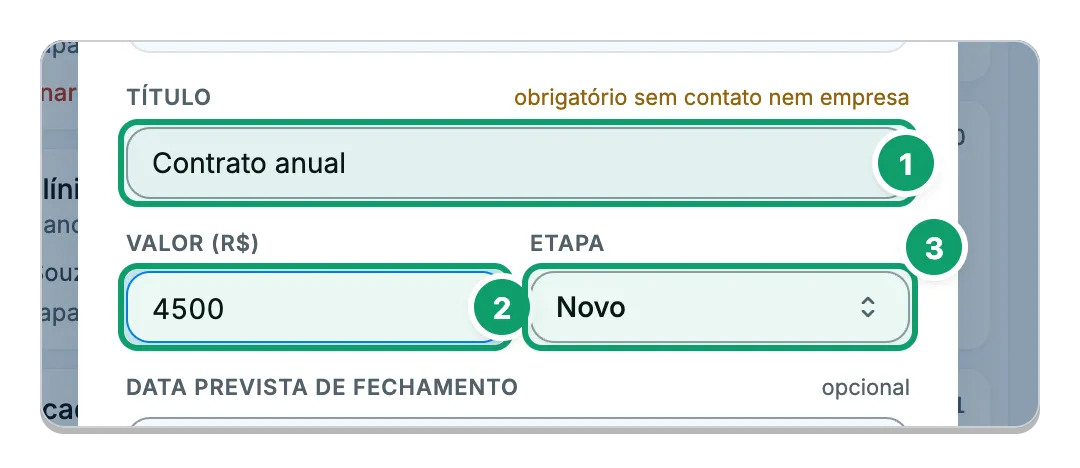
- Título. Nome do negócio. Obrigatório sem contato nem empresa.
- Valor (R$). Valor da venda.
- Etapa. Etapa em que o negócio começa.
-
Clique em Criar negócio.
A janela fecha e o cartão aparece na etapa escolhida.
-
Mova o negócio de etapa.
Passe o mouse no cartão e clique em Mover para outra etapa. Escolha a etapa no menu Mover para. O cartão passa para a etapa escolhida.
Arrastar o cartão
Seção intitulada “Arrastar o cartão”Para mover mais rápido, arraste o cartão até a coluna da etapa desejada.
Ao soltar, aparece o aviso Negócio #N movido para e o nome da etapa, por exemplo Negócio #208 movido para Em contato. Se arrastou por engano, clique em Desfazer.
Ganhar ou perder o negócio
Seção intitulada “Ganhar ou perder o negócio”Arraste o cartão até Ganho quando a venda fechar, ou até Perdido quando ela não fechar.
Artigos relacionados
Seção intitulada “Artigos relacionados”Esta página está: