

Referência
Referência: blocos de conversa
Disponível no módulo Fluxos
Atualizado em 16/11/2026
Os blocos de conversa são os que falam com o cliente ou esperam a resposta dele. Este artigo descreve cada um: o que faz, cada campo do painel, os limites, as mensagens de erro, as saídas e o que acontece na conversa. Para entender o que é um fluxo, veja O que é Fluxos. Para montar um do zero, veja Como criar um fluxo. Para conferir como o fluxo se comporta, veja Como testar um fluxo. As telas e os botões do construtor ficam em Referência: Fluxos, o que faz o fluxo começar fica em Referência: gatilhos e as variáveis ficam em Referência: variáveis. Os blocos de decisão e de automação, como Condição, Atraso e Chamar API, ficam em Referência: blocos de lógica.
Menu: Automação > Fluxos. Abra um fluxo, clique em um bloco no desenho e edite o painel lateral. Ver os fluxos exige a permissão Ver em Fluxos. Editar, ligar blocos e ativar exige Gerenciar. Editar o desenho de um fluxo que já está ativo ou pausado exige ainda a permissão de editar fluxo ativo.
Onde ficam os blocos
Seção intitulada “Onde ficam os blocos”Na paleta, o grupo Conversa traz, nesta ordem: Mensagem, Pergunta, Aguardar mensagem, Modelo, Cobrança e Agendamento. O bloco Agente de IA fica no grupo Automação. Este artigo cobre os quatro blocos que conversam com o cliente: Mensagem, Pergunta, Modelo e Agente de IA. Aguardar mensagem, Cobrança e Agendamento estão em Referência: blocos de lógica, junto com os outros blocos que esperam ou agem no sistema.
| Bloco | Descrição na paleta | Para que serve | Saídas |
|---|---|---|---|
| Mensagem | Texto, mídia e legenda | Envia texto, mídia, botão de link, localização e carrossel, em sequência | out (sem rótulo) e falhou |
| Pergunta | Com opções ou aberta | Pergunta algo e espera a resposta do contato | Uma por opção (ou out), Não entendi ou Resposta não aproveitada, Sem resposta em (tempo) e falhou |
| Modelo | Manda um modelo aprovado | Envia um modelo aprovado pela Meta, mesmo com a janela de 24h fechada | out e falhou; com espera: uma por botão de resposta rápida, Outra resposta, Sem resposta em (tempo) e não entregue |
| Agente de IA | Passa a conversa para um Agente de IA | Entrega a conversa a um Agente de IA e espera ele devolver | Resolvido, uma por transferência do agente, Humano e Sem resposta em (tempo) |
Mensagem
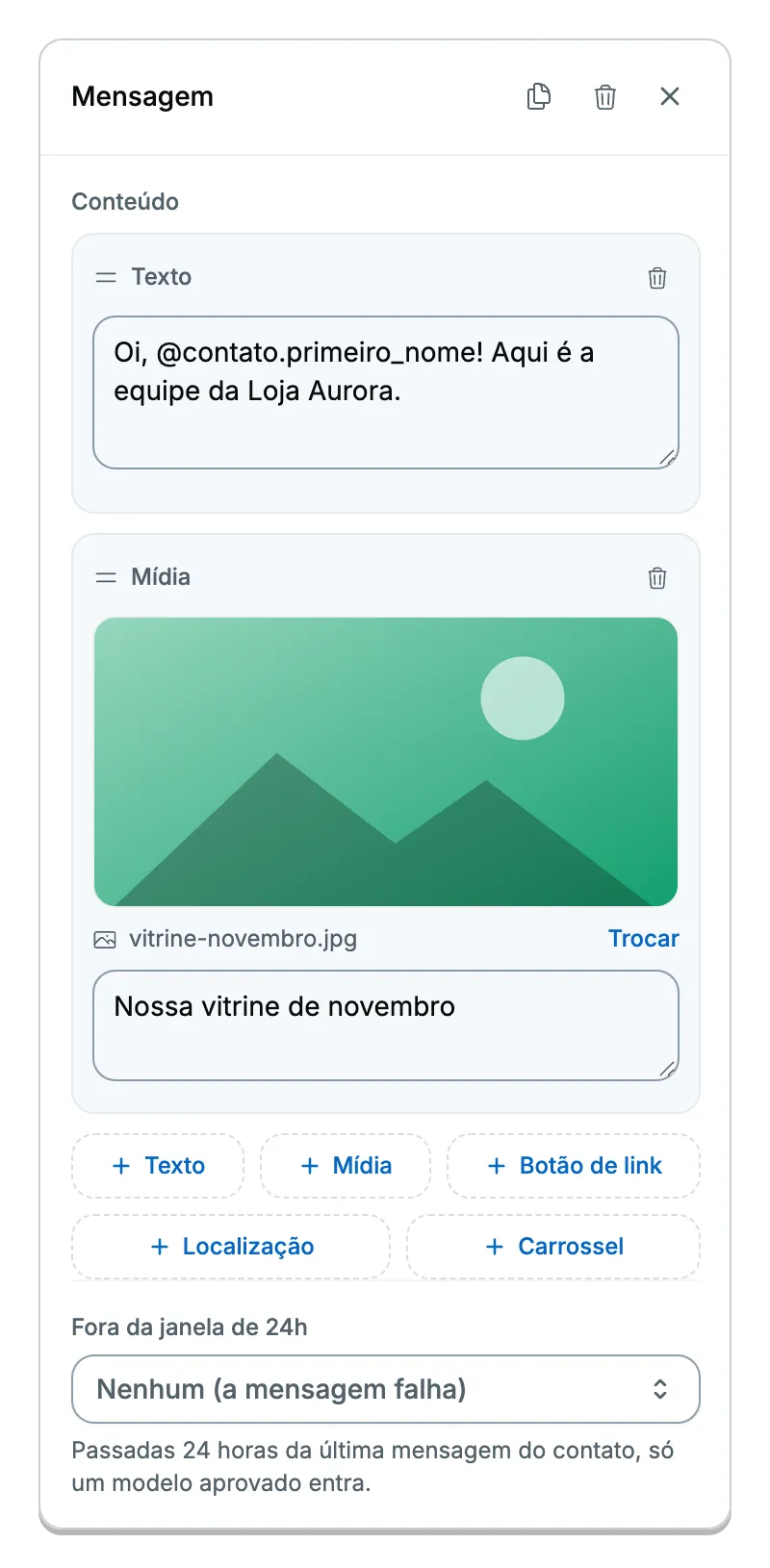
Seção intitulada “Mensagem”Envia uma ou mais partes ao contato, na ordem em que aparecem na lista. Depois de enviar tudo, o fluxo segue.
Conteúdo
Seção intitulada “Conteúdo”A seção Conteúdo é uma lista de itens. Cada item fica em um cartão com uma alça para arrastar e uma lixeira (Remover). Arrastar muda a ordem, e a ordem da lista é a ordem de envio. Um bloco novo já nasce com um item Texto vazio. Os botões pontilhados no fim da lista, nesta ordem, adicionam itens: + Texto, + Mídia, + Botão de link, + Localização e + Carrossel.
Os itens se chamam Texto, Mídia, Botão de link, Localização e Carrossel. O erro de cada item aparece em vermelho embaixo dele.
Item Texto
Seção intitulada “Item Texto”Uma caixa com o texto “Escreva sua mensagem…”. Ao clicar nela, aparece a dica “Digite @ para inserir dados do contato”. Digite @ para abrir o menu de variáveis. Veja Referência: variáveis.
Item Mídia
Seção intitulada “Item Mídia”| Campo | O que faz |
|---|---|
| Área de envio | Mostra “Arraste um arquivo ou clique” e “imagem · vídeo · áudio · documento”. Aceita qualquer arquivo; o tipo vem do próprio arquivo (imagem, vídeo, áudio ou, no resto, documento). |
| Durante o envio | A prévia mostra “Enviando…”. Depois aparece o nome do arquivo e o link Trocar (bloqueado enquanto envia). |
| Legenda (opcional) | Texto que acompanha a mídia. Aceita variáveis. Vai como texto da mensagem. |
Se o envio do arquivo falhar, aparece o aviso “Não foi possível enviar o arquivo. Tente novamente.” e o arquivo anterior volta. A prévia mostra imagem ou vídeo (com controles); áudio e documento mostram um ícone e o nome.
O painel não limita o tipo nem o tamanho do arquivo. Quem limita é o canal, na hora do envio (veja Diferenças por canal).
Item Botão de link
Seção intitulada “Item Botão de link”Três campos:
| Campo | Limite |
|---|---|
| Texto da mensagem (“Escreva sua mensagem…”) | Obrigatório. |
| Texto do botão (exemplo: Pagar agora) | Até 20 caracteres (o campo trava no limite). |
Link (https://) |
Obrigatório. O painel só confere se está preenchido, não confere o formato. |
No WhatsApp oficial o item vira um botão de link de verdade, desde que o texto tenha até 1024 caracteres e os três campos estejam preenchidos. Em qualquer outro caso (outro canal, texto acima de 1024 caracteres ou campo vazio), o contato recebe só texto: a mensagem, uma linha em branco e o link, sem botão. O texto do botão é cortado em 20 caracteres.
Item Localização
Seção intitulada “Item Localização”| Campo | O que fazer |
|---|---|
| Localização | Cole o link do Google Maps ou digite as coordenadas no formato -23.5614, -46.6559. O painel converte em coordenadas. |
| Nome do lugar (opcional) | Nome que aparece no mapa do contato. |
| Endereço (opcional) | Endereço que aparece no mapa do contato. |
Nome, endereço e coordenadas aceitam variáveis. A vírgula vale como separador decimal, e latitude e longitude têm limite. Se as coordenadas forem inválidas quando o bloco roda, o bloco falha e o motivo aparece no histórico da execução em inglês (location content item has no usable coordinates).
Item Carrossel
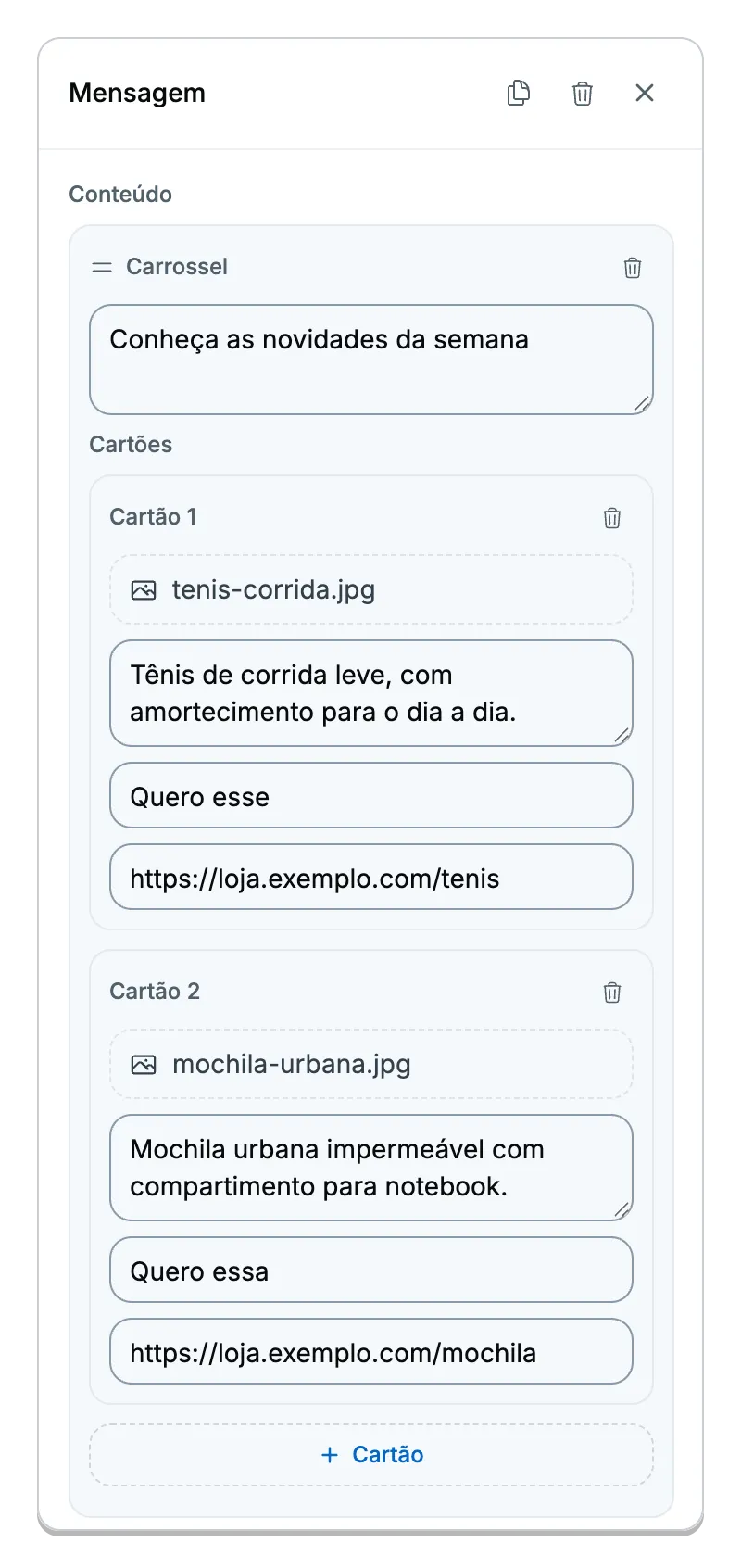
Seção intitulada “Item Carrossel”Uma caixa Texto principal do carrossel… e o editor de Cartões.
| Campo do cartão | Regra |
|---|---|
| Título “Cartão N” | Cada cartão tem a lixeira Remover cartão. |
| Imagem ou vídeo do cartão | Aceita só JPG, PNG, MP4 e 3GP. Depois do envio vira o nome do arquivo. |
| Texto do cartão (até 160 caracteres) | O painel não trava nem avisa se passar de 160. |
| Texto do botão (exemplo: Quero esse) | Até 20 caracteres. |
Link (https://) |
Para onde o botão do cartão leva. |
| + Cartão | Adiciona um cartão. Some quando chega a 10. |
Um carrossel novo já nasce com dois cartões vazios. O carrossel leva de 2 a 10 cartões. Se o envio de um arquivo falhar, aparece “Não foi possível enviar o arquivo. Tente novamente.”.
Fora da janela de 24h
Seção intitulada “Fora da janela de 24h”O último campo do painel é Fora da janela de 24h, com a dica “Passadas 24 horas da última mensagem do contato, só um modelo aprovado entra.”. É o modelo de reserva: o modelo que o fluxo manda quando o contato não fala com você há mais de 24 horas.
| Detalhe | Como é |
|---|---|
| Vazio | “Nenhum (a mensagem falha)”. |
| Sem modelos | “Nenhum modelo aprovado”. |
| Carregando | “Carregando…”. |
| Busca | A lista tem busca (“Buscar…”, “Nada encontrado”). |
| O que lista | Só modelos aprovados que não sejam de pagamento. |
| Modelo com cabeçalho de mídia | Aparece o seletor de arquivo do cabeçalho; vazio fica vermelho. Trocar o modelo apaga o arquivo escolhido. |
O seletor do cabeçalho mostra “Mídia do cabeçalho” com o tipo (Imagem, Vídeo ou Documento), o botão “Escolher arquivo”, “Trocar arquivo”, “Usar a mídia do modelo” e os formatos aceitos: “JPG ou PNG”, “MP4 ou 3GP” ou “PDF, DOC, XLS, PPT, TXT ou CSV”. Se o arquivo for de tipo errado, aparece, por exemplo, Este modelo aceita Imagem (JPG ou PNG). Você escolheu "x.pdf" (application/pdf).
O painel da Mensagem não mostra campos de variável para o modelo de reserva. Por isso, o modelo de reserva só funciona quando o corpo do modelo não tem variáveis ({{1}}, {{2}}…). Se o modelo tiver variáveis, o fluxo ignora a reserva e tenta mandar o conteúdo normal, que o WhatsApp recusa, e a mensagem sai pela saída falhou. A lista mostra todos os modelos aprovados e não avisa disso. Escolha um modelo sem variáveis.
O que acontece na conversa
Seção intitulada “O que acontece na conversa”- Janela aberta: o fluxo manda os itens normalmente, um depois do outro.
- Janela fechada e reserva escolhida: o fluxo manda só o modelo, no lugar de todos os itens do bloco.
- Janela fechada e sem reserva: o canal recusa e a mensagem sai por falhou.
- Carrossel fora da janela e sem reserva: nada é enviado e sai por falhou, com o motivo “fora da janela, use o modelo de carrossel”.
- A janela de 24h conta a partir da última mensagem que o contato mandou naquele canal. Ela existe no WhatsApp oficial e no Messenger. No Messenger, a janela de atendente humano também conta.
Saídas da Mensagem
Seção intitulada “Saídas da Mensagem”| Saída | Quando |
|---|---|
| out (única, sem rótulo) | Depois de enviar todos os itens. |
| falhou | O envio falhou: canal desconectado, recusa do WhatsApp, janela fechada sem reserva, carrossel fora da janela. |
Quando falhou está ligada, o fluxo espera até 5 minutos pelo resultado. Passado esse tempo, sai por falhou com o motivo “a mensagem não saiu em 5 minutos”. Mensagem retida aparece como “Presa: aguardando o envio pelo número X” ou “Presa: o número X está desconectado”. Falhas da Meta aparecem com o motivo e o código da Meta. O motivo fica no histórico da execução.
Fluxos de automação (disparos)
Seção intitulada “Fluxos de automação (disparos)”Em fluxos de origem automação, o envio passa por três verificações antes de sair:
- O contato que saiu das mensagens automáticas é descartado, e o fluxo segue por out com o motivo “o contato saiu dos disparos automáticos”.
- Fora do horário comercial da empresa, o fluxo espera a próxima abertura (olha até 14 dias à frente).
- Acima do limite diário de envios, o motivo “limite_diario” aparece no histórico.
Diferenças por canal da Mensagem
Seção intitulada “Diferenças por canal da Mensagem”| Item | WhatsApp oficial | Outros canais |
|---|---|---|
| Botão de link | Botão de verdade (texto até 1024 caracteres) | Texto com o link no fim |
| Janela de 24h e reserva | Vale | Vale no Messenger; no Instagram não há janela configurada |
| Carrossel | Envia; fora da janela exige modelo de carrossel | Envia só onde o canal suporta |
| Mídia | O envio é aceito e a Meta recusa o que não servir | Veja os limites abaixo |
Limites de mídia por canal:
- Instagram: imagem PNG ou JPEG até 8 MB; áudio AAC, M4A, WAV ou MP4 até 25 MB; vídeo MP4, OGG, AVI, MOV ou WEBM até 25 MB; documento só PDF até 25 MB.
- Messenger: imagem PNG, JPEG ou GIF até 8 MB; áudio MP3, AAC, M4A, WAV ou MP4 até 25 MB; vídeo e documento em qualquer formato até 25 MB.
- Áudio fora do formato do canal é convertido; os demais tipos dão erro e a mensagem sai por falhou. Exemplos de erro: “O Instagram aceita PDF como documento; envie este arquivo como PDF” e “O Instagram aceita imagem de até 8 MB; envie um arquivo menor”.
Com o gatilho Comentário em publicação, o cartão do bloco mostra o aviso “Vai só para o Direct. Para responder na publicação, use “Responder comentário”.”.
O que impede ativar a Mensagem
Seção intitulada “O que impede ativar a Mensagem”| Situação | Mensagem de erro |
|---|---|
| Nenhum item na lista | “Adicione um conteúdo” |
| Texto vazio | “Escreva o texto” |
| Botão de link sem texto da mensagem, sem texto do botão ou sem link | “Escreva o texto”, “Escreva o texto do botão” ou “Escreva o link” |
| Carrossel sem texto principal | “Escreva o texto principal” |
| Localização vazia | “Cole o link do Maps ou as coordenadas” |
| Mídia sem arquivo | “Escolha o arquivo” |
| Carrossel com menos de 2 ou mais de 10 cartões | “O carrossel leva de 2 a 10 cartões” |
| Cartão sem imagem ou vídeo | “Há cartão sem imagem ou vídeo” |
| Cartão sem o botão de link | “Há cartão sem o botão de link” |
Com mais de um item, o painel antepõe “Conteúdo N: “ ao erro, para você achar o item. Ao ativar, a lista de problemas indica o bloco assim: “Bloco Mensagem 1: Há um conteúdo vazio” (nesse caso o texto não diz qual item). A mensagem geral é “O fluxo tem N problemas que impedem a ativação. O primeiro: …” (ou “O fluxo tem um problema que impede a ativação: …”). No modelo de reserva, o sistema também recusa, ao ativar:
- Modelo de autenticação: “Bloco Mensagem 1: o modelo de autenticação leva um código de acesso diferente a cada envio e não pode ser usado em campanha, fluxo ou sequência”.
- Cabeçalho de mídia faltando: “Bloco Mensagem 1: o modelo de reserva pede uma imagem (JPG ou PNG) no cabeçalho, escolha o arquivo que o bloco envia” (para vídeo: “um vídeo (MP4 ou 3GP)”; para documento: “um documento”).
- Arquivo de outro tipo: a mesma frase termina com “e o arquivo escolhido é de outro tipo”.
No desenho, o cartão do bloco mostra os avisos curtos “Mensagem vazia”, “Texto do carrossel”, “Botão sem texto” e “Sem coordenadas”. O cartão exibe até 3 itens e depois “+ N item” ou “+ N itens”; um carrossel aparece como “1 cartão” ou “N cartões”.
Pergunta
Seção intitulada “Pergunta”Faz uma pergunta e espera a resposta do contato. A resposta pode ser uma das opções que você define ou um texto livre. Cada opção tem a sua saída, e o fluxo segue por ela.
Tipo de resposta
Seção intitulada “Tipo de resposta”O primeiro campo, Resposta, escolhe o tipo da pergunta. O padrão é Texto ou opções.
| Tipo | O que o contato faz | Dica na tela |
|---|---|---|
| Texto ou opções | Escolhe uma opção ou escreve livremente | Sem opções, a resposta é aberta |
| Localização | Toca em “Enviar localização” no WhatsApp oficial | “O contato toca em “Enviar localização” no WhatsApp oficial. Nos outros canais, a pergunta vai como texto.” |
| Carrossel | Toca em um botão dentro de um cartão | “Cada cartão leva os próprios botões, e cada botão tem a sua saída. Nos outros canais, a pergunta vai como texto.” |
| Formulário | Preenche um formulário na própria conversa | “O contato preenche o formulário na própria conversa, de graça e sem modelo. Fora da janela de 24 horas, a pergunta sai pela saída “falhou”.” |
Campo Pergunta
Seção intitulada “Campo Pergunta”A caixa Pergunta (“Faça uma pergunta…”) é obrigatória e fica vermelha se estiver vazia. Aceita variáveis. No desenho, o bloco mostra “Faça uma pergunta…” (com opções) ou “Faça uma pergunta aberta…”.
Na seção Opções (tipo Texto ou opções):
- Sem opções, aparece o texto “Sem opções, a resposta é aberta: o contato escreve o que quiser e o fluxo segue por uma saída só.”.
- Cada opção tem um campo de texto, a lixeira Remover e um contador “N/limite” (vermelho quando passa do limite). Remover uma opção corta a ligação da saída dela.
- No formato Lista, cada opção tem também Descrição (opcional), com o aviso “A descrição passa de 72 caracteres e vai cortada.”.
- + Adicionar opção cria uma nova opção (“Opção N”). Um bloco novo já nasce com “Opção 1” e “Opção 2”.
- O texto das opções aceita variáveis, mas o menu
@não funciona nesse campo: digite a variável à mão. - Passando do limite do canal, aparece um aviso amarelo com o texto do canal (veja Diferenças por canal).
Formato (botões, lista ou texto)
Seção intitulada “Formato (botões, lista ou texto)”O campo Formato só aparece quando há opções. O padrão é Automático.
| Formato | Como a pergunta sai |
|---|---|
| Automático | O fluxo escolhe sozinho: botões se couberem, senão lista, senão texto numerado |
| Botões | “No WhatsApp oficial, as opções saem como botões. Nos outros canais, sai como texto numerado. Digitar o número ou o texto também vale.” |
| Lista | No WhatsApp oficial, as opções saem numa lista que abre por um botão. Nos outros canais, texto numerado |
| Texto numerado | “A pergunta sai como texto numerado e o contato responde digitando o número ou o texto.” |
A dica abaixo do campo explica por que o formato mudou. Por exemplo: “Botões aceitam até 3 opções, por isso vai como lista.”, “Botão aceita até 20 letras, por isso vai como lista.” ou “Duas opções têm o mesmo texto, por isso vai como lista.”. Quando o formato escolhido não cabe, aparece o aviso “Botões aceitam até 3 opções de 20 letras; use Lista ou encurte” ou “Lista aceita até 10 opções de 24 letras; use Texto numerado ou encurte”.
Quando a pergunta sai como lista, aparece o campo Texto do botão da lista (padrão “Ver opções”, até 20 caracteres; passou disso, o texto é cortado), com a dica “O contato toca neste botão para abrir a lista de opções.”.
Limites de botões e lista
Seção intitulada “Limites de botões e lista”| Formato | Opções | Título da opção | Outros |
|---|---|---|---|
| Botões | Até 3 | 20 letras; títulos não podem se repetir (maiúscula não conta) | Corpo da pergunta até 1024 caracteres |
| Lista | Até 10 | 24 letras | Descrição até 72; botão da lista até 20; corpo até 1024 |
| Texto numerado | Sem limite próprio no envio | (sem outro limite) | Sai quando passar de 10 opções, sem texto, com mais de 1024 caracteres, com opção sem rótulo ou com opção acima de 24 letras |
No texto numerado, o contato recebe a pergunta, uma linha em branco e as opções como 1. Opção, 2. Opção.
Como a resposta é entendida
Seção intitulada “Como a resposta é entendida”Com opções, o fluxo tenta reconhecer a resposta nesta ordem:
- Toque no botão ou na linha da lista.
- Número de 1 até o total de opções.
- Texto igual ao rótulo da opção (maiúscula não conta).
- Texto parcial, sem acento nem pontuação, com no mínimo 3 letras, que esteja contido em uma só opção.
Resposta ambígua ou curta demais é tratada como “não entendi”.
Sem opções (pergunta aberta): qualquer texto não vazio vale, e o fluxo segue por out. Mensagem sem texto (só mídia) não é aproveitada. Uma resposta em áudio só vira texto se Transcrever áudio antes de seguir estiver ligado no gatilho. Veja Referência: gatilhos.
Localização: só vale uma mensagem de localização. Carrossel: vale o toque no botão do cartão ou um texto igual ao rótulo do botão (número e texto parcial não valem). Formulário: só vale o formulário preenchido.
Quando o fluxo recusa uma resposta, deixa uma nota do sistema na conversa (“Fluxo” e o nome do fluxo) no formato recusou a resposta "<texto>" na pergunta "<pergunta>": <motivo>. Os motivos possíveis são “não é uma das opções”, “veio sem texto”, “não veio localização”, “não é um botão dos cartões” e “não veio resposta do formulário”. Em campo sensível, a nota diz que recusou uma resposta de campo sensível, sem mostrar o texto.
Pergunta do tipo Formulário
Seção intitulada “Pergunta do tipo Formulário”Escolha o tipo Formulário para o contato preencher um formulário dentro do WhatsApp.
| Campo | Regra |
|---|---|
| Formulário | Placeholder “Escolha o formulário”. Dica “Só formulários publicados saem na conversa.”. Sem nenhum, aparece “Nenhum formulário publicado”. Ao escolher, o fluxo grava a primeira tela do formulário. |
| Texto do botão | Placeholder “Abrir formulário”. Obrigatório, até 30 caracteres (“O botão do formulário aceita até 30 caracteres.”). |
Quando o formulário tem perguntas, a ajuda mostra onde as respostas ficam: {{form.<pergunta>}} e, se a pergunta tiver nome de variável, também {{variavel.<nome>.<pergunta>}}, além dos campos ligados em Configurações > Modelos e formulários.
A pergunta de formulário vai só pelo WhatsApp oficial, dentro da janela de 24h, e não usa modelo de reserva (a seção some). O fluxo sai por falhou, com o motivo no histórico, quando:
- a pergunta não tem formulário escolhido;
- o canal não é o WhatsApp oficial (“só o WhatsApp oficial envia formulário”);
- a janela está fechada (“fora da janela, use o modelo com botão de formulário”);
- o formulário não está publicado;
- o formulário é de outro número;
- o formulário não tem tela inicial.
Salvar a resposta
Seção intitulada “Salvar a resposta”Dois campos guardam a resposta para uso depois.
Salvar a escolha no campo (com opções) ou Salvar a resposta no campo (aberta): escolha um campo do contato. O padrão é Não salvar. Sem campos, aparece “Nenhum campo criado ainda”. O botão + Criar campo cria um novo campo ali mesmo: digite o Nome do campo (exemplo: E-mail), escolha o tipo (só tipos sem lista de opções) e clique em Criar e usar (vira Usar este quando o nome já existe) ou Cancelar. Enter confirma e Esc cancela. Avisos possíveis: “Já existe um campo com esse nome. Ele será selecionado.” e “Use ao menos uma letra no nome do campo.”.
Se o campo escolhido for de lista e alguma opção não estiver na lista dele, aparece o aviso: “O campo “nome do campo” aceita só as opções cadastradas nele. Estas não estão lá: A, B. Quem escolher uma delas segue o fluxo normalmente, mas o fluxo não salva a escolha.”.
- Em pergunta aberta, se o campo recusar o valor, a resposta conta como “não entendi” e o fluxo pergunta de novo, se ainda houver tentativas.
- Em pergunta com opções, o fluxo segue normalmente e só não salva.
- Se o campo foi apagado, o fluxo o ignora.
Guardar a escolha na variável do fluxo (ou Guardar a resposta na variável do fluxo): digite um nome (placeholder “deixe em branco para não guardar”). Os blocos seguintes leem a resposta em {{variavel.<nome>}}, inclusive o bloco que chama uma API. O nome só aceita letras minúsculas, números e o sublinhado; senão aparece A variável "X" só pode ter letras minúsculas, números e underline. Espaços são removidos ao digitar.
Se não entender, tentativas e tempo limite
Seção intitulada “Se não entender, tentativas e tempo limite”Quando há opções ou um campo escolhido, aparece o campo Se não entender a resposta (com opções) ou Se não conseguir usar a resposta (aberta). As opções são Seguir direto pela saída, Perguntar de novo 1 vez, Perguntar de novo 2 vezes e Perguntar de novo 3 vezes. O padrão é 1 vez e o máximo é 3.
Com tentativas ligadas, aparece Mensagem ao perguntar de novo, que aceita variáveis. O padrão é “Não entendi. Escolha uma das opções abaixo:” (com opções) ou “Não consegui usar sua resposta. Pode responder de novo?” (aberta). Vazia, dá o erro “Escreva a mensagem de nova tentativa”.
O campo Esperar a resposta por está sempre visível:
| Detalhe | Valor |
|---|---|
| Unidades | minutos, horas ou dias |
| Atalhos | 15 minutos, 30 minutos, 1 hora, 4 horas, 12 horas, 1 dia, 3 dias |
| Mínimo | 1 minuto |
| Máximo | 30 dias (“30 dias é o máximo.”) |
| Padrão | 1 dia |
O texto do campo avisa: “Passado esse tempo, o fluxo segue pela saída Sem resposta.”. Acima de 24 horas aparece o aviso amarelo “Passando de 24 horas, a janela do WhatsApp já estará fechada quando o prazo vencer. O bloco ligado na saída Sem resposta precisa de um modelo de reserva, senão a mensagem não chega ao contato.”.
O que acontece na conversa:
- Resposta que o fluxo não entende e ainda há tentativa: reenvia a mesma pergunta (botões, lista, localização, formulário ou carrossel) com a mensagem de nova tentativa no lugar do texto, e o relógio recomeça. O histórico registra “não entendeu a resposta e perguntou de novo”.
- Tentativas acabaram: sai por Não entendi (ou Resposta não aproveitada). Se essa saída não está ligada, a conversa é passada para um atendente e a execução termina (“não entendeu a resposta e passou para um atendente”).
- O prazo vence: sai por Sem resposta. Se nada está ligado nela, a execução termina.
- Em pergunta aberta sem campo escolhido, o campo de tentativas não aparece: qualquer texto serve, e só uma mensagem sem texto é descartada.
Modelo de reserva da Pergunta
Seção intitulada “Modelo de reserva da Pergunta”O campo Fora da janela de 24h tem a dica: “Depois de 24 horas da última mensagem do contato, a pergunta sai como este modelo aprovado. O fluxo espera a resposta do mesmo jeito. Para as opções funcionarem, use botões no modelo com o mesmo texto delas.” O placeholder é “Nenhum (a pergunta falha)”.
Ao escolher o modelo, o painel mostra o corpo dele e um campo por variável, com rótulos como “Cabeçalho · {{1}}”, “Variável N · {{N}}”, “Botão · {{1}}” e “Cartão N · variável N · {{N}}”. O placeholder dos campos é Ex.: {{contato.primeiro_nome}}. Como na Mensagem, a tela não oferece remover o modelo depois de escolhido.
- Se o modelo tem cabeçalho de mídia, aparece: “Este modelo tem cabeçalho de mídia, que a pergunta não manda. Escolha um modelo sem mídia. Sem isso, a pergunta não sai com a janela fechada.”
- Variável vazia: “Preencha a variável N do modelo de reserva”.
- Janela fechada com reserva: sai o modelo no lugar da pergunta e o fluxo espera a resposta. O botão do modelo com o mesmo texto da opção, o número ou o texto valem como resposta.
- Janela fechada sem reserva: o envio falha e sai por falhou.
- Se o modelo não puder ser montado (deixou de ser aprovado, variáveis que não batem, mídia exigida), o fluxo cai no envio normal, que o WhatsApp recusa.
- Em fluxo de cobrança, a reserva de categoria Marketing é recusada ao ativar: “Bloco Pergunta 1: fluxo de cobrança fala com quem talvez nunca conversou com a empresa; use um modelo de Utilidade, nunca de Marketing”.
Saídas da Pergunta
Seção intitulada “Saídas da Pergunta”| Saída | Quando |
|---|---|
| Uma por opção (rótulo = texto da opção) | O contato escolheu aquela opção. No carrossel, uma por botão de cada cartão. |
| out (única) | Pergunta aberta, Localização ou Formulário respondidos. |
| Não entendi (com opções) ou Resposta não aproveitada (aberta, localização, formulário) | As tentativas acabaram sem uma resposta utilizável. |
| Sem resposta em (tempo), por exemplo “Sem resposta em 1 dia” | O prazo de espera venceu. |
| falhou | O envio da pergunta falhou. |
Ao ativar, o sistema exige que as saídas das opções estejam ligadas: A saída "<opção>" do bloco Pergunta 1 não está conectada. No carrossel o nome da saída é <texto do cartão> · <botão>. As saídas Não entendi, Sem resposta e falhou são opcionais.
No desenho, o cartão mostra o texto, os cartões e botões, “Responde com a localização”, o texto do botão do formulário ou “Responde pelo formulário”, e “Salva em” e o nome do campo. Quando passa do limite do canal, mostra “Acima do limite do canal”.
Diferenças por canal da Pergunta
Seção intitulada “Diferenças por canal da Pergunta”Só o WhatsApp oficial manda botões e lista. Nos outros canais, a pergunta sai como texto numerado, e o contato responde digitando o número ou o texto. O aviso amarelo de limite aparece quando você passa do máximo do canal do fluxo:
| Canal | Máximo de opções | Aviso |
|---|---|---|
| Todos os canais | 10 | “Até 10 opções: no WhatsApp oficial viram botões ou lista; acima disso, e nos outros canais, a pergunta sai como texto numerado.” |
| 10 | “No WhatsApp oficial, até 3 opções viram botões e até 10 viram lista; acima disso, texto numerado.” | |
| 13 | “Opções viram respostas rápidas (quick replies).” | |
| Messenger | 11 | “Até 3 opções viram botões; acima disso, respostas rápidas.” |
| Telegram | 8 | “Opções viram um teclado inline.” |
| API própria | 10 | “Não conhecemos os limites da sua API; até 10 opções, o mesmo teto usado para todos os canais.” |
A janela de 24h vale para o WhatsApp oficial e o Messenger. O gatilho mostra a nota do canal: no WhatsApp, “Fora da janela de 24h, só é possível enviar templates aprovados.”; no Instagram, “Responda dentro da janela de 24h após a última mensagem.”; no Messenger, “Fora da janela de 24h, use message tags permitidas.”.
O que impede ativar a Pergunta
Seção intitulada “O que impede ativar a Pergunta”O painel mostra o primeiro erro que encontrar, nesta ordem: “Escreva a pergunta”; opção vazia (“Opção N: Escreva o texto” quando há mais de uma); formato impossível; cartões; nome da variável; “Escreva a mensagem de nova tentativa”; variável do modelo de reserva. Outros erros:
- Formulário: “A pergunta de formulário não tem opções: o cliente responde preenchendo o formulário”, “Escolha o formulário” e “Escreva o texto do botão que abre o formulário”.
- Carrossel: “O carrossel leva de 2 a 10 cartões”, “Há cartão sem imagem ou vídeo”, “Há cartão sem o botão de resposta” e “Todos os cartões precisam da mesma quantidade de botões”.
- Ao ativar, o sistema repete as regras com o prefixo do bloco. Para a opção vazia ele diz só “Há uma opção sem texto”. Se a reserva tem variáveis a menos ou a mais: “Bloco Pergunta 1: o modelo tem 2 variáveis e o bloco preencheu 1”.
O rascunho do fluxo salva incompleto. As verificações só rodam ao ativar ou ao salvar um fluxo que já está ativo.
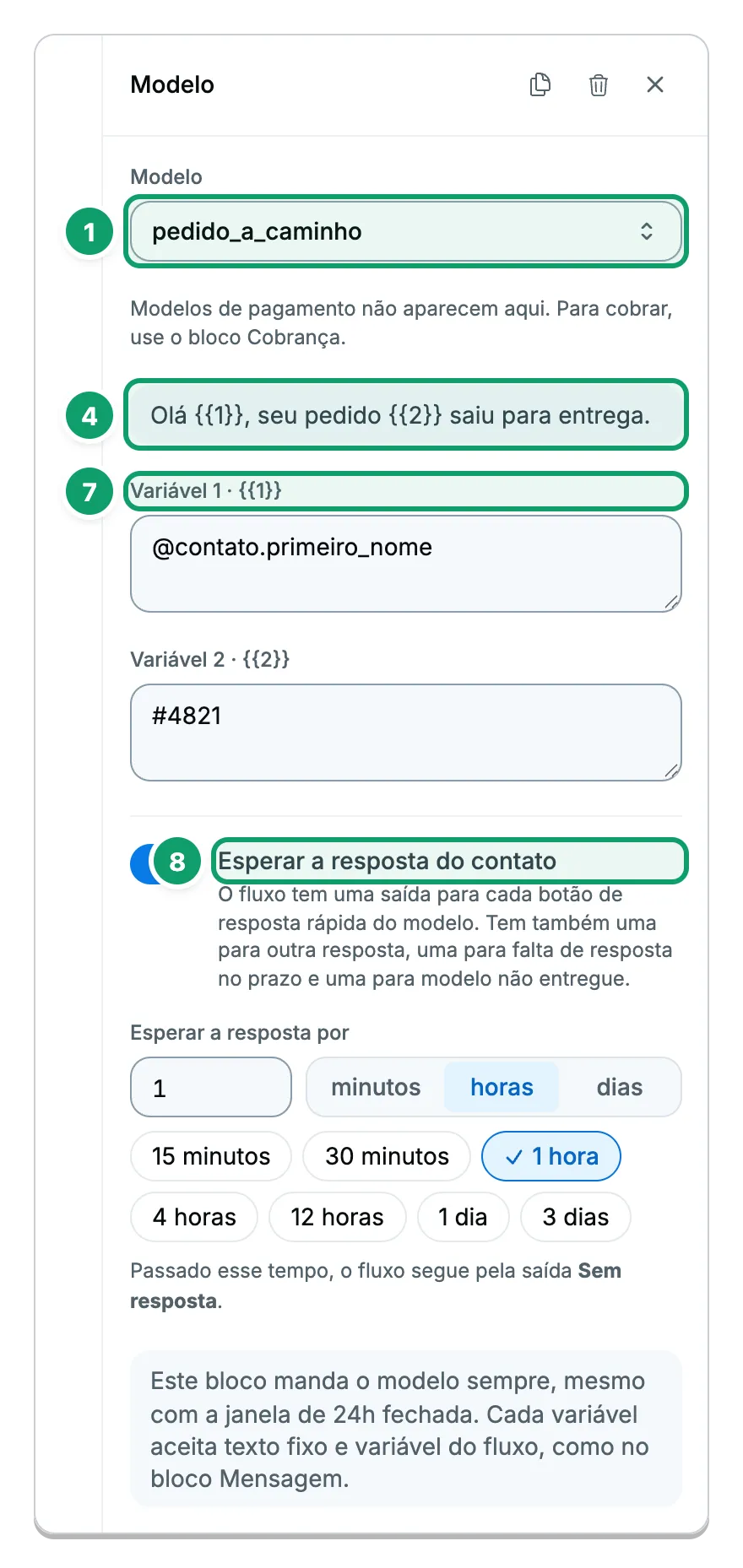
Envia um modelo aprovado pela Meta. Ao contrário da Mensagem, este bloco manda o modelo sempre, mesmo com a janela de 24h fechada. Opcionalmente espera o contato responder a um botão do modelo.
Campos do painel
Seção intitulada “Campos do painel”- Modelo: placeholder “Escolha um modelo aprovado”. Sem modelos, “Nenhum modelo aprovado”. Só aparecem modelos aprovados e que não sejam de pagamento. O rótulo fica vermelho quando falta escolher.
- Se a lista não carregar: “Não foi possível carregar os modelos aprovados, então a prévia abaixo não aparece.”.
- Texto fixo: “Modelos de pagamento não aparecem aqui. Para cobrar, use o bloco Cobrança.”.
- Prévia: o corpo do modelo, com as variáveis ainda como
{{1}},{{2}}. - Cabeçalho de mídia (quando o modelo tem): o seletor de arquivo do cabeçalho, igual ao da Mensagem. Faltando o arquivo, aparece “Este modelo tem cabeçalho de mídia. Escolha o arquivo que o bloco envia, senão o modelo não sai.”. Se o modelo já traz um arquivo, o seletor o preenche e mostra “Mídia do modelo”; dá para trocar ou voltar com Usar a mídia do modelo.
- Mídia dos cartões (modelo de carrossel): uma linha por cartão, “Cartão N · mídia do modelo” ou “Cartão N · arquivo novo”, com o botão Trocar. Aceita JPG e PNG (cartão de imagem) ou MP4 (cartão de vídeo). Sem trocar, cada cartão sai com a mídia aprovada no modelo. Falha de envio: “Não foi possível enviar o arquivo do cartão.”.
- Variáveis: um campo por variável do modelo, na ordem do envio: “Cabeçalho ·
{{1}}”, “Variável N ·{{N}}” (corpo), “Botão ·{{1}}” (botão com variável de link), “Cartão N · variável N ·{{N}}” e “Cartão N · botão ·{{1}}”. O placeholder éEx.: {{contato.primeiro_nome}}. Cada campo aceita texto fixo e variáveis do fluxo, como na Mensagem. - Esperar a resposta do contato (interruptor, padrão desligado).
O rodapé do painel resume: “Este bloco manda o modelo sempre, mesmo com a janela de 24h fechada. Cada variável aceita texto fixo e variável do fluxo, como no bloco Mensagem.”.
Esperar a resposta do contato
Seção intitulada “Esperar a resposta do contato”- Desligado: “Desligado, o fluxo segue assim que o modelo é enviado.”
- Ligado: “O fluxo tem uma saída para cada botão de resposta rápida do modelo. Tem também uma para outra resposta, uma para falta de resposta no prazo e uma para modelo não entregue.”
- Ligado em um modelo sem botões de resposta rápida: “Este modelo não tem botões de resposta rápida. Só as saídas outra resposta, sem resposta e não entregue ficam disponíveis.”
- Ligado: aparece Esperar a resposta por, igual ao da Pergunta (mínimo 1 minuto, máximo 30 dias, padrão 1 dia, os mesmos atalhos e os mesmos avisos acima de 24 horas e no máximo).
O que acontece na conversa
Seção intitulada “O que acontece na conversa”- O fluxo manda o modelo na hora, sem olhar a janela de 24h.
- As variáveis são resolvidas no momento do envio. Uma variável que não existe vira texto vazio, sem aviso.
- A resposta é reconhecida pelo toque no botão ou por um texto igual ao do botão (maiúscula não conta). No modelo de carrossel, vale o botão do cartão tocado.
- Qualquer outra resposta cai em Outra resposta. O bloco não pergunta de novo. Se Outra resposta não estiver ligada, a conversa vai para um atendente, como na Pergunta.
- Se o modelo não puder ser enviado (apagado, deixou de ser aprovado, variáveis que não batem, mídia do cabeçalho errada), o motivo é “não conseguiu enviar o modelo” e o fluxo sai por falhou (ou não entregue). Isso só acontece se essa saída estiver ligada. Sem espera de resposta e sem falhou ligada, o bloco segue por out como se tivesse enviado.
Saídas do Modelo
Seção intitulada “Saídas do Modelo”| Situação | Saídas |
|---|---|
| Sem esperar resposta | out e falhou |
| Esperando resposta | Uma por botão de resposta rápida (rótulo = texto do botão; no modelo de carrossel, agrupadas por “Cartão N”), Outra resposta, Sem resposta em (tempo) e não entregue |
O que impede ativar o Modelo
Seção intitulada “O que impede ativar o Modelo”| Situação | Mensagem de erro |
|---|---|
| Nenhum modelo escolhido | “Escolha o modelo que o bloco envia” |
| Variável vazia | “Preencha a variável N do modelo” |
| Quantidade de variáveis diferente | “Bloco Modelo 1: o modelo tem N variáveis e o bloco preencheu M” |
| Modelo de pagamento | “Bloco Modelo 1: modelo de pagamento só é enviado pelo bloco Cobrança” |
| Modelo de autenticação | “Bloco Modelo 1: o modelo de autenticação leva um código de acesso diferente a cada envio e não pode ser usado em campanha, fluxo ou sequência” |
| Cabeçalho de mídia faltando | “Bloco Modelo 1: o modelo pede uma imagem (JPG ou PNG) no cabeçalho, escolha o arquivo que o bloco envia” |
| Arquivo do cabeçalho de outro tipo | A mesma frase, terminando em “e o arquivo escolhido é de outro tipo” |
| Modelo apagado ou não aprovado | “Bloco Modelo 1: o modelo que ele envia, aprovado não existe mais” |
| Fluxo de cobrança com modelo de Marketing | “Bloco Modelo 1: fluxo de cobrança fala com quem talvez nunca conversou com a empresa; use um modelo de Utilidade, nunca de Marketing” |
O sistema confere se a quantidade de variáveis bate, mas não confere o conteúdo delas. Quando uma saída de botão não está ligada, a ativação diz: A saída "<botão>" do bloco Modelo 1 não está conectada.
Agente de IA
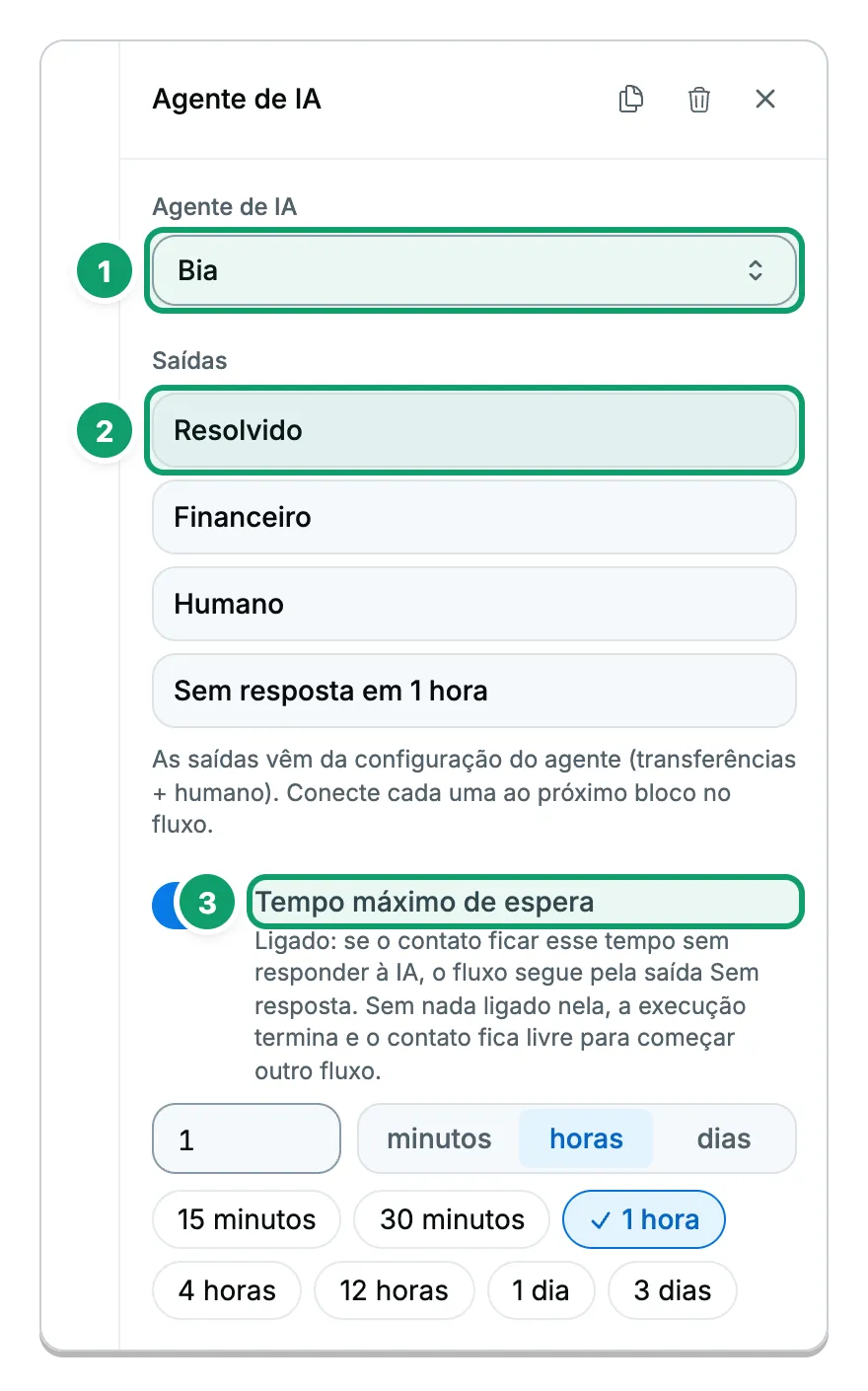
Seção intitulada “Agente de IA”Passa a conversa para um Agente de IA configurado na conta. O agente conversa com o contato e, quando termina, devolve a conversa ao fluxo por uma das saídas.
Campos do painel
Seção intitulada “Campos do painel”- Agente de IA (placeholder “Selecione um Agente de IA”): lista todos os agentes da conta. Se o escolhido não está Ligado nem Só em fluxos, aparece o aviso: “(nome do agente) está (status): o bloco não roda e a conversa vai para uma pessoa. Ligue o Agente de IA ou deixe-o Só em fluxos, que atende só quando um fluxo chama.” Os status são Ligado, Só em fluxos, Pausado e Rascunho. Só os dois primeiros atendem pelo fluxo.
- Saídas (só leitura), com o texto “As saídas vêm da configuração do agente (transferências + humano). Conecte cada uma ao próximo bloco no fluxo.”:
- Resolvido: sempre existe. O agente deu o atendimento por resolvido.
- Uma saída para cada transferência do agente que esteja ligada. O rótulo é o nome do destino da transferência ou o nome da intenção.
- Humano: sempre existe. A IA passou a conversa para uma pessoa.
- Sem resposta em (tempo): só quando o tempo máximo de espera está ligado.
- Tempo máximo de espera (interruptor, padrão desligado). Ao ligar, o padrão é 60 minutos, com o campo Tempo de espera (mesmos atalhos e limites da Pergunta: mínimo 1 minuto, máximo 30 dias).
- Desligado: “Desligado: se o contato ficar 15 minutos sem responder à IA, a conversa passa para a equipe.”
- Ligado: “Ligado: se o contato ficar esse tempo sem responder à IA, o fluxo segue pela saída Sem resposta. Sem nada ligado nela, a execução termina e o contato fica livre para começar outro fluxo.”
- Desligar o tempo apaga a ligação da saída Sem resposta.
O que acontece na conversa
Seção intitulada “O que acontece na conversa”- Resolvido: quando a IA dá o atendimento por finalizado, o fluxo segue pelo bloco ligado em Resolvido.
- Transferência para outro agente: a conversa vai para o agente de destino e não volta ao fluxo.
- Humano: a conversa vai para uma pessoa quando a IA transfere, estoura o orçamento de IA, atinge o limite de tentativas sem entender, o agente está configurado para passar a uma pessoa quando não souber responder, ou o caso (renegociação ou cobrança) exige revisão humana. Se nada está ligado em Humano, a execução termina.
- Sem resposta: o tempo de espera renova a cada turno do agente. Quando vence, o fluxo segue por Sem resposta. Sem nada ligado nela, a execução termina.
- Agente indisponível: se o agente foi apagado ou está Pausado ou Rascunho, o bloco não roda, a conversa vai para uma pessoa e a execução falha. O motivo aparece no histórico em inglês.
- Tempo desligado: o texto de “15 minutos” vale quando a execução trava e o agente para de responder; a conversa então passa para um atendente. Se o agente está esperando o contato e o tempo máximo está desligado, a execução espera sem limite.
Saídas do Agente de IA
Seção intitulada “Saídas do Agente de IA”| Saída | Quando |
|---|---|
| Resolvido | O agente deu o atendimento por resolvido. |
| Uma por transferência do agente | A IA acionou aquela transferência (rótulo = nome do destino ou da intenção). |
| Humano | A IA passou a conversa para uma pessoa. |
| Sem resposta em (tempo) | O contato não respondeu no tempo máximo de espera. |
Para ativar o fluxo, Resolvido, Humano e cada saída de transferência precisam estar ligadas. A saída Sem resposta em é a única que pode ficar solta: sem nada ligado nela, a execução termina quando o tempo vence.
No desenho, o cartão mostra “Agente de IA”, o nome do agente (ou “Selecione um Agente de IA”), as saídas e “Sem resposta em” (tempo).
O que impede ativar o Agente de IA
Seção intitulada “O que impede ativar o Agente de IA”| Situação | Mensagem de erro |
|---|---|
| Nenhum agente escolhido | “Selecione um agente” |
| Agente apagado, pausado ou em rascunho | “Bloco Agente de IA 1: o agente de IA que ele usa não existe mais” |
| Saída do agente sem ligação | “A saída "Resolvido" do bloco Agente de IA 1 não está conectada.” (com o nome da saída solta) |
A segunda mensagem aparece também quando o agente só está pausado ou em rascunho. Nesse caso, ligue o agente ou mude para Só em fluxos.
Variáveis nos textos
Seção intitulada “Variáveis nos textos”A caixa de texto das mensagens (Mensagem, Pergunta, mensagem de nova tentativa e variáveis do Modelo) mostra “Digite @ para inserir dados do contato” (ou “…ou do formulário”, se o gatilho traz dados extras). Digitar @ abre o menu de variáveis: use as setas, Enter ou Tab para inserir e Esc para fechar.
Uma variável que não existe chega vazia ao contato, sem erro e sem aviso no painel. Confira o nome no menu. O texto das opções da Pergunta e o texto do botão do carrossel e do botão de link não têm o menu @: se usar uma variável ali, digite-a à mão. Veja Referência: variáveis.
Quando o fluxo termina sem saída ligada
Seção intitulada “Quando o fluxo termina sem saída ligada”Cada bloco se comporta de um jeito quando a saída que seria usada não está ligada a nenhum bloco:
| Bloco | Saída não ligada | Resultado |
|---|---|---|
| Mensagem | falhou | O fluxo segue por out assim que a mensagem entra na fila, mesmo que ela falhe depois |
| Pergunta e Modelo | Não entendi ou Outra resposta | A conversa vai para um atendente e a execução termina |
| Pergunta, Modelo e Agente de IA | Sem resposta | A execução termina |
| Agente de IA | Resolvido ou Humano | A execução termina |
Ligue as saídas que importam para o seu atendimento e teste o caminho de erro antes de ativar. Veja Como testar um fluxo.
Esta página está: