

Referência
Referência: Anúncios
Disponível no módulo Anúncios
Atualizado em 16/11/2026
Consulta rápida de tudo o que existe na tela Anúncios, aba por aba. Para entender o que a tela mostra, veja O que é Anúncios. Para fazer os leads dos anúncios chegarem ao ClickMassa, veja Como receber leads dos anúncios.
Como abrir
Seção intitulada “Como abrir”No menu lateral, clique em Campanhas e depois em Anúncios. A tela tem cinco abas: Contas, Campanhas, Conjuntos de anúncios, Anúncios e Formulários. A aba escolhida fica no endereço da página, e Contas é a primeira a abrir.
Sem conta conectada, as três abas de anúncios mostram “Conecte uma conta de anúncios para ver as campanhas” e o botão Ir para Contas.
Aba Contas
Seção intitulada “Aba Contas”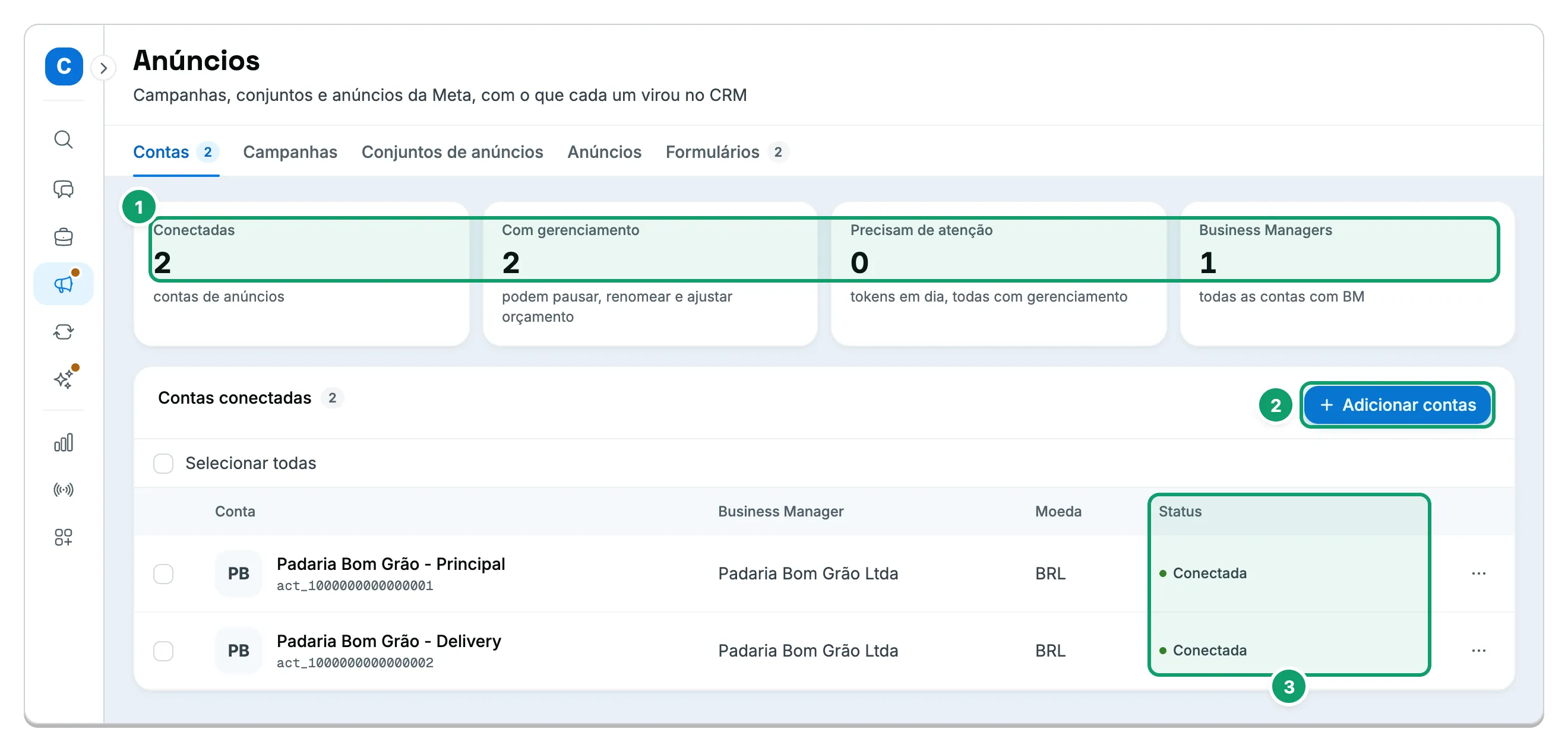
- Cartões de total. Contas conectadas, com gerenciamento, que precisam de atenção e Business Managers.
- Adicionar contas. Conecta mais contas de anúncios.
- Status. A situação de cada conta.
Botões e itens
Seção intitulada “Botões e itens”| Botão/Item | O que faz | Observações |
|---|---|---|
| Conectar conta de anúncios | Abre o login da Meta para escolher as contas que entram no ClickMassa. | Gerenciar, em Marketing > Meta Ads. Aparece quando não há conta conectada. Durante o login, mostra “Aguardando a Meta…”. |
| Adicionar contas | Abre o mesmo login para conectar mais contas. | Gerenciar, em Marketing > Meta Ads. |
| Reconectar | Refaz o login para renovar o token ou conceder as permissões que faltam. Depois, a tela avisa “Conta reconectada com permissão de gerenciar.”. | Gerenciar, em Marketing > Meta Ads. Só aparece na conta somente leitura ou com token vencendo, expirado ou inválido. |
| Ver campanhas | Abre a aba Campanhas já na conta da linha. | Está no menu da linha. |
| Desconectar | Remove o acesso do ClickMassa à conta. | Gerenciar, em Marketing > Meta Ads. Pede confirmação. Os leads já registrados continuam no relatório, mas investimento e ROAS da conta somem. Se nenhuma outra conta usar o mesmo login, o ClickMassa também revoga a autorização na Meta. Depois, a tela avisa “N conta(s) desconectada(s)”. |
| Selecionar todas, Desconectar selecionadas, Desconectar todas, Limpar seleção | Desconectam várias contas de uma vez. | Gerenciar, em Marketing > Meta Ads. Aparecem ao marcar contas. A barra mostra “N selecionadas” ou “Todas as N selecionadas”. A janela lista as contas e se chama “Desconectar conta de anúncios”, “Desconectar N contas de anúncios” ou “Desconectar todas as N contas”. |
Cartões de total
Seção intitulada “Cartões de total”| Cartão | O que mostra | Observações |
|---|---|---|
| Conectadas | Quantas contas de anúncios estão conectadas. | |
| Com gerenciamento | Quantas contas podem pausar, renomear e ajustar orçamento. | |
| Precisam de atenção | Contas com token vencendo, vencido ou só leitura. | Sem nenhuma, mostra “tokens em dia, todas com gerenciamento”. |
| Business Managers | Quantos Business Managers aparecem nas contas. | Mostra também quantas contas estão sem Business Manager. |
Colunas
Seção intitulada “Colunas”| Coluna | O que mostra | Observações |
|---|---|---|
| Conta | Nome da conta e o ID, no formato act_. | |
| Business Manager | Nome do Business Manager. | Sem nome, mostra “BM” e o ID. Sem vínculo, mostra “Sem BM”. |
| Moeda | Moeda da conta. | |
| Status | Situação da conta. | Veja a tabela abaixo. Em tela estreita, cada conta vira um cartão. |
Status da conta
Seção intitulada “Status da conta”| Status | O que significa | Observações |
|---|---|---|
| Conectada | Conta em dia. | |
| Token vence em N dias | O acesso à Meta vence em breve. | Use Reconectar. |
| Token expirado / Token inválido | O ClickMassa perdeu o acesso à conta. | Use Reconectar. |
| Somente leitura | Selo vermelho: falta a permissão para editar na Meta. | Use Reconectar e aceite todas as permissões. |
| Status da Meta | Conta inativa na Meta mostra o status que a Meta informa. | Pode ser Desativada na Meta, Pagamento pendente, Em análise de risco, Aguardando acerto, Em período de carência, Encerramento pendente ou Fechada. |
Janela Escolher contas de anúncios
Seção intitulada “Janela Escolher contas de anúncios”| Item | O que faz | Observações |
|---|---|---|
| Buscar por nome, act_ ou BM | Filtra a lista de contas. | Sem resultado, mostra “Nenhuma conta com esse nome”. |
| Selecionar todas | Marca todas as contas da lista. | |
| Conectar N contas | Conecta as contas marcadas. | Só as marcadas entram no ClickMassa. Conta já conectada aparece desativada, com o texto “já conectada”. Depois, a tela avisa “N conta(s) conectada(s)”. |
| Entrar com outro login da Meta | Troca o login usado. | Use quando a conta que você procura não aparece. |
| Entrar com a Meta / Abrir o login da Meta de novo | Refaz o login. | Aparecem quando a sessão de login venceu. |
A janela avisa quando o login não concedeu alguma permissão: “Este login não concedeu: …” com a lista do que falta. As contas ficam somente leitura até você reconectar concedendo tudo.
Abas Campanhas, Conjuntos de anúncios e Anúncios
Seção intitulada “Abas Campanhas, Conjuntos de anúncios e Anúncios”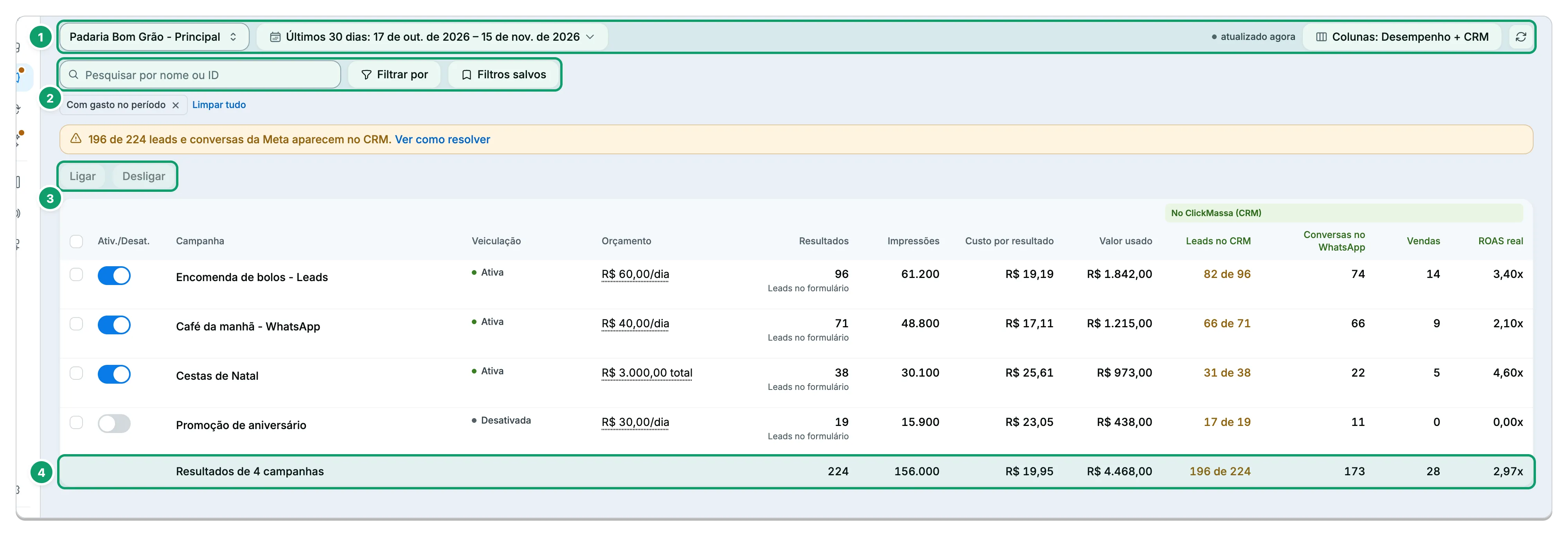
- Barra de cima. Conta, período e predefinição de colunas.
- Busca e filtros. Procure por nome ou ID e aplique filtros.
- Ligar e Desligar. Agem sobre as linhas marcadas.
- Total. Soma das linhas da tabela.
As três abas têm a mesma tabela e as mesmas barras. Ao selecionar linhas em uma aba, a seguinte passa a mostrar só o que está dentro da seleção.
Barra de cima
Seção intitulada “Barra de cima”| Botão/Item | O que faz | Observações |
|---|---|---|
| Conta de anúncios | Escolhe de qual conta a tabela mostra os dados. | |
| Período | Escolhe o intervalo dos números e a comparação. | Veja a seção Período. |
| “atualizado agora”, “há N min”, “há N h” | Mostra há quanto tempo os dados da Meta foram lidos. | |
| Colunas: nome da predefinição | Abre o menu de colunas. | Veja a seção Colunas. |
| Recarregar | Lê os dados de novo. |
Busca e filtros
Seção intitulada “Busca e filtros”| Botão/Item | O que faz | Observações |
|---|---|---|
| Pesquisar por nome ou ID | Procura pelo nome ou, se você digitar só números, pelo ID. | Ao digitar, a lista Onde procurar oferece “Nome campanha contém”, “Nome conjunto contém” e “Nome anúncio contém” com o texto digitado. Só com números, oferece também “ID” de cada nível. Enter aplica a primeira sugestão. |
| Filtrar por | Abre o criador de filtros. | Veja a tabela de filtros. |
| Filtros salvos | Abre os filtros sugeridos e os que você guardou. | Veja a tabela de filtros salvos. |
| Chips dos filtros | Mostram cada filtro ativo. | Cada chip tem um botão para remover. |
| Limpar tudo | Remove todos os filtros. |
Ao abrir a tabela, o filtro Com gasto no período já vem aplicado. Se a tabela ficar vazia, “Nada teve gasto neste período”, clique em Mostrar tudo. Com filtros e seleção que não combinam, a tela mostra “Nada com esses filtros” e “Nenhuma linha combina com os filtros e a seleção aplicados.”.
Tipos de filtro
Seção intitulada “Tipos de filtro”Em Nível do filtro, escolha se o filtro vale para Campanha, Conjunto ou Anúncio. Cancelar descarta o filtro. Aplicar só fica ativo quando o filtro está completo.
| Filtro | O que faz | Observações |
|---|---|---|
| Veiculação | Filtra pela situação de entrega. | Opções: Ativa, Desativada, Em análise, Reprovada, Com problema, Concluída e Rascunho. |
| Objetivo | Filtra pelo objetivo da campanha. | |
| Nome | Filtra pelo nome. | Campo “Nome contém…”. |
| ID | Filtra pelo ID. | Só números. |
| Orçamento | Filtra pelo orçamento. | No nível Anúncio, a tela avisa “Anúncio não tem orçamento próprio: escolha Campanha ou Conjunto.”. |
| Métricas | Filtra por uma métrica, com um valor. | Operadores: maior que, menor que e igual a. |
| Alterações recentes | Mostra o que mudou no período. | Opções: no último dia ou nos últimos 7, 14 e 30 dias. |
| Data de criação | Filtra por data de criação. | Campos Criado a partir de e Criado até, no formato dd/mm/aaaa. |
| CRM: Leads no CRM | Filtra pelos leads que chegaram ao ClickMassa. | |
| CRM: Com leads perdidos | Mostra o que tem leads que a Meta registrou e não chegaram ao ClickMassa. | Também existe como atalho nomeado. |
| CRM: Com venda no período | Mostra o que teve venda no período. | Também existe como atalho nomeado. |
Filtros salvos
Seção intitulada “Filtros salvos”| Item | O que faz | Observações |
|---|---|---|
| Gastando sem lead no CRM | Sugestão pronta. | Seção Sugestões. |
| Ativas com venda | Sugestão pronta. | Seção Sugestões. |
| Reprovados e com problema | Sugestão pronta. | Seção Sugestões. |
| Salvar os filtros atuais como… | Guarda os filtros ativos com o nome que você digitar. | Até 80 caracteres. Aparece na seção Salvos por você. Sem nenhum, a tela mostra “Nenhum filtro salvo ainda.”. |
| Apagar o filtro | Remove um filtro que você salvou. | Só nos seus. |
Colunas e predefinições
Seção intitulada “Colunas e predefinições”O botão Colunas mostra a predefinição ativa. As predefinições ficam em três seções do menu.
| Item | O que faz | Observações |
|---|---|---|
| Desempenho, Entrega, Engajamento, Vídeo, Mensagens | Predefinições da Meta. | Seção Predefinições da Meta. |
| Comparar atribuição | Predefinição da Meta que compara janelas de atribuição. | Mostra os resultados 1 dia e 7 dias após o clique e 1 dia após a visualização. |
| Desempenho + CRM | Junta as métricas da Meta com as do CRM. | Seção ClickMassa. É a predefinição padrão. |
| Do anúncio à venda | Mostra o caminho do gasto até a venda. | Seção ClickMassa. |
| Qualidade do atendimento | Mostra a velocidade de resposta e os motivos de perda. | Seção ClickMassa. |
| Predefinições salvas | Suas predefinições. | Seção Salvos por você. Cada uma tem uma lixeira para apagar. Sem nenhuma, mostra “Nenhuma predefinição salva ainda.”. |
| Personalizar colunas… | Abre a janela para montar suas colunas. | Veja a tabela abaixo. |
| Definir como padrão | Faz da predefinição ativa a que abre por padrão. | A padrão leva a marca “padrão”. |
Janela Personalizar colunas
Seção intitulada “Janela Personalizar colunas”O subtítulo é “Marque as métricas e arraste para ordenar”.
| Item | O que faz | Observações |
|---|---|---|
| Categorias | Agrupam as métricas. | Recomendadas, Desempenho, Engajamento, Vídeo, Mensagens, Conversões, Configurações e ClickMassa (CRM). |
| Buscar métrica | Procura uma métrica pelo nome. | Sem resultado, mostra “Nenhuma métrica com esse nome.”. |
| Lista das escolhidas | Mostra a ordem das colunas. | Arraste, ou use Subir, Descer e Tirar. |
| Salvar como predefinição | Guarda a seleção com o nome que você digitar. | Campo Nome da predefinição, até 80 caracteres. Sem salvar, a seleção vira a predefinição Personalizado. |
| Cancelar / Aplicar | Descarta ou aplica a seleção. |
Colunas da Meta
Seção intitulada “Colunas da Meta”| Coluna | O que mostra | Observações |
|---|---|---|
| Resultados | Resultado do objetivo da campanha. | O tipo muda com o objetivo: leads no site, leads no formulário, conversas iniciadas, compras no site, alcance, impressões, cliques no link, visualizações da página, engajamentos, ThruPlays, curtidas na Página ou instalações do app. A linha de total diz “Resultados de N campanhas”. |
| Custo por resultado | Valor usado dividido pelos resultados. | |
| Valor usado | Gasto no período. | |
| Impressões, Alcance, Frequência, CPM | Entrega do anúncio. | |
| Cliques (todos), CTR (todos), CPC (todos) | Cliques de todo tipo. | |
| Cliques no link, CPC (custo por clique no link) | Cliques no link do anúncio. | |
| Resultados 1 dia após o clique, Resultados 7 dias após o clique, Resultados 1 dia após a visualização | Resultados por janela de atribuição. | |
| Engajamento com a publicação, Reações, Comentários, Compartilhamentos, Curtidas na Página | Interações. | |
| Reproduções do vídeo, ThruPlays, Custo por ThruPlay, Reproduções até 25%, 50%, 75% e 100% | Vídeo. | |
| Conversas iniciadas, Custo por conversa iniciada | Mensagens. | |
| Leads, Custo por lead, Compras, Visualizações da página de destino | Conversões. | |
| Veiculação, Orçamento, Objetivo, Nome da campanha, Nome do conjunto, ID, Data de criação | Dados de configuração. |
Colunas do CRM
Seção intitulada “Colunas do CRM”| Coluna | O que mostra | Observações |
|---|---|---|
| Leads no CRM | Contatos do anúncio que chegaram ao ClickMassa. | Mostra “N de M” quando a Meta registrou mais leads do que chegaram. Clicar abre a lista de contatos, com Abrir conversa. |
| Leads perdidos | Leads e conversas que a Meta registrou e não chegaram ao ClickMassa. | |
| Conversas no WhatsApp | Conversas abertas por quem veio do anúncio. | |
| Negócios criados | Negócios abertos no funil para esses contatos. | |
| Vendas | Negócios ganhos no período. | |
| Receita | Soma dos negócios ganhos. | |
| Ticket médio | Receita dividida pelo número de vendas. | |
| ROAS real | Receita do CRM dividida pelo valor usado na Meta. | |
| ROI | Quanto a receita superou o valor usado, em %. | |
| Custo por venda | Valor usado dividido pelo número de vendas. | |
| Tempo até a 1ª resposta | Mediana entre o contato chegar e a equipe responder. | |
| Motivo de perda mais comum | O motivo mais marcado nos negócios perdidos. |
Período
Seção intitulada “Período”O botão de período mostra o intervalo por extenso. Com a comparação ligada, acrescenta “comparando”. O período e a comparação ficam salvos para você e valem nas três abas e no relatório Marketing.
| Item | O que faz | Observações |
|---|---|---|
| Períodos prontos | Aplica um intervalo pronto. | Hoje, Ontem, Hoje e ontem, Últimos 7 dias, Últimos 14 dias, Últimos 28 dias, Últimos 30 dias, Esta semana, Semana passada, Este mês, Mês passado, Máximo e Personalizado. O padrão é Últimos 30 dias. |
| Últimos N dias | Conta N dias até ontem. | Termina ontem e não inclui hoje. Para incluir hoje, use Hoje e ontem ou Personalizado. |
| Máximo | Vai até 37 meses para trás. | É o maior intervalo que a tela aceita. |
| Data inicial e Data final | Definem um intervalo à mão. | Formato dd/mm/aaaa. Aparecem também dois calendários. |
| Comparar com o período anterior | Mostra os números ao lado do período anterior. | A caixa mostra o intervalo usado na comparação. |
| Fuso das datas | Informa o fuso usado nas datas. | A tela mostra America/Sao_Paulo. |
| Cancelar / Atualizar | Descarta ou aplica o período. |
Edição por linha
Seção intitulada “Edição por linha”As alterações viram rascunho no seu navegador e só vão para a Meta quando você publica. Editar exige Gerenciar, em Marketing > Meta Ads, e uma conta com gerenciamento. Sem a permissão, a linha fica em “Modo leitura”.
| Botão/Item | O que faz | Observações |
|---|---|---|
| Interruptor Ativ./Desat. | Liga ou desliga a linha. | Só muda linha ativa ou pausada (inclui pausada pelo nível acima). Em outros status o interruptor fica desativado. |
| Renomear | Troca o nome. | Só campanha. Conjunto e anúncio não renomeiam no ClickMassa. Aparece sob o nome ao passar o mouse. Campo Nome da campanha, de 1 a 400 caracteres. Salvar nome grava o rascunho, Cancelar ou Esc descarta. |
| Valor do Orçamento | Abre o editor de orçamento. | Sem permissão, mostra só o valor. |
| Tipo de orçamento | Mostra Diário ou Total. | O tipo não muda depois que a campanha ou o conjunto foi criado. Se você trocar e publicar, o ClickMassa recusa com “Trocar entre orçamento diário e total não é suportado aqui. Use o Gerenciador de Anúncios.”. Para mudar o tipo, use o Gerenciador de Anúncios da Meta. |
| Valor do orçamento | Define o valor, na moeda da conta. | A tela avisa: “Fica como rascunho até você publicar. A Meta exige um mínimo por moeda.” |
| “Usando orçamento do conjunto” / “Usando orçamento da campanha” | Indica que o orçamento vem do nível acima. | Não dá para editar nessa linha. |
| Ver gráficos | Abre os gráficos da linha. | Sob o nome, ao passar o mouse. Mostra Valor usado, Leads e conversas na Meta e Leads no CRM. Se falhar: “Não deu para carregar os gráficos. Tente de novo.”. |
| Ver leads no CRM | Abre a lista de contatos do anúncio no período. | Sob o nome, ao passar o mouse. Cada contato mostra Respondido ou Sem resposta e o botão Abrir conversa. Sem contatos: “Nenhum contato no período”. Se falhar: “Não deu para carregar os contatos. Tente de novo.”. |
| Abrir na Meta | Abre o item no Gerenciador de Anúncios da Meta. | Sob o nome, ao passar o mouse. |
| “Alteração pendente” | Marca a linha com rascunho. | Aparece sob o status na coluna Veiculação. |
| Selo Rascunho | Marca a linha com alteração não publicada. | Ao lado do nome. |
O anúncio não tem orçamento próprio: ele usa o do conjunto ou o da campanha. Em um anúncio só dá para ligar e desligar. Item apagado ou arquivado na Meta não aceita alteração: “Este item foi apagado ou arquivado na Meta.”.
Barra de ação e rascunhos
Seção intitulada “Barra de ação e rascunhos”A barra fica sempre visível. Ligar e Desligar ficam desativados sem a permissão Gerenciar ou sem linhas marcadas. Ao marcar linhas, ela mostra “N campanhas selecionadas” (ou conjuntos, ou anúncios). O X do chip, “Limpar seleção de” e o tipo, desmarca tudo. A caixa do cabeçalho da tabela, Selecionar tudo, marca todas as linhas. Nas abas seguintes, o mesmo chip aparece na própria aba como “N selecionadas”.
| Botão/Item | O que faz | Observações |
|---|---|---|
| Ligar | Liga as linhas selecionadas. | Gerenciar, em Marketing > Meta Ads. Vira rascunho. Linhas sem permissão de troca são ignoradas. |
| Desligar | Desliga as linhas selecionadas. | Gerenciar, em Marketing > Meta Ads. Vira rascunho. Linhas sem permissão de troca são ignoradas. |
| Descartar rascunhos | Apaga as alterações não publicadas. | Só aparece com rascunhos. |
| Revisar e publicar (N) | Abre a lista do que vai mudar na Meta. | Gerenciar, em Marketing > Meta Ads. N é o número de alterações. Só aparece com rascunhos. |
Cada campo guarda um rascunho só. Voltar ao valor original remove o rascunho.
Janela Revisar e publicar
Seção intitulada “Janela Revisar e publicar”O título é “Confira o que vai mudar na Meta”. Cada item mostra o nível, o nome original e a alteração: Ligar, Desligar, Renomear para o novo nome ou Orçamento com o valor.
| Botão/Item | O que faz | Observações |
|---|---|---|
| Publicar N alterações | Envia as alterações para a Meta. | Mostra “Publicando…” durante o envio. |
| Cancelar | Fecha a janela e mantém os rascunhos. |
Depois de publicar, a tela avisa o resultado:
| Aviso | O que significa | Observações |
|---|---|---|
| “N alterações publicadas na Meta.” | A Meta aceitou tudo. | As alterações saem da lista de rascunhos. |
| “A Meta recusou N alterações. O motivo está na linha de cada uma.” | A Meta recusou parte. | A linha mostra “A Meta recusou:” e o motivo. A alteração recusada fica como rascunho. As outras alterações da mesma linha seguem. |
| “Não deu para publicar. Confira a conexão e tente de novo.” | O envio falhou. |
Avisos da tabela
Seção intitulada “Avisos da tabela”| Aviso | O que significa | Observações |
|---|---|---|
| “X de Y leads e conversas da Meta aparecem no CRM.” | Parte do que a Meta registrou não chegou ao ClickMassa. | O botão Ver como resolver abre a janela “Como trazer esses contatos para o CRM”. |
| “Esta conta está em modo leitura” | A conta não pode editar. | O motivo vem entre parênteses. Reconectar refaz o login. |
| “Dados de gasto da Meta indisponíveis agora.” | A Meta não respondeu. | Leads, conversas e vendas continuam reais. |
| “A Meta limitou as chamadas desta conta por enquanto.” | A Meta limitou as consultas. | A tela diz em quantos minutos tentar de novo. |
Aba Formulários
Seção intitulada “Aba Formulários”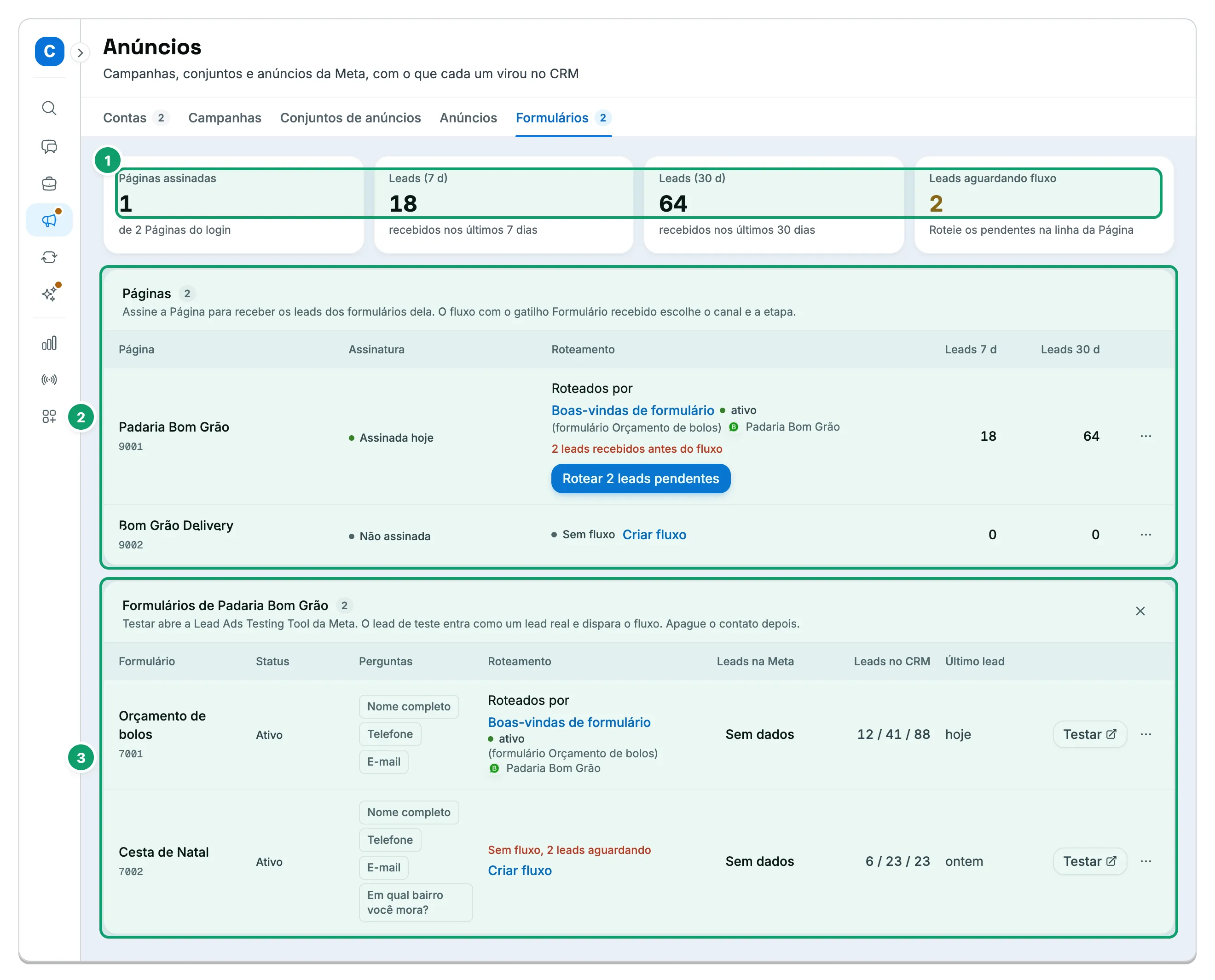
- Cartões de total. Páginas assinadas, leads de 7 e 30 dias e leads aguardando fluxo.
- Tabela de Páginas. Assinatura e roteamento de cada Página.
- Tabela de formulários. Aparece ao abrir os formulários de uma Página.
Para o passo a passo, veja Como receber leads dos anúncios.
Cartões de total
Seção intitulada “Cartões de total”| Cartão | O que mostra | Observações |
|---|---|---|
| Páginas assinadas | Quantas Páginas do login estão assinadas. | |
| Leads (7 d) e Leads (30 d) | Leads recebidos nos últimos 7 e 30 dias. | |
| Leads aguardando fluxo | Leads que chegaram e ainda não abriram conversa. | Quando há leads parados, o número também aparece na aba e no menu lateral. Só aparece para quem tem Ver. |
Tabela de Páginas
Seção intitulada “Tabela de Páginas”| Coluna | O que mostra | Observações |
|---|---|---|
| Página | Nome da Página. | |
| Assinatura | Se o ClickMassa recebe os leads da Página. | Não assinada, “Assinada hoje”, “Assinada ontem”, “Assinada há N dias” ou a data. Se o token venceu: “Token inválido. Entre com a conta Meta que administra esta Página”. |
| Roteamento | Qual fluxo recebe os leads da Página. | Mostra “Roteados por”, o nome do fluxo (com link), se está ativo, o escopo (formulário, todos os formulários ou todas as Páginas) e o canal. Se há leads parados: “N leads recebidos antes do fluxo”, em vermelho, com o botão Rotear. Sem fluxo: “Sem fluxo” ou “Sem fluxo, N leads aguardando”, com o link Criar fluxo. |
| Leads 7 d, Leads 30 d | Leads recebidos nesses períodos. |
Menu da Página
Seção intitulada “Menu da Página”| Botão/Item | O que faz | Observações |
|---|---|---|
| Assinar | Passa a receber os leads dos formulários da Página. | Gerenciar, em Marketing > Meta Ads. Só funciona se o login concedeu todas as permissões de Lead Ads. A tela avisa “Página assinada.”. |
| Desassinar | Para de receber leads novos da Página. | Gerenciar, em Marketing > Meta Ads. Pede confirmação em “Desassinar a Página?”: os leads já recebidos continuam no CRM e os novos deixam de chegar. A tela avisa “Página desassinada.”. |
| Rotear N pendentes | Envia os leads que aguardam para o fluxo da Página. | Gerenciar, em Marketing > Meta Ads. Só aparece com fluxo ligado à Página e leads aguardando. Veja a janela Rotear abaixo. |
| Criar fluxo para esta Página | Leva ao construtor de Fluxos com o gatilho Formulário recebido. | |
| Ver formulários | Mostra os formulários da Página. | |
| Ver leads | Abre a lista de leads da Página. |
Tabela de formulários
Seção intitulada “Tabela de formulários”A tabela aparece em “Formulários de” e o nome da Página. O botão Fechar formulários, o X no canto do cartão, esconde a tabela.
Se a Página está assinada e não tem fluxo, um aviso diz: “os leads desta Página vão ficar aguardando até você criar um fluxo com o gatilho Formulário recebido.”, com o link Criar fluxo. Se o login não concedeu alguma permissão, outro aviso diz “Este login não concedeu:” e a lista, com o botão Ir para Contas.
| Coluna | O que mostra | Observações |
|---|---|---|
| Formulário | Nome do formulário. | |
| Status | Situação do formulário. | Ativo, Arquivado, Excluído ou Rascunho. |
| Perguntas | Quantas perguntas tem. | Sem perguntas, mostra “Sem perguntas”. |
| Roteamento | Qual fluxo recebe os leads do formulário. | Mostra as mesmas informações da Página. |
| Leads na Meta | Leads que a Meta registrou. | |
| Leads no CRM | Leads que chegaram ao ClickMassa. | A célula mostra “7 / 30 / total”. A dica diz “7 d / 30 d / total”. |
| Último lead | Quando chegou o lead mais recente. |
Menu do formulário
Seção intitulada “Menu do formulário”O botão Testar fica ao lado do menu, fora dele. Abre a ferramenta de teste de Lead Ads da Meta. O lead de teste entra como lead real e dispara o fluxo. Apague o contato depois.
| Botão/Item | O que faz | Observações |
|---|---|---|
| Rotear N pendentes | Envia os leads que aguardam para o fluxo do formulário. | Gerenciar, em Marketing > Meta Ads. Mesmas regras da Página. |
| Importar leads dos últimos 90 dias | Traz os leads que a Meta ainda guarda. | Gerenciar, em Marketing > Meta Ads. Ignora leads já conhecidos. Exige a Página assinada. Importa até 10.000 leads por formulário. Com fluxo ativo, cada lead abre a conversa; sem fluxo, ficam aguardando. Antes, a tela confirma em “Importar leads de” e o nome do formulário. Depois, avisa “N leads enfileirados, M já existiam”. |
| Ligar perguntas a campos | Liga cada pergunta a um campo do contato. | Gerenciar, em Marketing > Meta Ads. Veja a janela Campos do formulário. |
| Ver leads deste formulário | Abre a lista de leads do formulário. | |
| Criar fluxo para este formulário | Leva ao construtor de Fluxos com o gatilho Formulário recebido. | |
| Criar sequência para este formulário | Cria uma sequência para os leads do formulário. |
Lista de leads
Seção intitulada “Lista de leads”Abre ao clicar em Ver leads. Mostra os leads do mais recente ao mais antigo e tem o filtro Todos, Aguardando e Roteados.
| Item | O que mostra | Observações |
|---|---|---|
| Nome | Nome do contato, com link para ele. | Sem contato, mostra “Sem contato”. |
| Telefone, e-mail e data | Dados de contato e quando chegou. | |
| Origem | “Formulário”, o nome do formulário e “Orgânico” ou “Anúncio” com o nome. | Mostra também Facebook ou Instagram e o selo Importado. |
| Estado do lead | Em que ponto o lead está. | Veja a tabela abaixo. |
| Abrir conversa | Leva à conversa do lead. | Só em lead roteado que tem conversa. |
| Buscar de novo na Meta | Pede à Meta os dados do lead outra vez. | Gerenciar, em Marketing > Meta Ads. Só para lead sem telefone e sem e-mail. A tela avisa “Buscando o lead de novo na Meta. Se houver telefone ou e-mail nas respostas, ele entra no fluxo em instantes.”. |
| N respostas | Mostra as respostas do formulário. | Dá para copiar o e-mail e o telefone. |
| Carregar mais | Mostra a próxima página. | Mostra “Carregando…” enquanto busca. |
Estados do lead
Seção intitulada “Estados do lead”| Estado | O que significa | Observações |
|---|---|---|
| Aguardando fluxo | O lead virou contato e ainda não abriu conversa. | Falta um fluxo ativo com o gatilho Formulário recebido. Use Rotear depois de criar o fluxo. |
| Roteado por o nome do fluxo | O lead abriu a conversa e disparou o fluxo. | Mostra só Roteado quando o fluxo foi apagado. |
| Sem telefone nem e-mail | O lead não tem como virar contato. | Use Buscar de novo na Meta. |
Janela Rotear
Seção intitulada “Janela Rotear”O título é “Rotear N leads pendentes?”. Cada lead abre a conversa no canal do fluxo e dispara as ações dele (mensagem, negócio, etiquetas). Leads já roteados são ignorados. Os leads sem telefone nem e-mail são buscados de novo na Meta antes, e vão para o fluxo se agora tiverem um dos dois.
| Botão/Item | O que faz | Observações |
|---|---|---|
| Rotear agora | Envia os leads para o fluxo. | A tela avisa “N leads enviados para o fluxo.” ou “1 lead enviado para o fluxo.”. |
| Cancelar | Fecha sem rotear. |
Janela Campos do formulário
Seção intitulada “Janela Campos do formulário”O título é “Campos de” e o nome do formulário. Cada resposta ligada a um campo cai na ficha do contato. Resposta que não serve para o campo fica no registro. A mensagem guarda o que foi respondido. Com uma etiqueta ligada, quem responde a pergunta ganha a etiqueta.
| Item | O que faz | Observações |
|---|---|---|
| Primeiro seletor | Escolhe o campo que recebe a resposta. | Não preencher campo, Contato · Nome, E-mail, Telefone e Empresa, ou um campo personalizado de texto, número, data, sim/não, seleção, CPF/CNPJ, dinheiro, telefone, e-mail ou URL. A tela sugere um campo pelo texto da pergunta quando ela ainda não está ligada. |
| Segundo seletor | Escolhe como gravar. | Só aparece com um campo escolhido: Atualizar sempre ou Só preencher se estiver vazio. |
| Terceiro seletor | Liga uma etiqueta à pergunta. | Sem etiqueta ou Etiqueta · e o nome. |
| Criar campo novo | Leva à criação de um campo personalizado. | |
| Cancelar / Salvar | Descarta ou grava as ligações. | Mostra “Salvando…”. Depois, “Perguntas ligadas aos campos.”. Se falhar: “Não deu para ligar as perguntas aos campos. Tente de novo.”. Sem perguntas, a tela diz “Este formulário não tem perguntas para ligar.” e Salvar fica desativado. |
Janela Como trazer esses contatos para o CRM
Seção intitulada “Janela Como trazer esses contatos para o CRM”Abre pelo botão Ver como resolver. O subtítulo é “A Meta registrou leads e conversas que não chegaram aqui”. Traz três casos.
| Caso | O que fazer | Observações |
|---|---|---|
| Leads de formulário da Meta | Clique em Abrir Formulários. | Assine a Página e crie o fluxo. |
| Conversas iniciadas no WhatsApp, Messenger ou Instagram | Clique em Conferir canais. | O anúncio precisa abrir a conversa em um canal conectado. |
| Leads do site | Clique em Abrir Automação. | O site precisa enviar o lead ao ClickMassa por automação ou integração. |
Telas vazias e erros
Seção intitulada “Telas vazias e erros”| Mensagem | Quando aparece | O que fazer |
|---|---|---|
| Conecte uma conta de anúncios para ver as campanhas | Nenhuma conta conectada, nas abas de anúncios. | Clique em Ir para Contas. |
| Nenhuma conta de anúncios conectada | A aba Contas está vazia. | Clique em Conectar conta de anúncios. |
| Este login não alcança nenhuma conta de anúncios | O usuário da Meta não administra conta. | Entre com outro login. |
| Não foi possível carregar as contas de anúncios | A leitura falhou. | Use o botão de tentar de novo. |
| Não foi possível carregar a tabela | A leitura falhou. | Use Recarregar. |
| Nada teve gasto neste período | O filtro Com gasto no período não achou linhas. | Clique em Mostrar tudo. |
| Entre com a Meta para ver as Páginas | O login da Meta expirou. | Clique em Entrar com a Meta. |
| Nenhuma Página neste login da Meta | O login não administra Página. | Entre com um login que administre. |
| Conecte uma conta de anúncios para assinar os formulários | Não há conta conectada. | Clique em Ir para Contas. |
| Nenhum formulário nesta Página | A Página não tem formulário. | Crie um formulário instantâneo no Gerenciador de Anúncios da Meta. |
| Não foi possível carregar as Páginas / os formulários desta Página | A leitura falhou. | Use o botão de tentar de novo. |
| Nenhum lead por aqui | Ainda não chegou lead. O subtítulo diz “Leads dos formulários instantâneos, do mais recente ao mais antigo”. | Confira a assinatura da Página. |
| Não foi possível carregar os leads. | A leitura falhou. | Tente de novo. |
| Assine a Página antes de importar os leads deste formulário. | Importar com a Página não assinada. | Assine a Página. |
| Esta Página não está assinada. | Desassinar uma Página que não está assinada. | Nada a fazer. |
| Esta Página não está entre as Páginas do login da Meta. | O login não administra a Página. | Entre com o login certo. |
| Só um lead sem telefone nem e-mail pode ser buscado de novo na Meta. | Buscar de novo em lead que já tem contato. | Nada a fazer. |
| Crie e ative um fluxo com o gatilho Formulário recebido, num canal WhatsApp conectado, para esta Página antes de rotear. | Rotear sem fluxo ativo num canal conectado. | Crie ou ative o fluxo. |
Permissões
Seção intitulada “Permissões”Os nomes aparecem na tela Perfis, em Marketing > Meta Ads.
| Permissão | O que libera | Observações |
|---|---|---|
| Ver | Abrir a tela, ver contas, tabelas, formulários e leads. | Também mostra o contador de leads aguardando fluxo. |
| Gerenciar | Conectar, reconectar e desconectar contas, assinar e desassinar Páginas, rotear leads, importar, ligar perguntas a campos, buscar lead de novo, ligar, desligar, renomear, mudar orçamento e publicar. | Inclui o que Ver faz. |
Por padrão, só os perfis Admin e Marketing têm Ver e Gerenciar. Os perfis Operador e Gestor não veem a tela. Para liberar, crie um perfil personalizado.
O relatório Marketing, em Relatórios, tem permissão própria. Ela é independente da tela Anúncios.
Permissões da Meta
Seção intitulada “Permissões da Meta”No login da Meta, a conta de quem entra precisa conceder permissões. O que cada função exige:
| Função | Permissão da Meta | Observações |
|---|---|---|
| Conectar e ver o desempenho | ads_read |
É o mínimo. Sem ela, a conexão recusa: “O login não concedeu a permissão de leitura de anúncios (ads_read).” |
| Editar: ligar, desligar, renomear e orçamento | ads_read e ads_management |
Sem ads_management a conta fica Somente leitura: “Esta conta está em modo leitura: falta a permissão ads_management. Reconecte a conta.” |
| Receber leads de formulário (Lead Ads) | ads_management, leads_retrieval, pages_show_list, pages_read_engagement, pages_manage_metadata, pages_manage_ads e pages_messaging |
Se faltar alguma: “Este login da Meta não concedeu todas as permissões de Lead Ads. Reconecte a conta em Anúncios > Contas e aceite todas as permissões pedidas.” |
O login da Meta pede também business_management, para listar os Business Managers. O login precisa ser de quem administra a conta de anúncios e as Páginas dos anúncios.
Artigos relacionados
Seção intitulada “Artigos relacionados”Esta página está: