

Como fazer
Como transferir ou encerrar uma conversa
Atualizado em 16/11/2026
Passe uma conversa para outra pessoa ou departamento, ou encerre quando o atendimento terminar.
Transferir a conversa
Seção intitulada “Transferir a conversa”-
Abra a conversa.
No menu lateral, clique em Atendimento e depois em Chats. Clique na conversa que quer transferir.
-
Clique no botão de responsável.
Fica no cabeçalho da conversa e mostra o nome de quem atende. Se não há responsável, mostra Sem dono.

- Responsável. Botão com o nome de quem atende. Clique nele para transferir a conversa.
-
Escolha o destino.
Digite em Transferir para… ou escolha na lista. A lista tem Departamentos e Atendentes. Para tirar a conversa de quem está com ela, escolha Remover responsável.
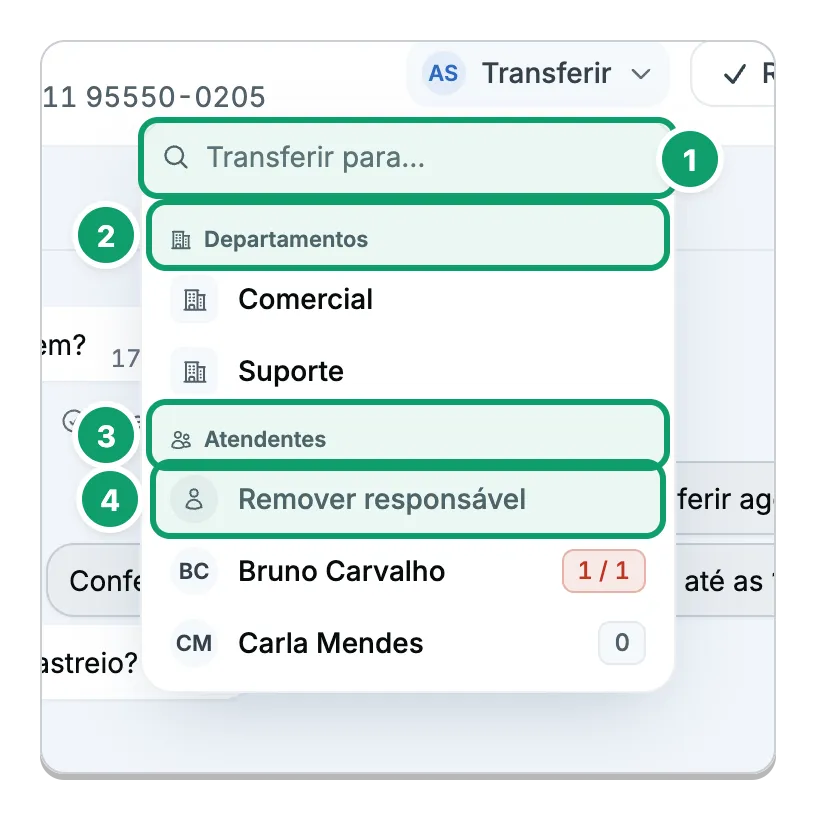
- Transferir para… Campo para buscar o destino.
- Departamentos. Lista de departamentos que recebem a conversa.
- Atendentes. Lista de pessoas que podem atender.
- Remover responsável. Deixa a conversa sem dono.
-
Confira o aviso.
Ao transferir para um departamento, aparece Conversa transferida para o departamento. Ao transferir para uma pessoa, a conversa passa a aparecer na lista dela.
O que acontece com a conversa depende do destino:
- Para uma pessoa. Se a conversa estava na fila, ela passa a ser uma conversa aberta com essa pessoa.
- Para outro departamento ou sem responsável. A conversa volta para a aba Pendentes, sem dono, até alguém aceitar.
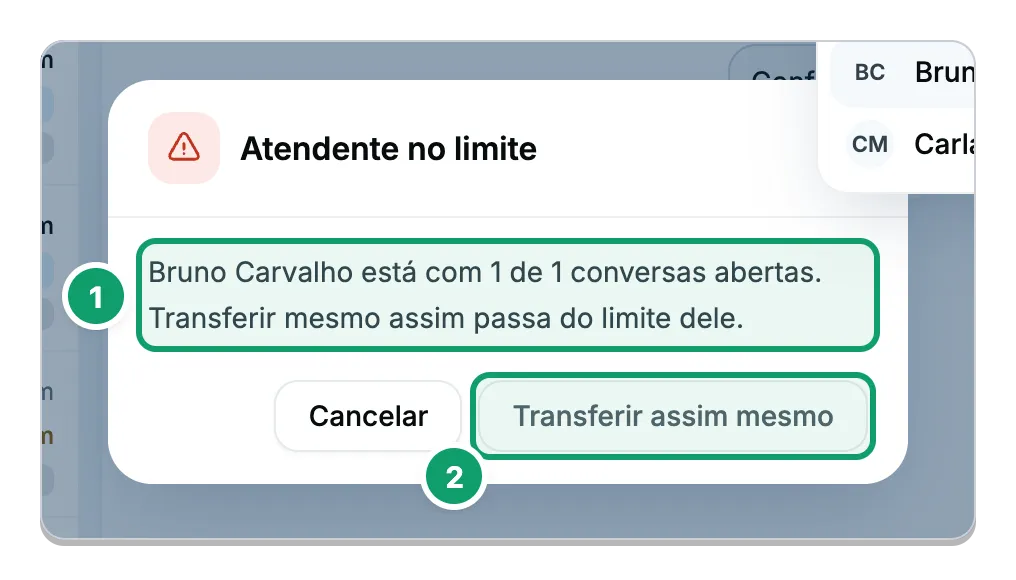
- Aviso. Diz que a pessoa escolhida já está no limite de conversas.
- Transferir assim mesmo. Confirma a transferência mesmo com o limite atingido.
Se a transferência for recusada, a regra do departamento não permite transferir para aquele destino. Escolha outro destino ou fale com o administrador da conta.
Devolver a conversa à fila
Seção intitulada “Devolver a conversa à fila”Clique na seta ao lado de Resolver e escolha Marcar como pendente. Aparece Conversa devolvida para pendentes.
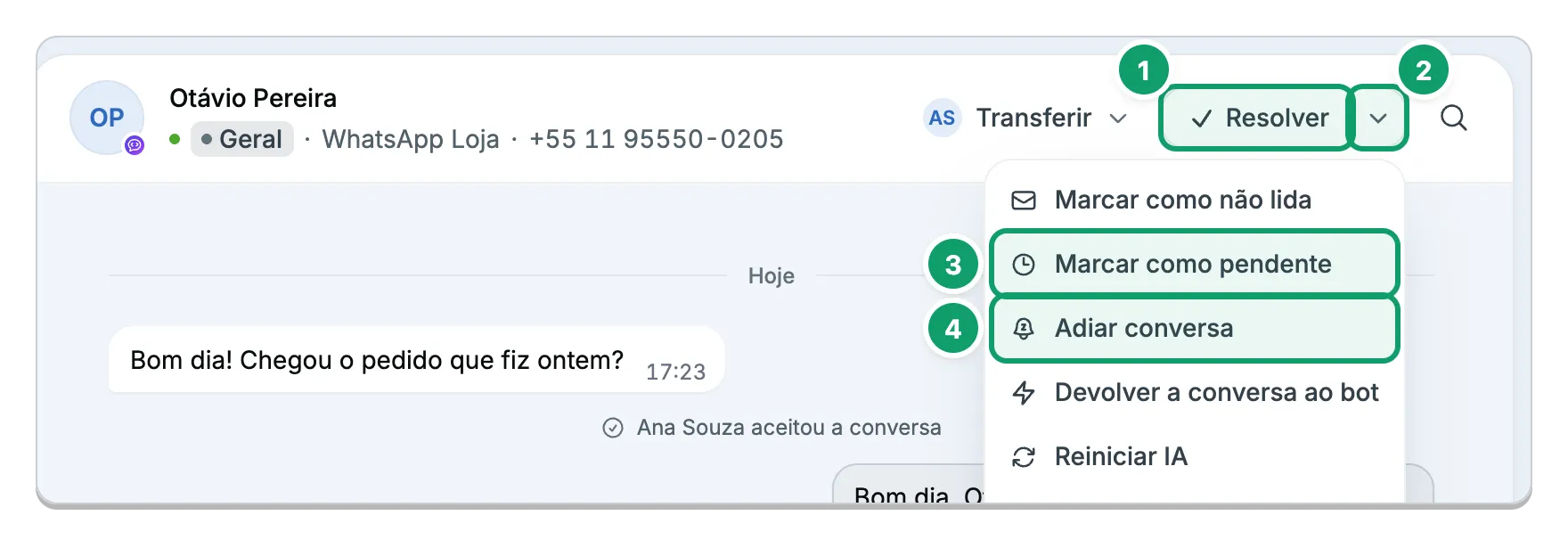
- Resolver. Encerra a conversa e abre o Motivo do fechamento.
- Seta. Abre mais opções de status.
- Marcar como pendente. Devolve a conversa para a fila de pendentes.
- Adiar conversa. Guarda a conversa na aba Adiadas, sem pedir data.
Adiar a conversa
Seção intitulada “Adiar a conversa”No mesmo menu, escolha Adiar conversa. Não abre janela nem pede data: a conversa vai para a aba Adiadas e fica lá até você abrir a conversa e clicar em Retomar. Só dá para adiar uma conversa que tem responsável.
Encerrar a conversa
Seção intitulada “Encerrar a conversa”-
Clique em Resolver.
O botão fica no cabeçalho da conversa.
-
Escolha o Motivo.
Na janela Motivo do fechamento, escolha um motivo. É obrigatório. Se a lista for longa, clique em Mostrar mais motivos.
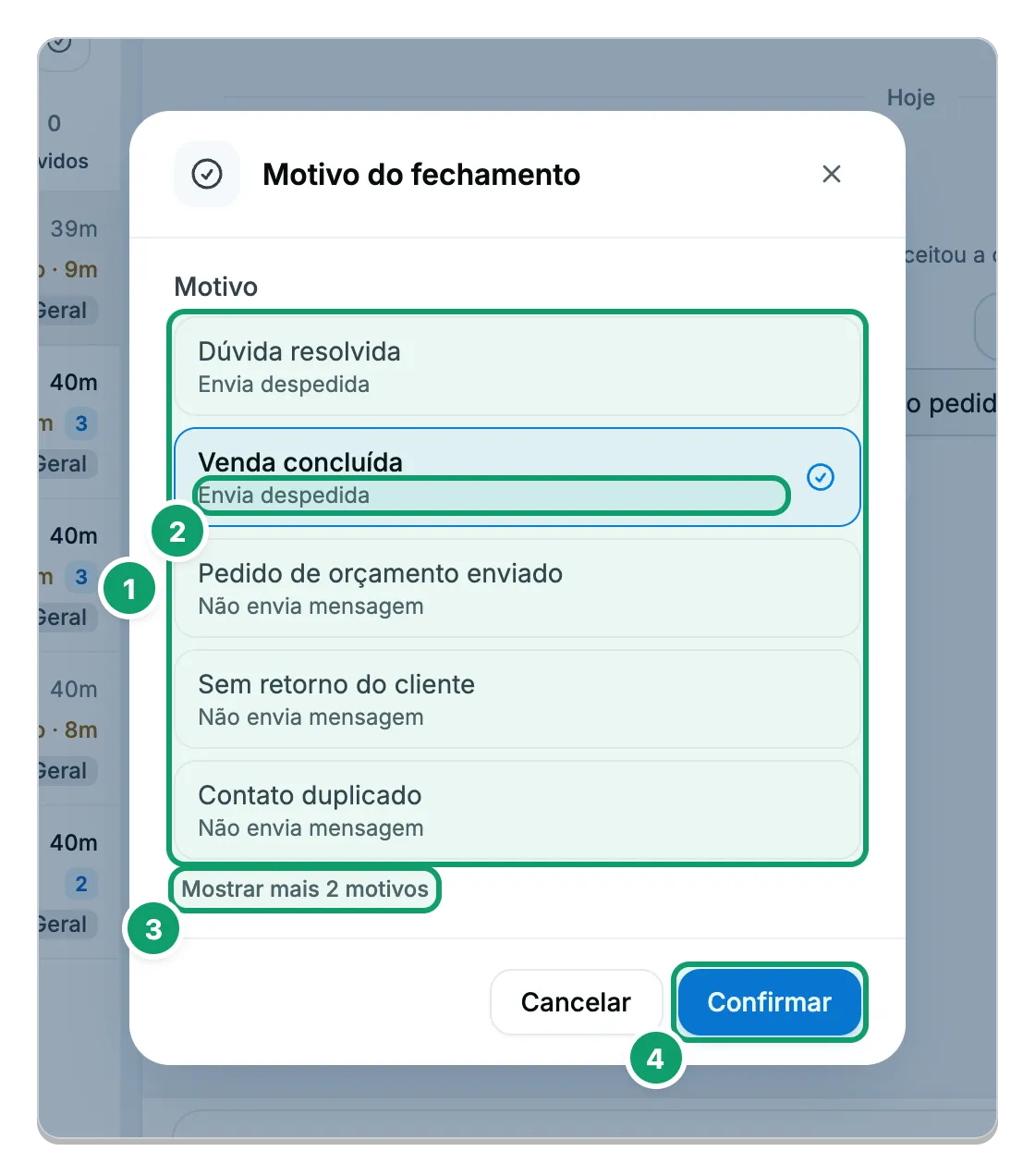
- Motivos. Lista de motivos de encerramento. Escolha um.
- Efeito do motivo. Texto abaixo de cada motivo que diz o que ele faz: Envia despedida, Envia pesquisa, Envia despedida e pesquisa, Não envia mensagem ou Inicia uma sequência de mensagens.
- Mostrar mais motivos. Abre os motivos que não cabem na lista.
- Confirmar. Encerra a conversa com o motivo escolhido.
-
Preencha os campos pedidos, se houver.
A janela pode pedir informações do atendimento antes de encerrar.
-
Clique em Confirmar.
A conversa vai para a aba Resolvidos. Para desistir, clique em Cancelar.
Reabrir uma conversa encerrada
Seção intitulada “Reabrir uma conversa encerrada”Abra a conversa na aba Resolvidos e clique em Reabrir. Para devolver à fila, clique em Voltar para pendente.
Artigos relacionados
Seção intitulada “Artigos relacionados”Esta página está: