

Como fazer
Conectar o WhatsApp
Atualizado em 15/11/2026
Conecte o número de WhatsApp da empresa para receber no ClickMassa as mensagens dos contatos. Tenha à mão o celular do número.
Qual conexão escolher
Seção intitulada “Qual conexão escolher”Ao clicar em Adicionar canal, o ClickMassa mostra as formas de conectar que a sua conta tem.
| Opção | Como conecta | Para quem serve |
|---|---|---|
| WhatsApp Lite | Você lê um QR Code no celular, ou digita um código. Sem aprovação da Meta (a empresa dona do WhatsApp). | Quem quer começar agora com o número que já usa. |
| WhatsApp Business | Você conclui o cadastro numa janela da Meta. Usa a API oficial, a conexão que a própria Meta fornece a empresas. | Quem precisa da conexão oficial. |
| WhatsApp coexistente | O mesmo número funciona na conexão oficial da Meta e no app WhatsApp Business do celular. | Quem quer continuar usando o app no celular. |
Conectar pelo WhatsApp Lite
Seção intitulada “Conectar pelo WhatsApp Lite”-
Abra Canais.
No menu lateral, clique em Canais. Sem nenhum número conectado, a tela mostra Nenhum canal conectado.
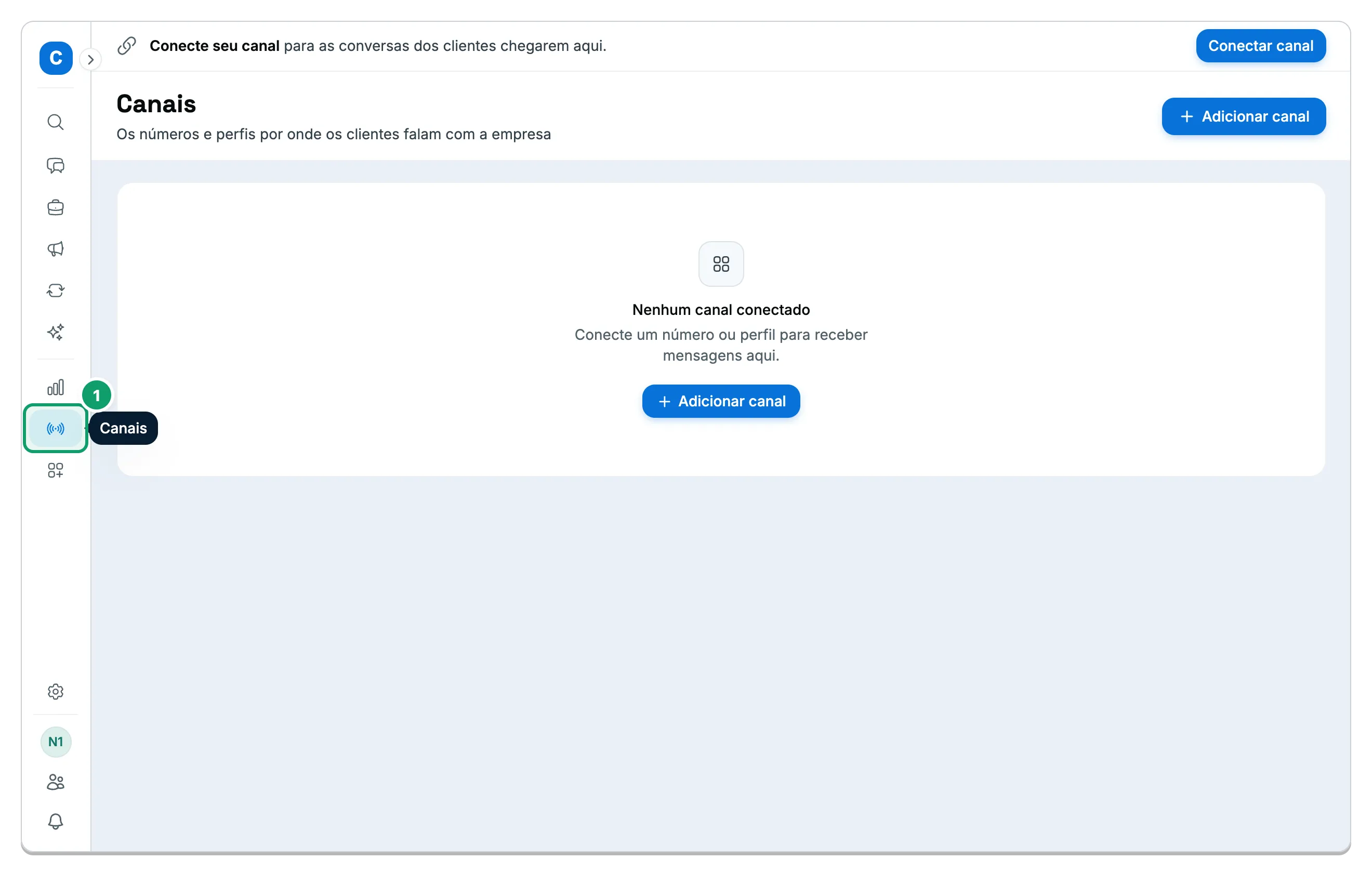
- Canais. O item do menu lateral que abre a tela de canais.
-
Clique em Adicionar canal.
O botão fica no canto superior direito e abre a janela Adicionar canal.
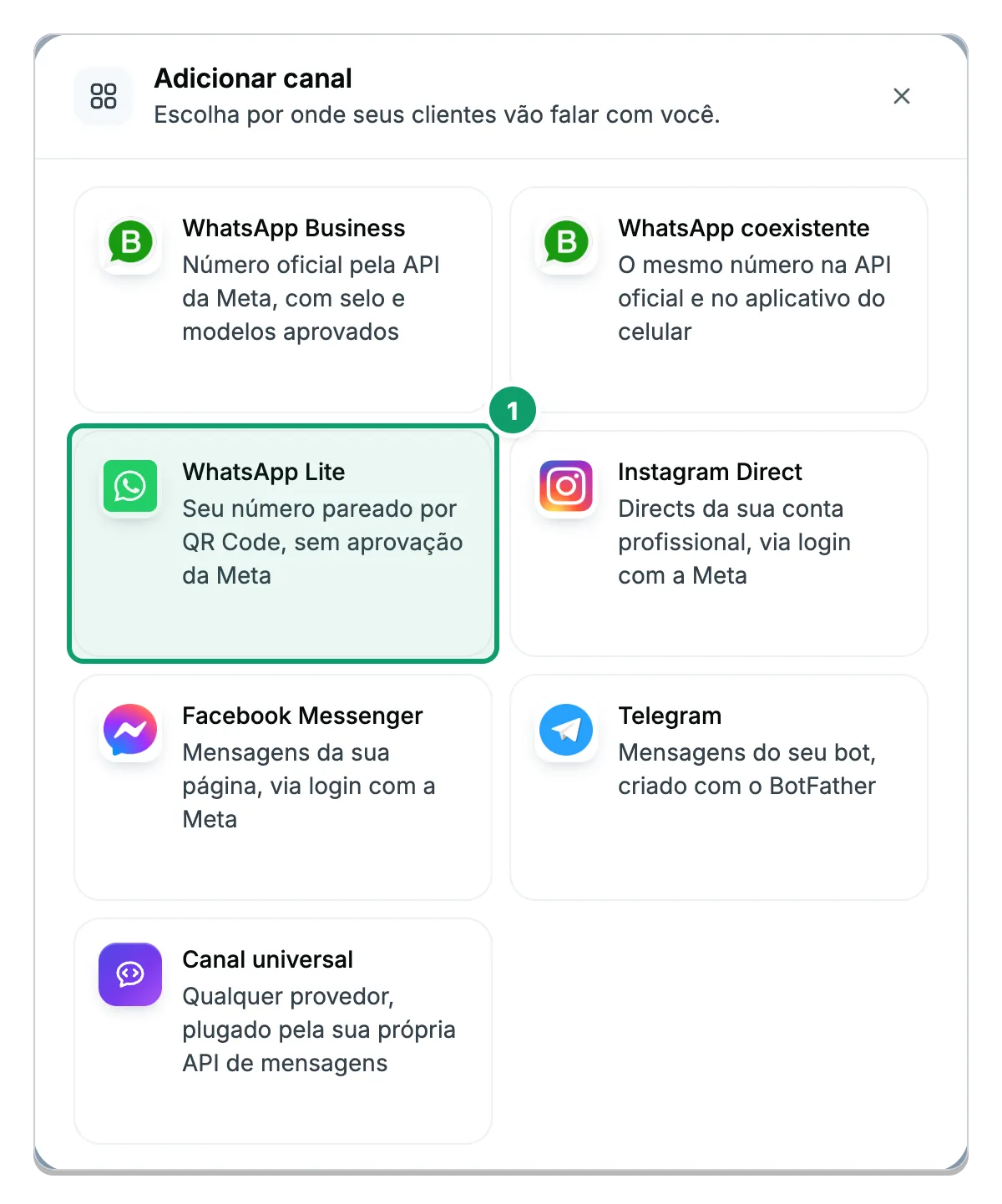
- WhatsApp Lite. O cartão para parear o número por QR Code, sem aprovação da Meta.
-
Escolha WhatsApp Lite e dê um nome.
Na janela Conectar via QR, preencha o Nome do canal, por exemplo “Suporte 01”. A equipe vê esse nome ao escolher por qual número responder, e dá para mudar depois.
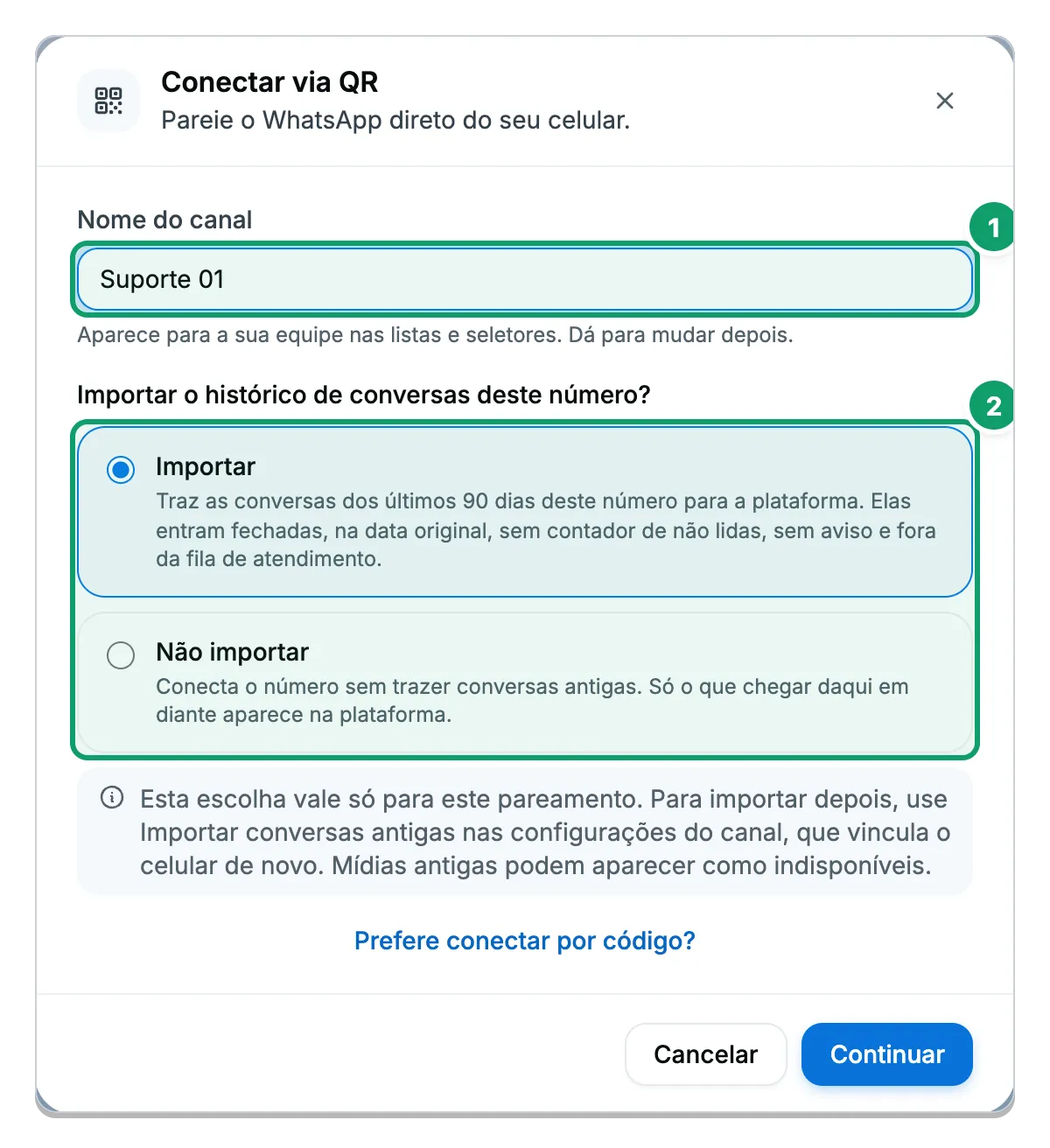
- Nome do canal. Digite um nome que a equipe reconheça, como “Suporte 01”.
- Importar ou Não importar. Escolha se as conversas dos últimos 90 dias deste número entram no ClickMassa.
-
Decida sobre as conversas antigas.
Importar traz para o ClickMassa as conversas dos últimos 90 dias deste número. Elas entram fechadas, na data original, sem contar como não lidas, sem aviso e sem ir para a fila de atendimento. Não importar começa do zero: só aparece o que chegar daqui em diante.
-
Clique em Continuar.
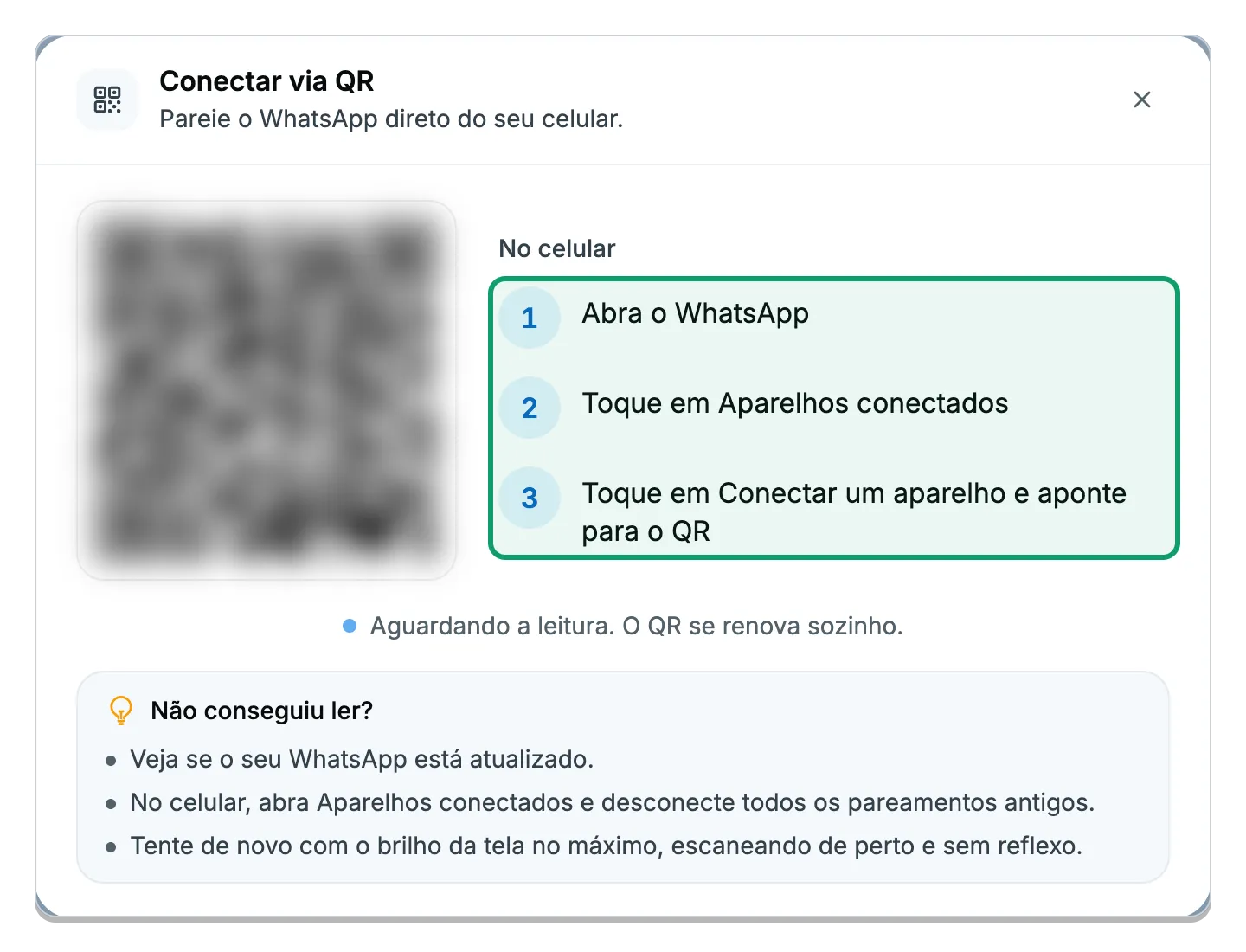
O ClickMassa gera o QR Code e mostra ao lado os passos No celular, para ler o código.
-
Leia o QR Code no celular.
No celular do número, abra o WhatsApp, toque em Aparelhos conectados, depois em Conectar um aparelho e aponte a câmera para o QR. Antes de o QR aparecer, a janela pode mostrar Aguardando a vez de parear… por até 2 minutos. Com o QR na tela, ela mostra Aguardando a leitura. O QR se renova sozinho.
Ao terminar, aparece Canal conectado!. Se você escolheu Importar, a janela avisa que a importação do histórico começou; o andamento fica nas configurações do canal. Se o QR vencer, clique em Gerar novo QR.
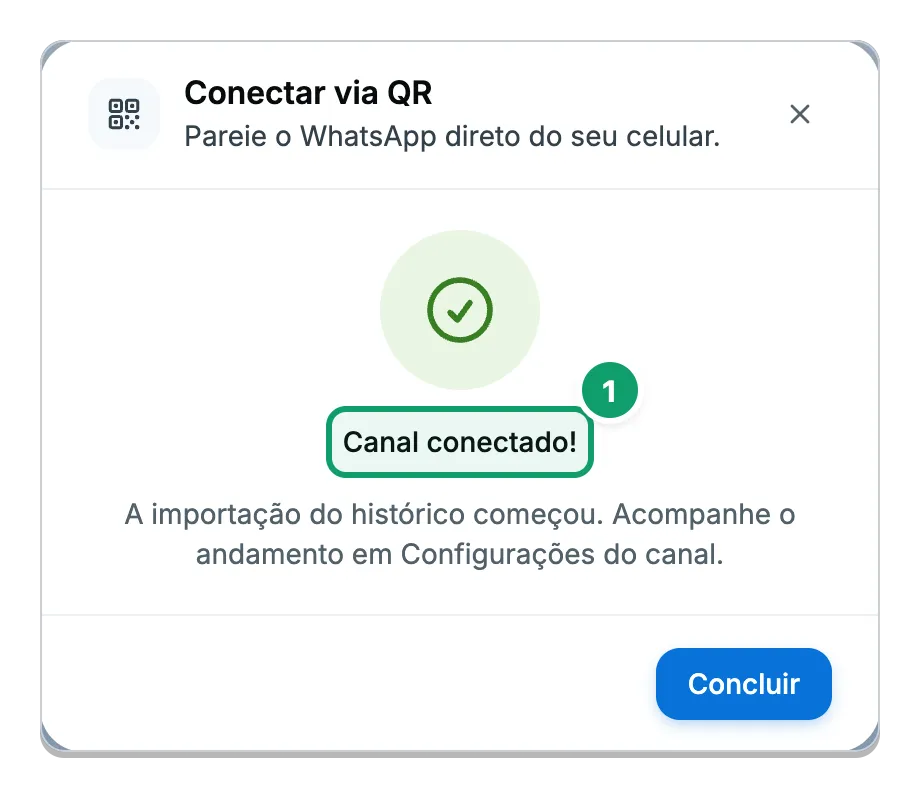
- Canal conectado! O número está pronto. Clique em Concluir para fechar a janela.
Conectar por código, sem ler QR
Seção intitulada “Conectar por código, sem ler QR”Se não dá para ler o QR, por exemplo porque você está no próprio celular, conecte por código:
- Clique em Prefere conectar por código?.
- Digite o Número do WhatsApp com o código do país e o DDD, como 55 11 98765-4321, e clique em Gerar código.
- No celular, abra o WhatsApp, toque em Aparelhos conectados, depois em Conectar um aparelho e em Conectar com número de telefone.
- Cole ou digite o código. Use Copiar código para não errar.
O código vale por alguns minutos. Para voltar ao QR, clique em Prefere ler o QR?.
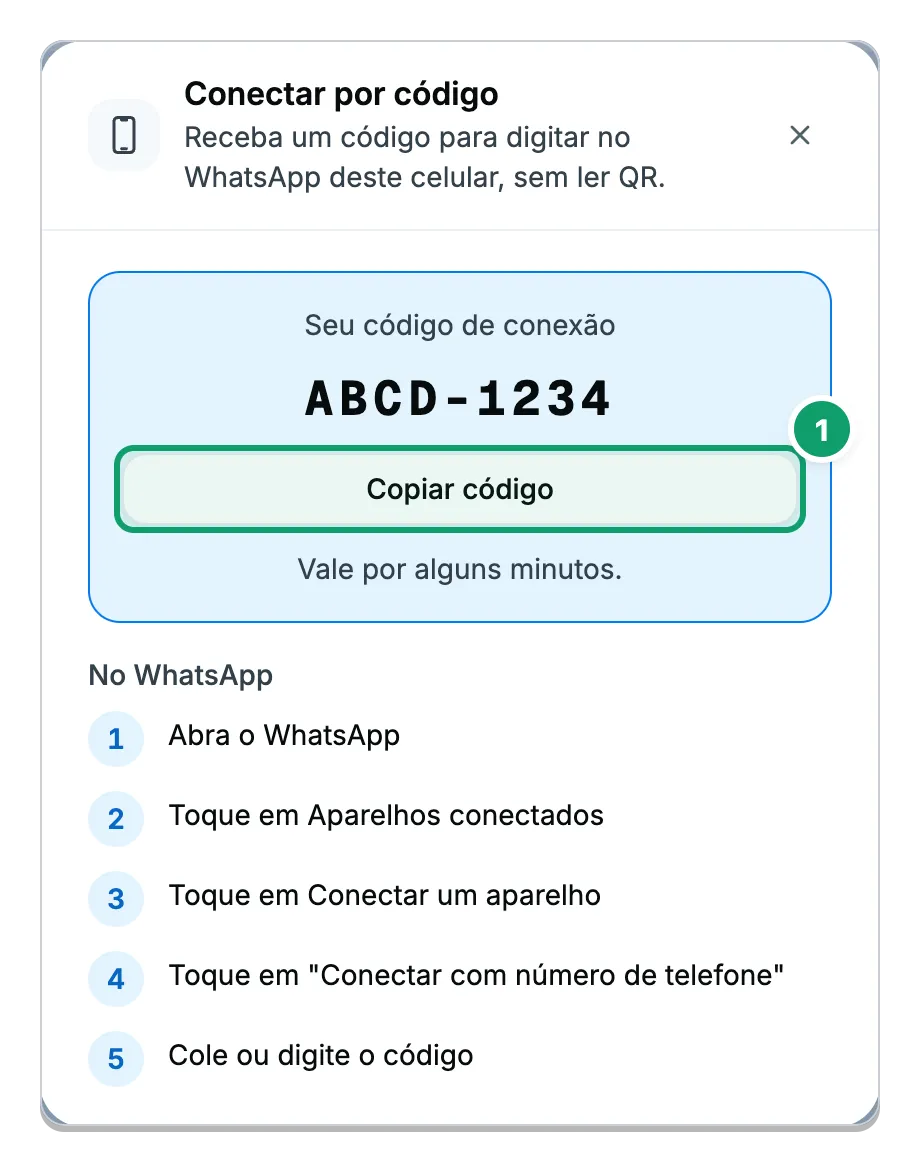
- Copiar código. Copia o código para você colar no WhatsApp, em vez de digitar.
Conectar pelo WhatsApp Business
Seção intitulada “Conectar pelo WhatsApp Business”Em Adicionar canal, clique no cartão WhatsApp Business (ou WhatsApp coexistente). Uma janela da Meta abre por cima do ClickMassa. Siga os passos dela até o fim, sem fechar a aba do ClickMassa.
Se a janela fechar antes do fim, o número não foi conectado. O ClickMassa avisa e oferece Tentar de novo.
Como saber que deu certo
Seção intitulada “Como saber que deu certo”O canal aparece na lista Números e bots, com o status Ativo.
| Status | O que significa |
|---|---|
| Ativo | Conectado e recebendo mensagens. |
| Pareando | Esperando você ler o QR ou digitar o código. |
| Desconectado | Perdeu a conexão. Em canal do WhatsApp Lite, clique em Parear para conectar de novo. |
| Erro | O canal está com problema e não recebe mensagens. |

Artigos relacionados
Seção intitulada “Artigos relacionados”Esta página está: