

Como fazer
Criar a primeira campanha
Disponível no módulo Campanhas
Atualizado em 16/11/2026
Crie uma campanha de WhatsApp, isto é, uma mensagem enviada de uma vez a vários contatos: você escolhe quem recebe, o texto e quando enviar.
-
Abra Campanhas.
No menu lateral, clique em Campanhas e depois em Campanhas. Se você ainda não criou nenhuma, aparece Nenhuma campanha ainda.
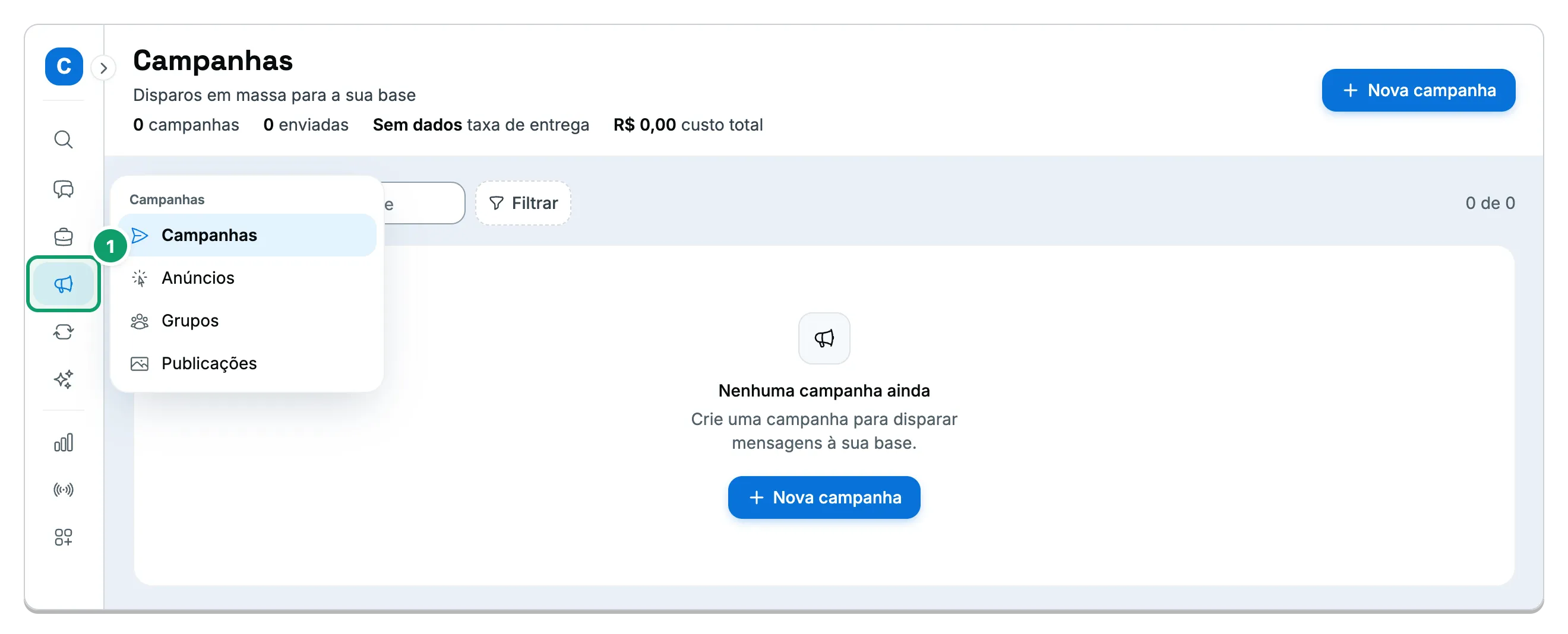
- Campanhas. Passe o mouse aqui para abrir o submenu e clique em Campanhas.
-
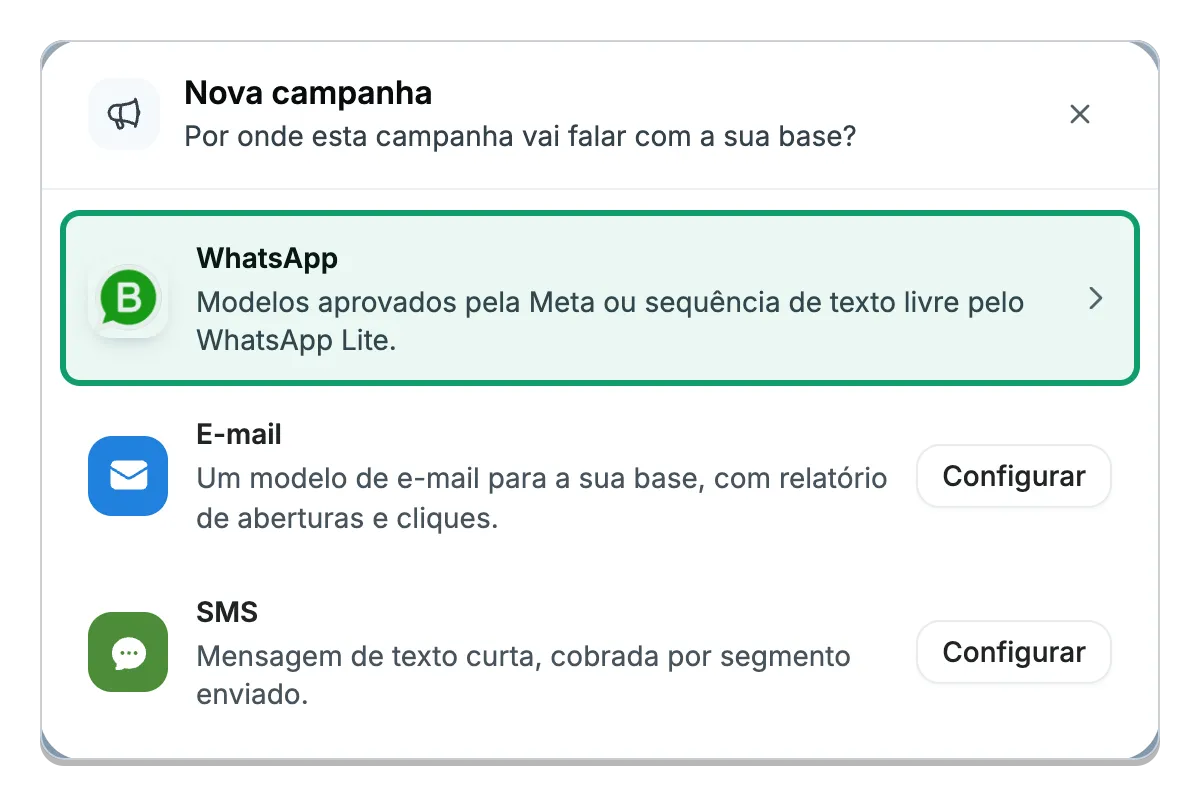
Clique em Nova campanha e escolha o tipo.
O botão fica no canto superior direito. Se a conta só envia por WhatsApp, o assistente abre direto no passo Público. Se E-mail ou SMS também estiverem disponíveis, abre antes a janela Nova campanha: escolha WhatsApp. Quem pode configurar integrações vê ali o botão Configurar ao lado do canal que ainda não está pronto.
-
Defina o público.
No passo Público, escreva o Nome da campanha, por exemplo “Lançamento primavera”. Em Fonte de contatos, escolha de onde vêm os destinatários:
- Audiência: filtre os contatos da sua base por condições, ou use um segmento salvo (um filtro que você já guardou).
- CSV: envie uma planilha (arquivo CSV) e escolha qual coluna é o nome e qual é o telefone. Só entram as linhas que têm os dois.
- Colar: cole os telefones, um por linha. Vale só número com 10 a 13 dígitos; repetidos viram um só.
Com CSV ou Colar, os contatos novos são cadastrados na sua base e todos recebem uma etiqueta do lote, com o nome do arquivo ou “Lista colada” e a data. Esses contatos contam no limite de contatos do plano. Se a conta não tem país definido e algum número veio sem código do país, aparece o campo DDI padrão (vem com 55).
Em Audiência, sem nenhum filtro a campanha vai para a base inteira. Para confirmar, marque Enviar para todos os contatos da base. Clique em Próximo.
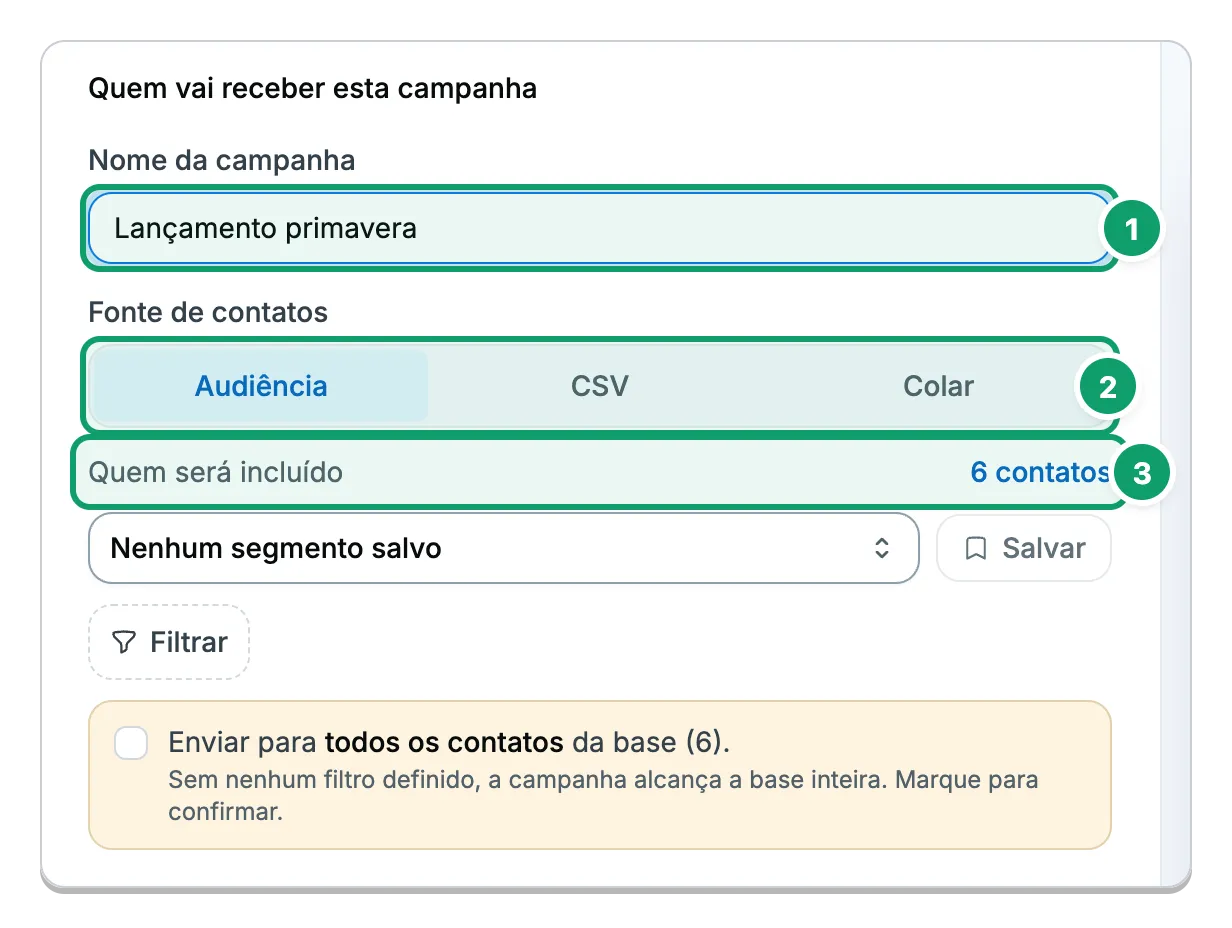
- Nome da campanha. Obrigatório; sem ele o botão Próximo fica desativado.
- Fonte de contatos. Escolha Audiência, CSV ou Colar.
- Quem será incluído. Mostra quantos contatos recebem a campanha.
-
Escolha o canal e o modelo.
No passo Mensagem, em Canal, escolha o número de WhatsApp que vai enviar. O tipo do canal define como a mensagem é escrita:
- Canal oficial (WhatsApp Business): escolha um Modelo aprovado, um texto que a Meta já aprovou. Em Variáveis do modelo, defina o valor de cada variável (os campos que mudam de contato para contato, como o nome): Texto fixo ou um campo do contato, como Primeiro nome do contato. Se aparecer Nenhum modelo aprovado, crie um modelo e envie para aprovação em Configurações, Mensagens, Modelos, WhatsApp.
- WhatsApp Lite: monte a Sequência de mensagens em texto livre, sem modelo da Meta. Cada mensagem pode ser Texto, Mídia ou Documento, com uma espera entre uma e outra. Dá para inserir variáveis (como o primeiro nome) e frases giratórias, em que cada envio sorteia uma das opções e a conversa fica mais natural. Em Números · rotação você distribui os envios entre vários números Lite, e em Ritmo de envio ajusta o intervalo entre contatos, o Limite por dia e se envia Apenas horário comercial.
A pré-visualização ao lado mostra como a mensagem chega ao contato. Clique em Próximo.
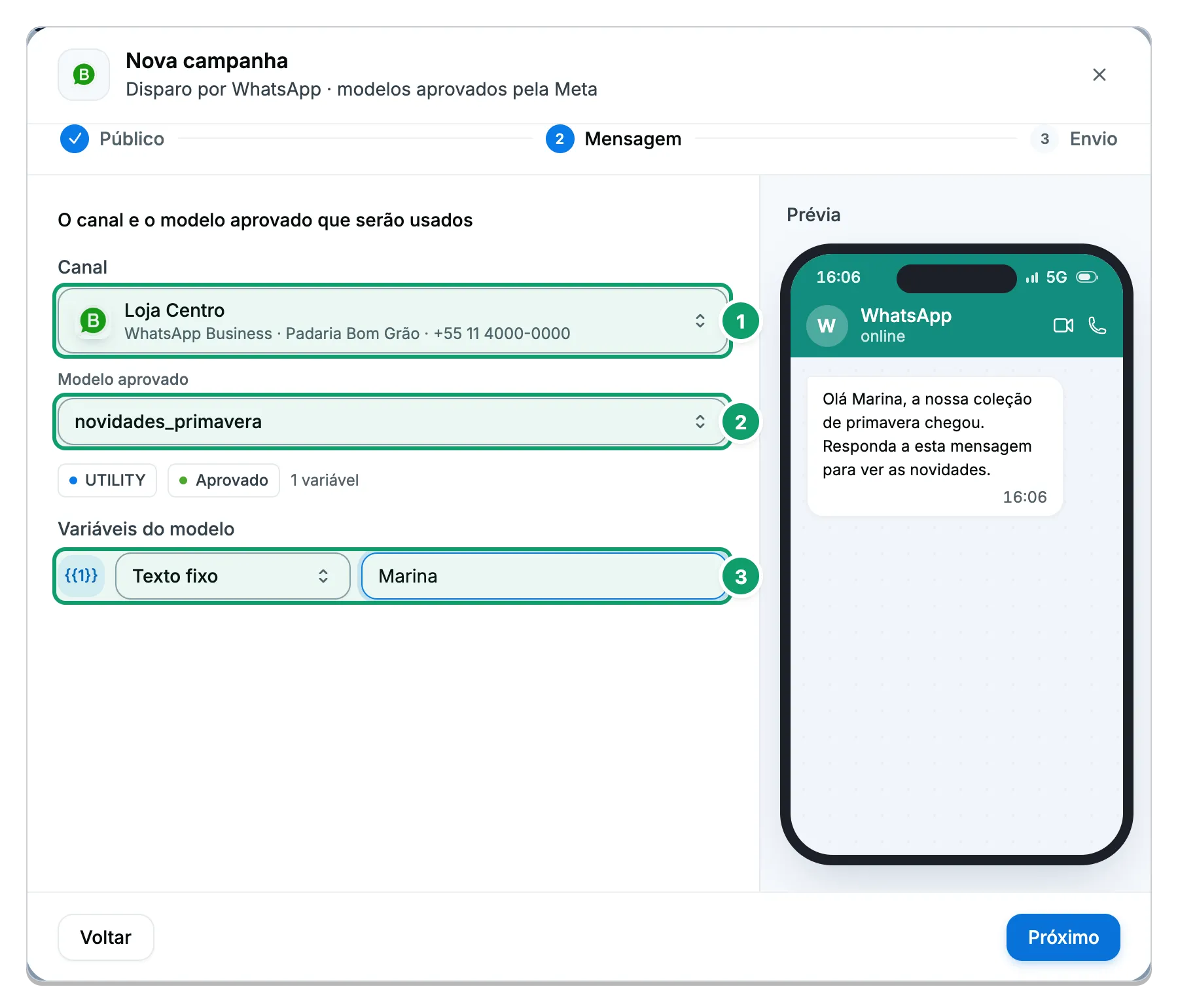
- Canal. O número de WhatsApp que envia a campanha.
- Modelo aprovado. O texto que a Meta já aprovou para este canal.
- Variáveis do modelo. Para cada variável, escolha Texto fixo ou um campo do contato.
-
Escolha quando enviar.
No passo Envio, em Quando enviar, escolha Enviar agora ou Agendar. Em Agendar, informe a data e a hora. O Resumo mostra quantos contatos recebem, o modelo, o envio, o Custo estimado · Meta e o Saldo atual. No WhatsApp Lite, o custo é Grátis.
Antes de disparar, use o Envio de teste para mandar a mensagem a um contato. No canal oficial, o teste custa uma mensagem da carteira e pede confirmação com o valor; no WhatsApp Lite não custa nada.
O que mais pode aparecer neste passo:
- Envio otimizado (canal oficial, modelo de marketing): um interruptor, que vem ligado. A Meta escolhe a melhor hora de entregar cada mensagem, pelo mesmo preço.
- Aviso de limite da Meta (canal oficial): se o público passa do limite de conversas por 24 h do número, o aviso sugere dividir a campanha ou agendar partes em dias diferentes. Ele não impede o envio.
- Saldo: no WhatsApp, saldo baixo só gera aviso; as mensagens param de sair quando o saldo acaba.
- Ao receber uma resposta (WhatsApp Lite): escolha Continuar a sequência ou Parar ao responder. Ao parar, defina as Palavras de saída (opt-out) que descadastram o contato.
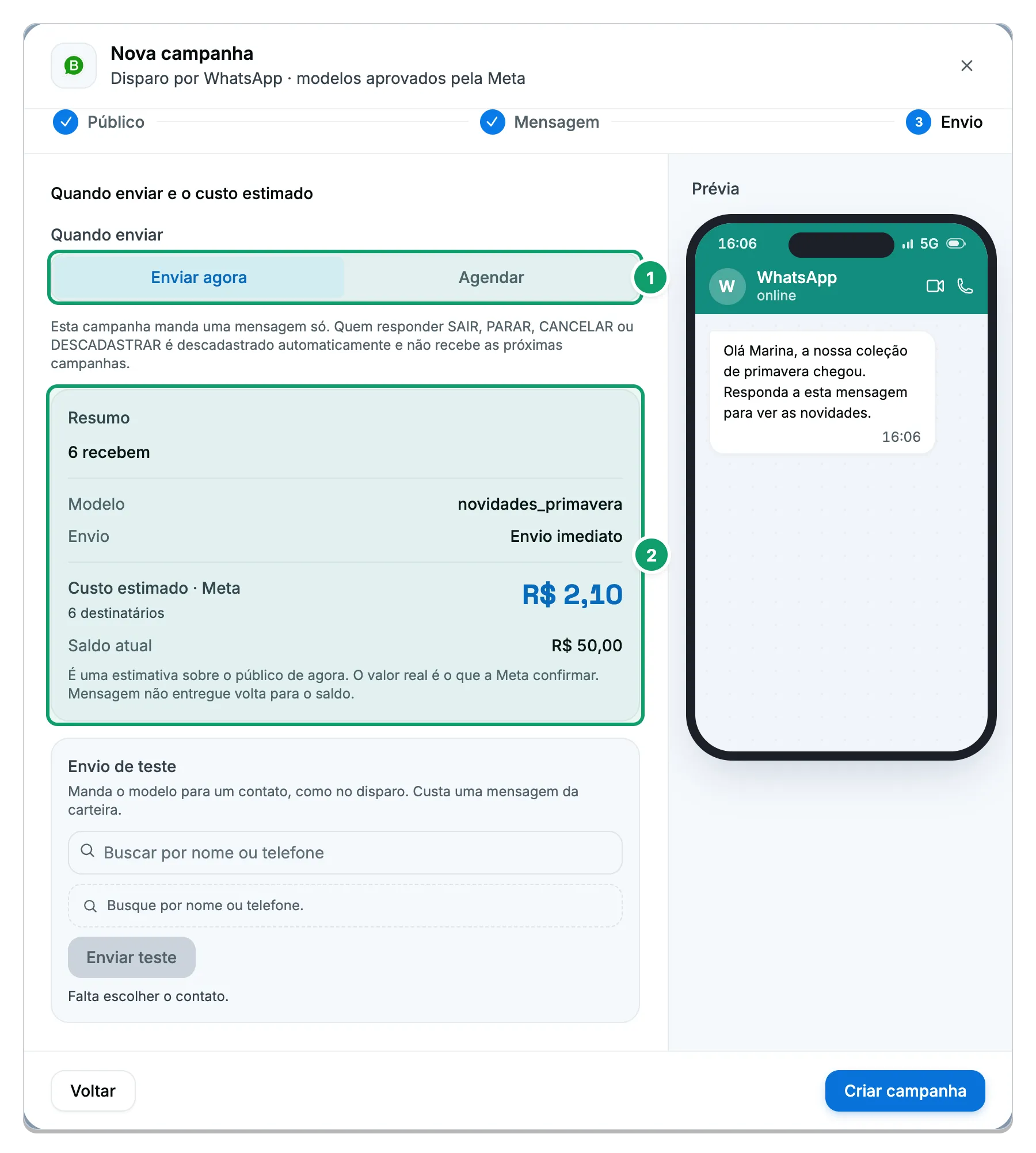
- Quando enviar. Enviar agora dispara na hora; Agendar guarda a data e a hora.
- Resumo. Confira o público, o modelo, o envio e o custo. A mensagem não entregue volta para o saldo.
-
Clique em Criar campanha.
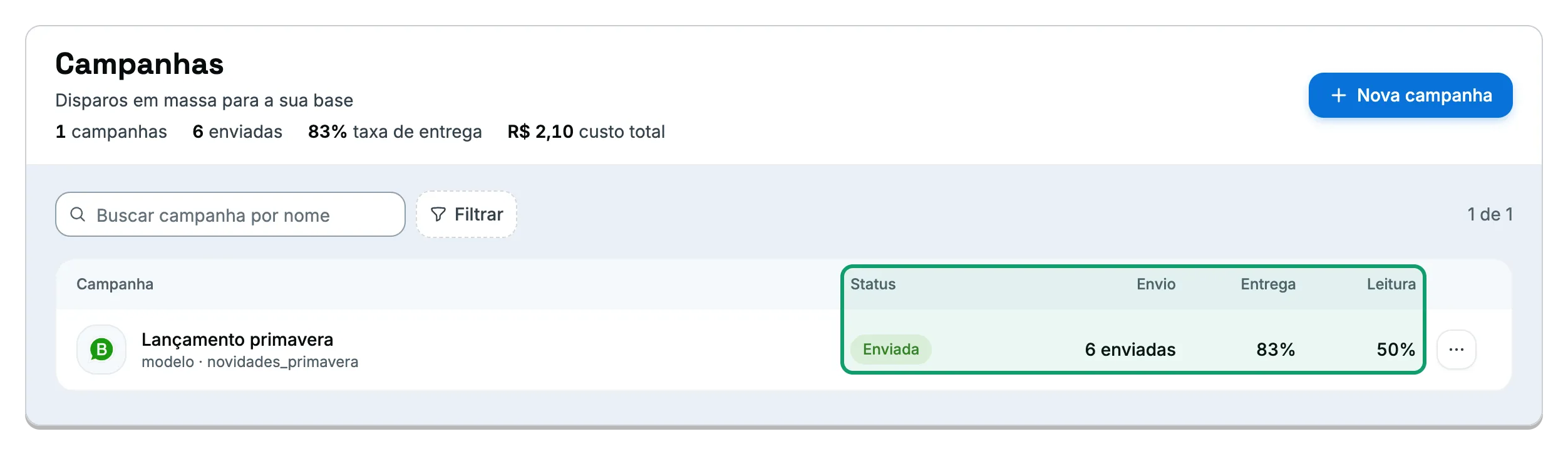
Com Enviar agora, a campanha é criada e começa a sair na hora. Se você escolheu Agendar, o botão se chama Agendar campanha. A campanha entra na lista de Campanhas, com o status e o andamento do envio.
Descadastro automático
Seção intitulada “Descadastro automático”No canal oficial, quem responder SAIR, PARAR, CANCELAR ou DESCADASTRAR é descadastrado automaticamente e não recebe as próximas campanhas. Essas palavras são fixas. No WhatsApp Lite, o descadastro só acontece se você escolher Parar ao responder, com as palavras que definir.
Acompanhar o resultado
Seção intitulada “Acompanhar o resultado”Na lista de Campanhas, a coluna Status mostra a situação da campanha e as colunas Envio, Entrega e Leitura mostram quantas mensagens já saíram, chegaram ao celular e foram lidas. Clique numa campanha para ver o detalhe.
Artigos relacionados
Seção intitulada “Artigos relacionados”Esta página está: