

Como fazer
Como configurar Agenda
Disponível no módulo Agenda
Atualizado em 17/11/2026
Cadastre o que pode ser marcado, quem atende e em que horários. A tela tem três blocos: Serviços, Recursos e Convênios. Cada recurso (uma pessoa, uma sala, um equipamento) tem a semana de trabalho dele.
-
Abra a tela.
Clique em Configurações, depois em Atendimento e em Agenda.
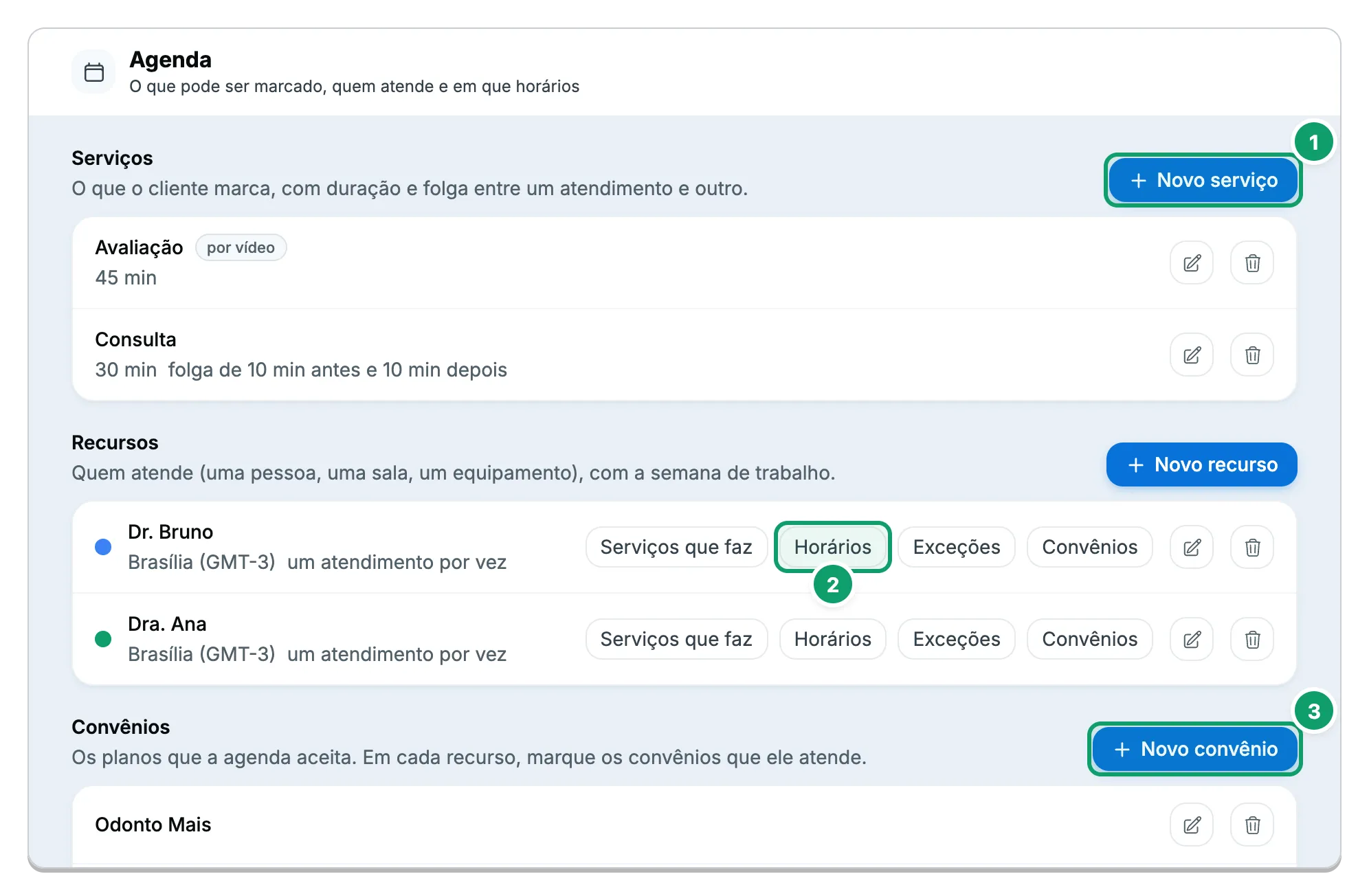
- Novo serviço. Cadastra o que o cliente marca.
- Botões do recurso. Serviços que faz, Horários, Exceções e Convênios.
- Novo convênio. Cadastra um plano aceito.
-
Crie um serviço.
Em Serviços, clique em Novo serviço. Preencha Nome e Duração (min) (padrão 30). Em Folga antes (min) e Folga depois (min), ajuste o intervalo entre um atendimento e outro. Clique em Salvar serviço. O aviso diz “Serviço criado.”
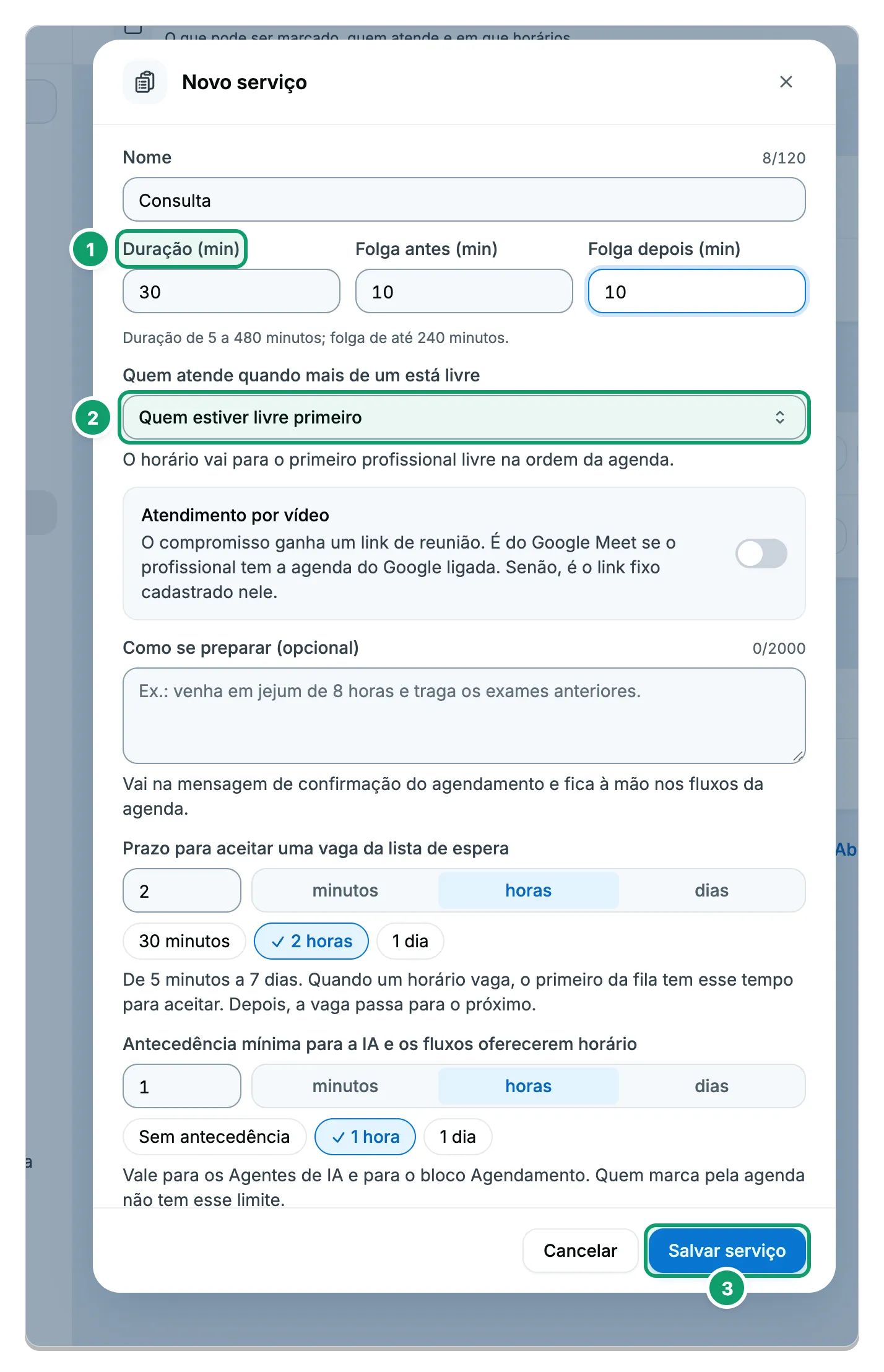
- Duração (min).
- Quem atende quando mais de um está livre. Primeiro livre ou rodízio.
- Salvar serviço.
-
Crie um recurso.
Em Recursos, clique em Novo recurso. Preencha Nome e escolha a Cor na agenda. Confira o Fuso horário. Escolha o Calendário de feriados, se o recurso não atende em feriado. Em Atendimentos ao mesmo tempo, o padrão é 1. Clique em Salvar recurso. O aviso diz “Recurso criado.”
-
Diga o que o recurso faz.
Na linha do recurso, clique em Serviços que faz. Marque os serviços e clique em Salvar serviços. Cada serviço pode ter a duração própria dentro do recurso. Um recurso sem serviço marcado não aparece nos horários livres.
-
Defina a semana de trabalho.
Clique em Horários. Preencha as faixas de cada dia. Dia em branco é dia sem atendimento. Para repetir um dia, clique em Repetir as faixas de o dia nos dias vazios. Clique em Salvar horários. O aviso diz “Horários salvos.”
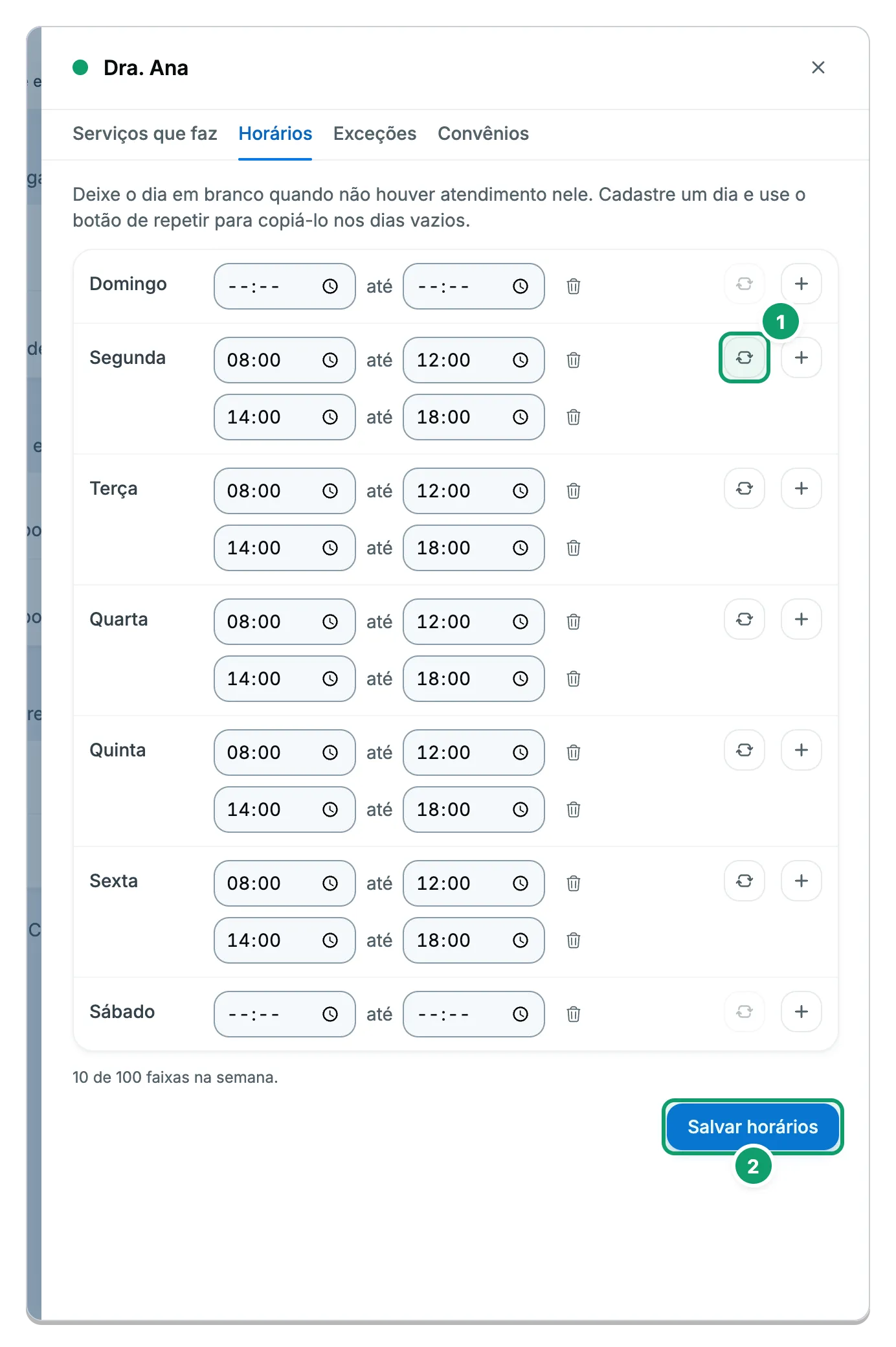
- Repetir as faixas. Copia as faixas do dia para os dias vazios.
- Salvar horários.
-
Registre folgas e dias extras (opcional).
Clique em Exceções. Em Nova exceção, preencha Começo, Fim, o Tipo (Bloqueio ou Atendimento extra) e o Motivo. Clique em Adicionar exceção. As horas valem no fuso do recurso.
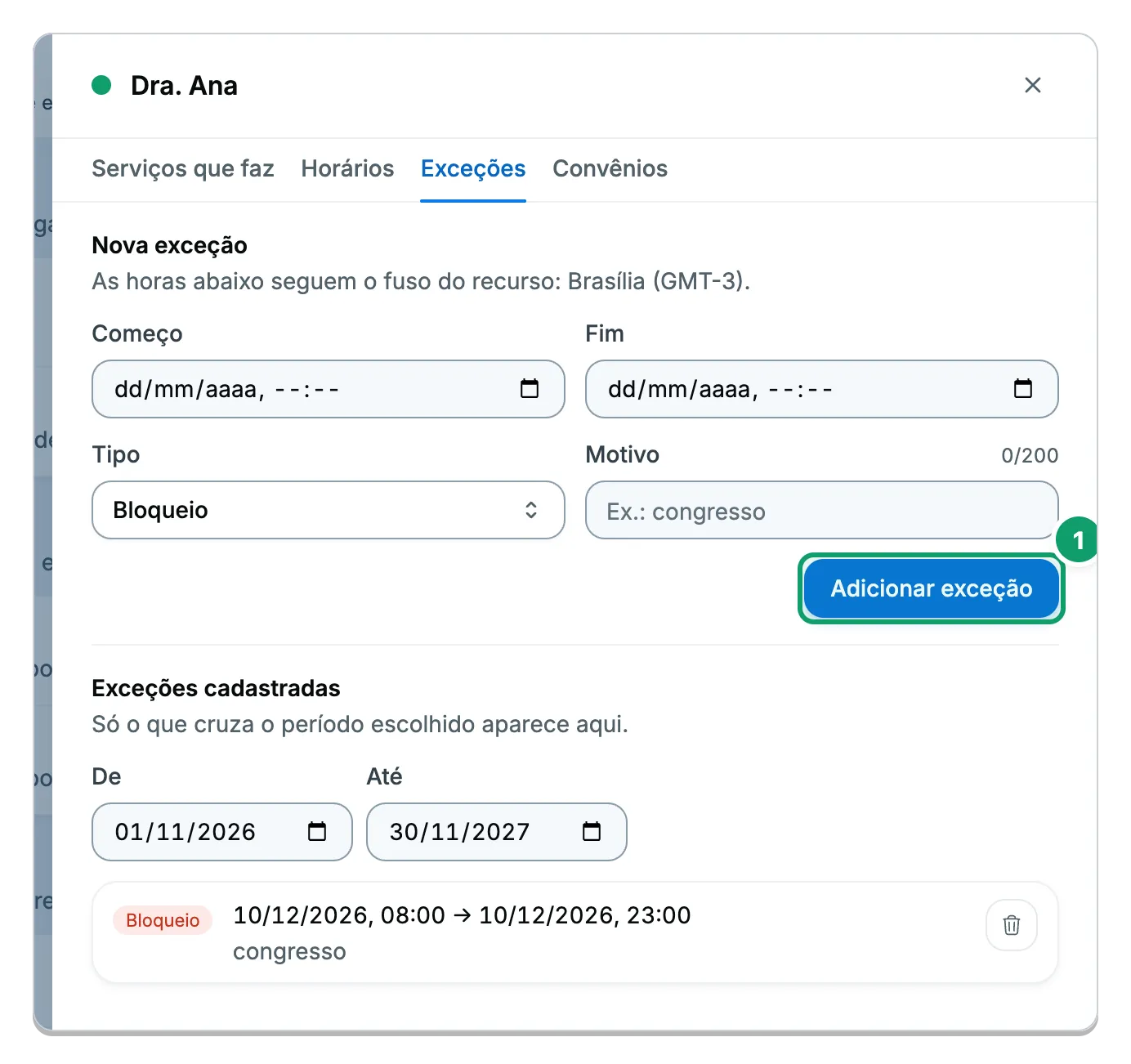
- Adicionar exceção. Grava o bloqueio ou o atendimento extra.
-
Cadastre convênios (opcional).
Se você atende por convênio, clique em Novo convênio, escreva o Nome e clique em Salvar convênio. Depois, em cada recurso, clique em Convênios, marque os aceitos e clique em Salvar convênios. Quem atende só particular pode deixar vazio.
Antes de ativar o Agente de IA
Seção intitulada “Antes de ativar o Agente de IA”Os horários livres só mostram recursos e serviços ativos e ligados entre si. A confirmação e o lembrete ao cliente só saem se o compromisso tem conversa e canal. Os detalhes estão em Referência: Agenda.
Artigos relacionados
Seção intitulada “Artigos relacionados”Esta página está: