

Referência
Referência: Contatos
Atualizado em 16/11/2026
Consulta rápida dos campos, botões e ações da tela Contatos. Você precisa da permissão Ver. Para abrir, no menu lateral, clique em Atendimento e depois em Contatos.
A lista
Seção intitulada “A lista”A tela se chama Contatos e audiências. No topo, o resumo mostra o total de contatos, a porcentagem com opt-in e o valor em aberto.
| Coluna | O que é |
|---|---|
| Contato | Nome e telefone do contato. Clique na linha para abrir a ficha. |
| Empresa · Cargo | A empresa e o cargo do contato. |
| Origem | De onde o contato veio. |
| Etiquetas | As etiquetas do contato. |
| Valor | O valor dos negócios do contato. |
| Estado | Opt-in, Sem opt-in ou Bloqueado. |
A lista carrega aos poucos. Clique em Carregar mais para ver os próximos. Em Buscar nome ou telefone a lista filtra enquanto você digita.
Filtros
Seção intitulada “Filtros”Clique em Filtrar para combinar filtros. Os campos disponíveis:
- Nome, Opt-in, Bloqueado, Etiqueta e Criado em.
- Telefone, só para quem tem a permissão Ver o telefone inteiro.
- Canal: WhatsApp, Instagram ou Messenger.
- Campos da Empresa e dos Negócios do contato, como pipeline, etapa, status e valor.
- Os campos personalizados da conta.
Com mais de uma condição, o conector entre elas alterna entre e (todas valem) e ou (qualquer uma vale). Limpar remove todos os filtros.
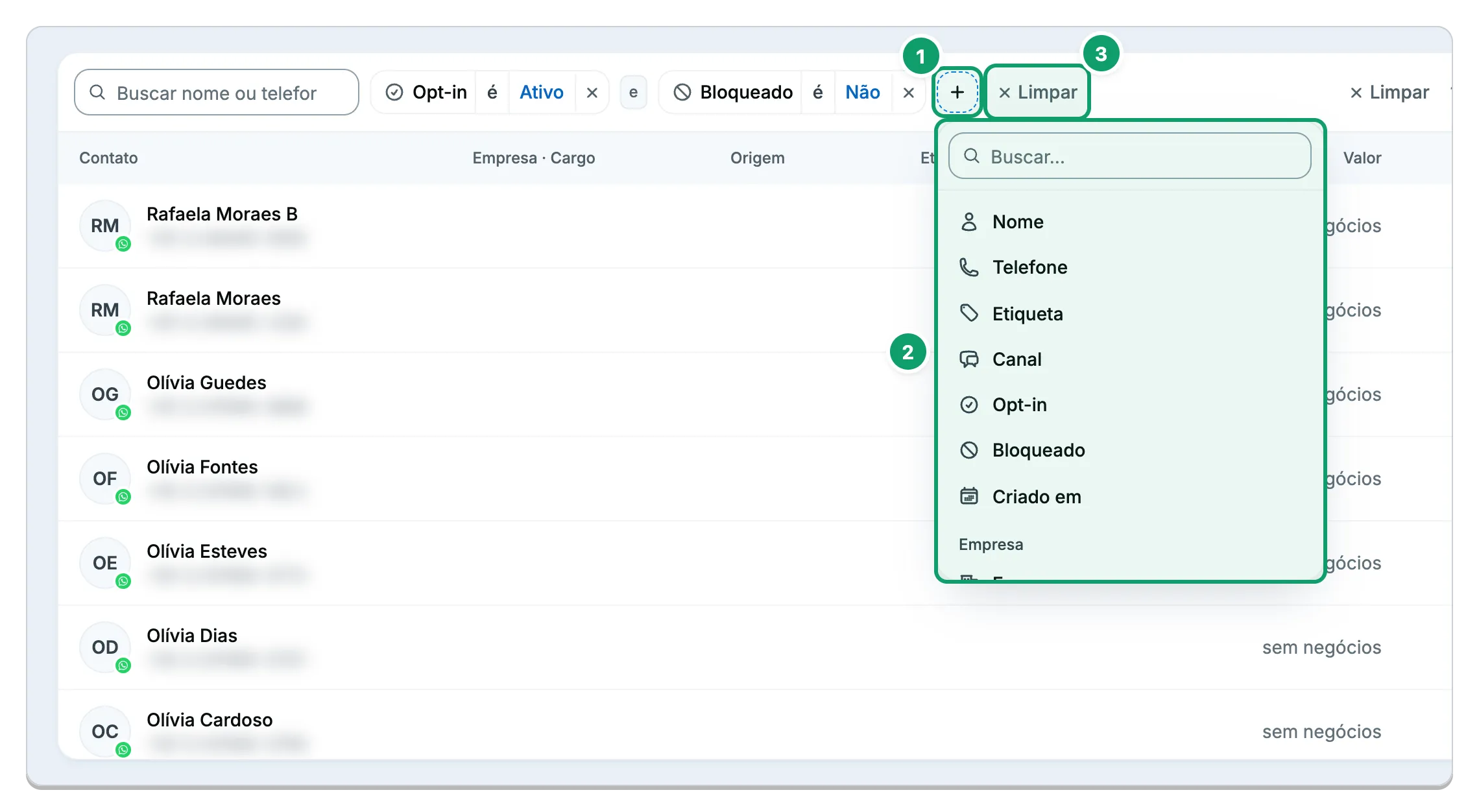
- Botão +. Adiciona mais um filtro. Sem filtro aplicado, este botão é o Filtrar.
- Lista de campos. Escolha o campo do novo filtro.
- Limpar. Remove todos os filtros.
Botões do topo
Seção intitulada “Botões do topo”Cada botão só aparece para quem tem a permissão indicada.
| Botão | O que faz | Observações |
|---|---|---|
| Sugestões de fusão | Mostra contatos que parecem repetidos para você unir. | Precisa de Unir duplicados e Ver o telefone inteiro. Só aparece quando há sugestões pendentes. |
| Segmentos | Abre os públicos salvos. | Precisa de Segmentos. |
| Selecionar / Sair da seleção | Liga a seleção de vários contatos para agir em vários de uma vez. Com a seleção ligada, o botão vira Sair da seleção. | Precisa de Gerenciar, em Sequências. |
| Campos preenchidos | Mostra quantos contatos têm cada campo personalizado preenchido. | Precisa de Ver. Mostra só os 20 primeiros campos. Campos protegidos não entram na contagem. Sem campo personalizado na conta, a janela diz Ainda não há campo personalizado criado. |
| Importar | Importa contatos de uma planilha CSV. | Precisa de Importar. |
| Exportar | Baixa a lista de contatos. | Precisa de Exportar. Campos protegidos ficam fora do arquivo. |
| Novo contato | Cadastra um contato. | Precisa de Criar. |
Se a conta tem o módulo de CRM e a permissão de ver empresas, a tela ganha as abas Contatos e Empresas. Na aba Empresas, o botão Nova empresa (precisa da permissão de gerenciar empresas) substitui os botões de contato, e só Segmentos continua no topo.
Sugestões de fusão
Seção intitulada “Sugestões de fusão”Para abrir, clique em Sugestões de fusão. Cada par mostra o motivo, a data e os dois contatos. Clique em um contato para abrir a ficha dele. Sem a permissão Ver o telefone inteiro, a tela mostra Sem acesso. Sem sugestões, mostra Nenhuma sugestão pendente. Para voltar, clique em Voltar aos contatos.
| Botão | O que faz | Observações |
|---|---|---|
| Revisar e fundir | Abre Revisar sugestão de fusão, com a prévia da fusão. | Precisa de Unir duplicados. |
| Não é a mesma pessoa | Descarta a sugestão. O par não aparece de novo. | Precisa de Unir duplicados. |
| Carregar mais | Mostra as próximas sugestões. | Aparece quando há mais pares. |
Janela de fundir
Seção intitulada “Janela de fundir”A janela Fundir contatos abre em Fundir com outro contato, no menu Mais ações da ficha. Escolha o outro contato em Contato a absorver. O contato da ficha continua e o escolhido passa para ele e some das listas. Para manter o outro, clique em Inverter. Nada é apagado e a fusão pode ser desfeita.
A prévia mostra quem Fica e quem é Absorvido, Como o contato fica e quantos registros passam para o contato que fica: mensagens, conversas, negócios, tarefas, etiquetas e outros. Se a mesma conversa existe nos dois, ela é unificada e o atendimento aberto dela é encerrado. Quando o mesmo campo está preenchido nos dois, escolha o valor que fica. O mais recente já vem marcado. O valor descartado é guardado na fusão e volta se ela for desfeita. Clique em Fundir para confirmar.
Campos do contato
Seção intitulada “Campos do contato”Estes são os campos da janela Novo contato (Adicione um contato à sua base). Para editar, abra a ficha e altere nome, opt-in e os dados do painel lateral direto nela. No painel do contato em Chats, use Editar contato, no menu do painel.
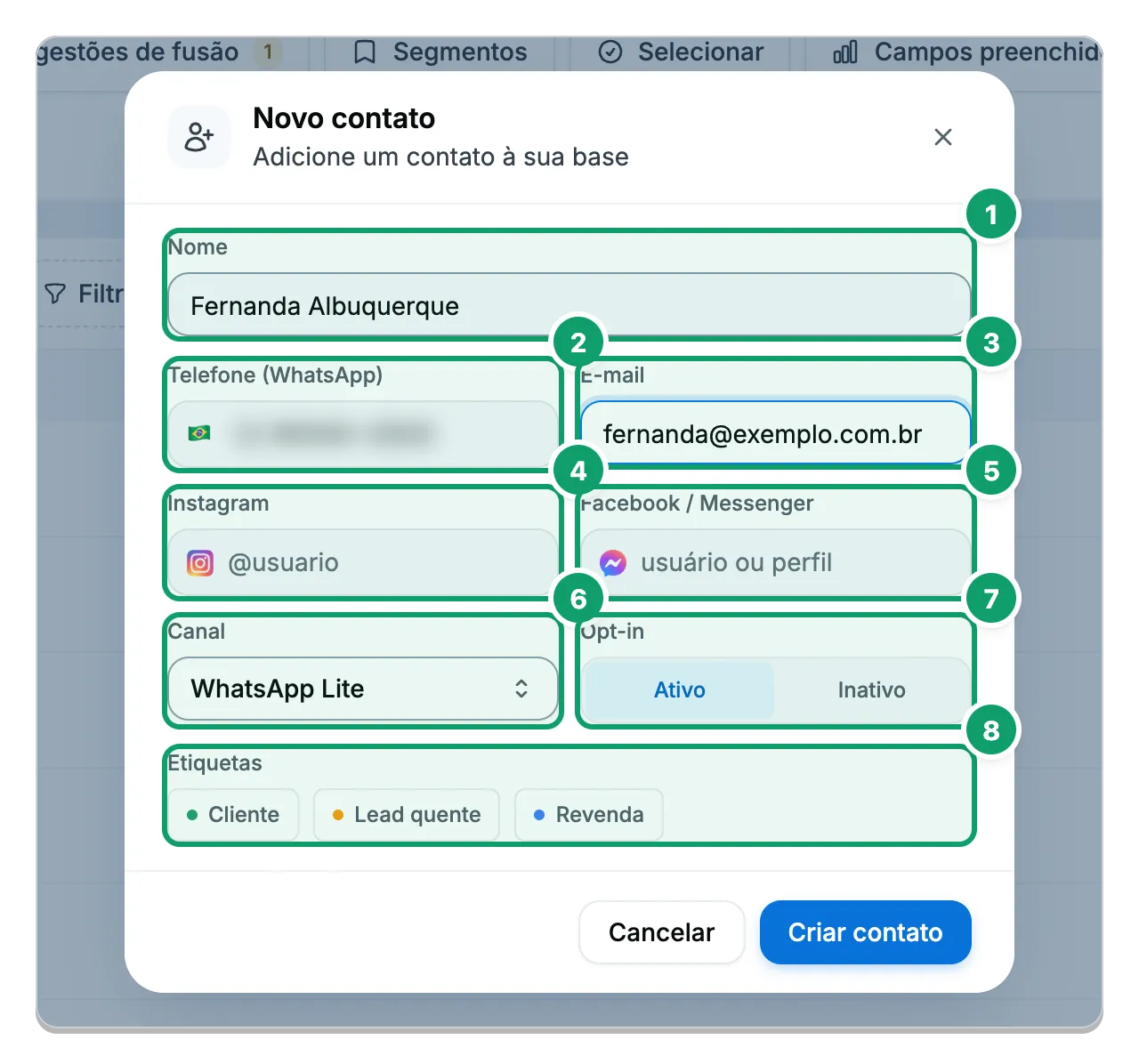
- Nome. Obrigatório.
- Telefone (WhatsApp). Número do contato. É preciso telefone ou e-mail.
- E-mail. Use este campo ou o telefone.
- Instagram. Perfil do contato no Instagram.
- Facebook / Messenger. Perfil do contato no Facebook ou Messenger.
- Canal. Por onde o contato fala com a empresa.
- Opt-in. Ativo ou Inativo. Vem como Ativo.
- Etiquetas. Etiquetas do contato.
| Campo | O que é | Observações |
|---|---|---|
| Campos personalizados | Campos que a sua empresa criou. | Dependem do que existe na conta. |
Para editar o telefone de um contato existente, é preciso a permissão Ver o telefone inteiro. Sem ela, a tela mostra Só quem vê o número inteiro altera o telefone. e o campo E-mail não aparece. O Canal tem as opções WhatsApp Lite, WhatsApp Oficial, Instagram, Messenger e Facebook. Se a conta não tem etiquetas, crie em Configurações e depois em Etiquetas.
Importação
Seção intitulada “Importação”Resumo das regras. O passo a passo está em Como cadastrar e importar contatos.
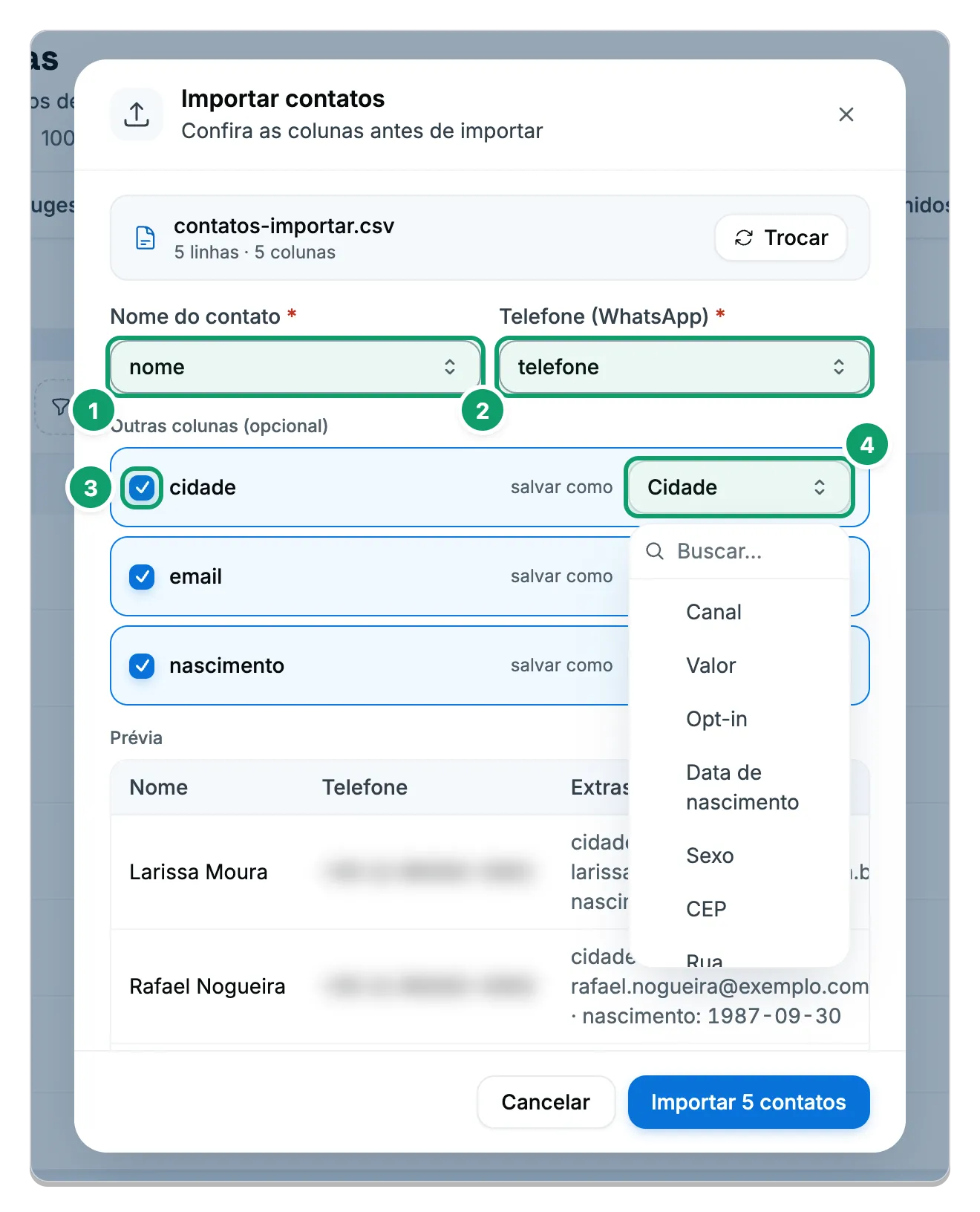
- Nome do contato. Coluna da planilha com o nome.
- Telefone (WhatsApp). Coluna da planilha com o telefone.
- Caixa da coluna. Marque para a coluna entrar na importação.
- Salvar como. Lista dos campos do contato que a coluna pode preencher.
| Item | Como funciona | Observações |
|---|---|---|
| Formato do arquivo | Só .csv. | |
| Separador | Vírgula, ponto e vírgula ou tabulação. | O sistema reconhece sozinho. |
| Colunas obrigatórias | Nome e Telefone. | |
| Outras colunas | Você escolhe em salvar como: Canal, Valor, Opt-in, Data de nascimento, Sexo, CEP, Rua, Número, Bairro, Cidade, Estado, Instagram, Facebook, E-mail e os campos personalizados da conta. | |
| Telefone que já existe | Não cria duplicado. Preenche só os campos vazios do contato existente. | |
| Telefone ou e-mail repetido na planilha | Só a primeira linha entra. | Os repetidos aparecem como erro no resultado. |
| Linha sem nome ou sem telefone | É ignorada. | |
| Erros por linha | A tabela do resultado mostra Linha, Coluna e Motivo: nome vazio, telefone inválido, e-mail inválido, telefone ou e-mail repetido na planilha e nome escondido na exportação. | |
| Resultado | Criados, Completados, Ignorados e Erros. | O resumo conta também os contatos com algum campo de fora. |
Ações em vários contatos
Seção intitulada “Ações em vários contatos”Clique em Selecionar, marque os contatos e escolha a ação. Para sair, clique em Sair da seleção, no botão do topo ou no X da barra. Para marcar todos os contatos do filtro atual, use Selecionar todos os N do filtro.
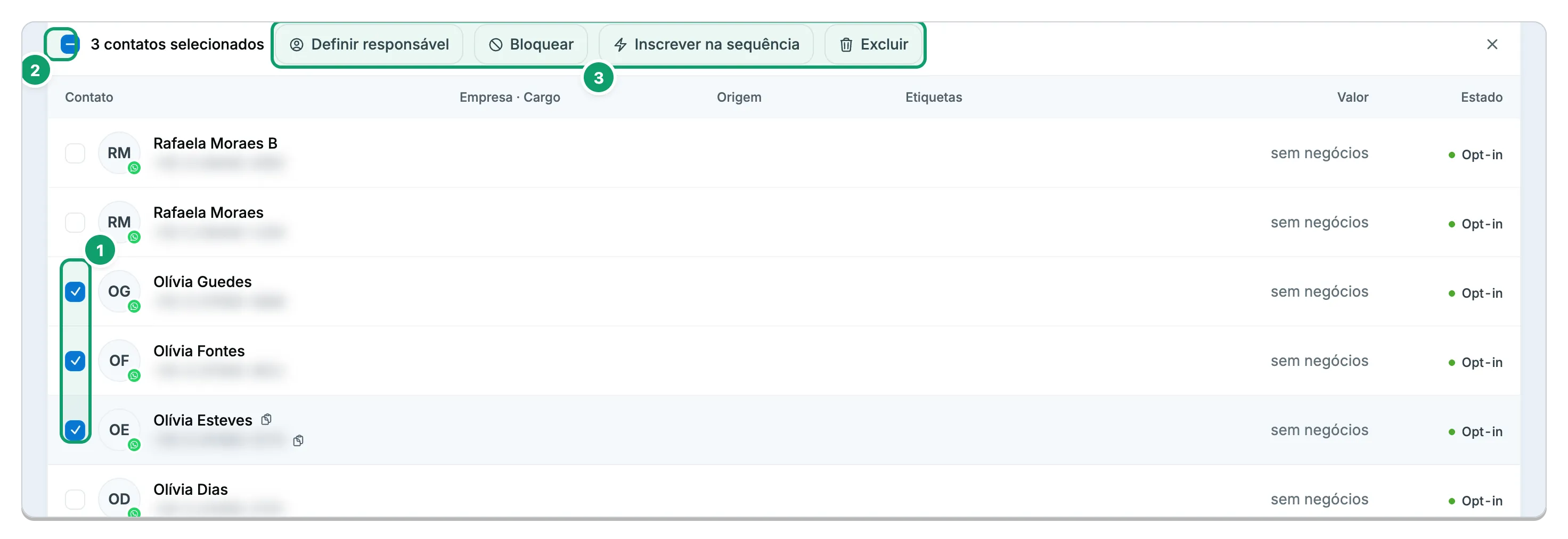
- Caixas dos contatos. Marque cada contato que entra na ação.
- Caixa de marcar todos. Marca ou desmarca os contatos carregados.
- Ações em vários contatos. Definir responsável (precisa de Gerenciar, em Carteira), Bloquear (precisa de Bloquear), Inscrever na sequência (precisa de Gerenciar, em Sequências) e Excluir (precisa de Excluir; para confirmar, digite EXCLUIR CONTATOS).
Com Selecionar todos os N do filtro, só Inscrever na sequência continua ativo. Definir responsável, Bloquear e Excluir ficam desativados com o aviso Selecione até 500 contatos carregados. Marcando os contatos à mão, essas ações rodam em lotes de 500, sem limite de quantidade.
Ficha do contato
Seção intitulada “Ficha do contato”Clique em um contato da lista para abrir a ficha.
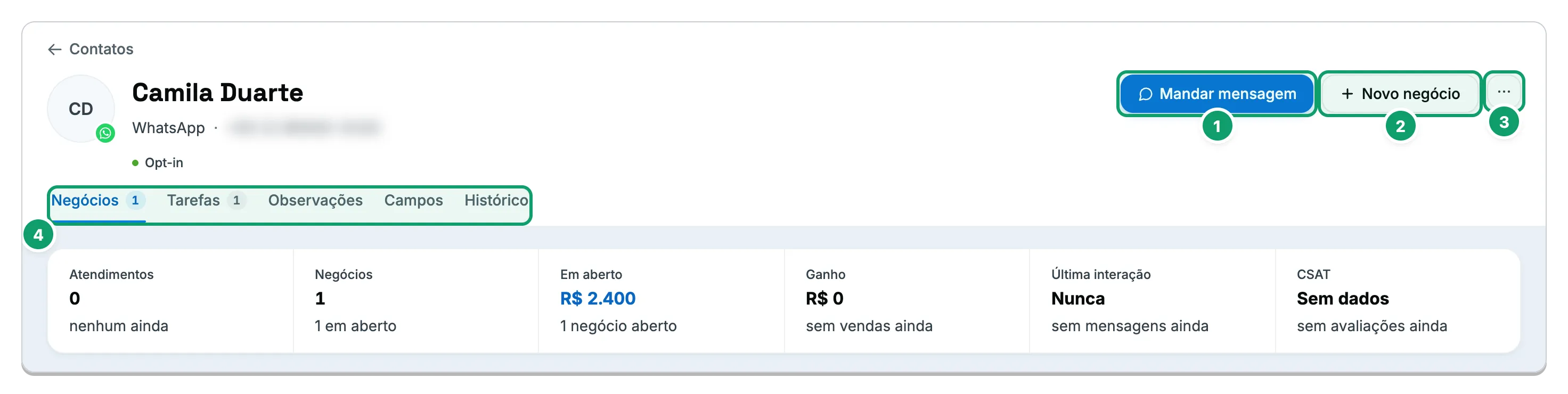
- Mandar mensagem. Começa uma conversa com o contato. Só aparece se nunca houve conversa e você tem permissão para atender. Quando já existe conversa, o botão vira Ver conversa, que abre o atendimento (precisa poder ver conversas).
- Novo negócio. Cria um negócio para este contato. Precisa de Gerenciar, em Negócios, e o contato não pode estar removido. Veja Como criar e mover um negócio no Pipeline.
- Mais ações. Menu com fundir, bloquear, apagar dados pessoais e excluir.
- Abas. Negócios, Tarefas, Observações, Campos e Histórico.
| Aba | O que mostra | Observações |
|---|---|---|
| Negócios | Os negócios do contato. | Precisa da permissão de ver negócios. |
| Tarefas | As tarefas ligadas ao contato. | Precisa da permissão de ver tarefas. |
| Observações | Anotações sobre o contato. | |
| Campos | Só os campos personalizados do contato. | Some se o contato teve os dados pessoais apagados. |
| Histórico | O que aconteceu com o contato ao longo do tempo. | Precisa da permissão de ver conversas. |
Ao lado das abas, o painel lateral reúne Identificação (telefone, e-mail, Instagram e Facebook), Classificação (origem, departamento e consentimento) e Empresa. Se você pode editar o contato, edita direto nele.
No topo, uma faixa mostra Atendimentos, Negócios, Em aberto, Ganho, Última interação e CSAT. Sem a permissão de ver negócios, só aparecem Atendimentos, Última interação e CSAT.
O menu Mais ações tem estas opções:
| Opção | O que faz | Observações |
|---|---|---|
| Fundir com outro contato | Une dois contatos repetidos em um. | Precisa de Unir duplicados e Ver o telefone inteiro. |
| Bloquear contato / Desbloquear contato | Impede ou volta a permitir o contato. | Precisa de Bloquear. |
| Apagar dados pessoais | Remove os dados pessoais do contato. | Precisa de Anonimizar. |
| Excluir contato | Apaga o contato. | Precisa de Excluir. |
Em contato com os dados pessoais apagados (Contato removido), só Excluir contato continua no menu.
Bloquear contato
Seção intitulada “Bloquear contato”A janela Bloquear contato pede o Motivo: Spam, Engano, Sem interesse, Duplicado ou Outro. A Nota (opcional) fica na observação do contato. Clique em Bloquear depois de escolher o motivo. As mensagens do contato continuam gravadas, mas ninguém responde e a automação não roda. Desbloquear contato desfaz a qualquer momento.
Apagar dados pessoais
Seção intitulada “Apagar dados pessoais”A janela Apagar os dados pessoais deste contato avisa que não há volta: não existe desfazer e nenhuma cópia fica guardada. Ela lista O que será apagado (nome, telefone, foto do perfil, identificadores, campos preenchidos e anotações internas) e O que será preservado (conversas e mensagens com o texto trocado, atendimentos, negócios, tarefas e relatórios do mês). O contato passa a aparecer como Contato removido e não entra mais em campanha, sequência ou automação.
Em Por qual canal a pessoa pediu, escolha WhatsApp, E-mail, Telefone, Presencial ou Outro. A Referência do pedido é opcional, menos no canal Outro, e fica no registro com a data, o seu nome e a lista do que foi apagado. Digite APAGAR para liberar o botão Apagar os dados.
Segmentos
Seção intitulada “Segmentos”Um segmento é uma regra de público salva. Ele guarda a regra, não a lista de contatos: quem passar a atender a regra entra sozinho. Para abrir, clique em Segmentos. Criar, recontar, editar e apagar precisam da permissão Segmentos.
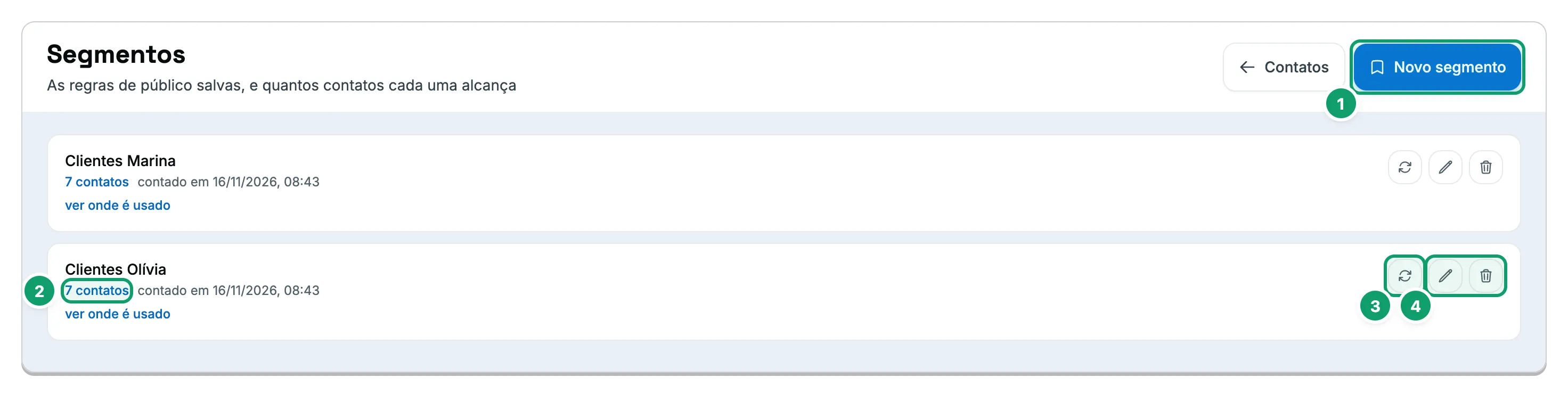
- Novo segmento. Cria uma regra de público.
- Contagem de contatos. Quantos contatos o segmento alcança. Ao lado, o link ver onde é usado mostra onde o segmento está em uso.
- Recontar agora. Atualiza a contagem do segmento.
- Editar a regra e Apagar. Botões para mudar ou remover o segmento.
Para voltar à lista, clique em Contatos, no topo. Sem nenhum segmento salvo, a tela mostra Nenhum segmento salvo.
Ao apagar, a tela pergunta se você quer apagar o segmento. A campanha que veio dele guarda a própria cópia da regra e não muda. A automação que usa o segmento passa a recusar o disparo. Clique em Apagar para confirmar ou em Não para voltar.
A janela Novo segmento (ou Editar segmento) tem o Nome e Quem entra neste segmento, onde você monta as condições e vê quantos contatos entram hoje. Os atalhos de regra são Aniversariantes de e o mês atual, Clientes de uma etiqueta e Quem aceita receber. Se a data de nascimento não está ligada na conta, o atalho de aniversariantes mostra ligar a data. Ao editar, a mudança vale para os próximos usos, e campanha já criada não muda. Se nenhum contato atende à regra, clique em Salvar de novo para confirmar; o botão vira Salvar mesmo vazio. Se já existe segmento com o mesmo nome, a tela avisa.
Permissões
Seção intitulada “Permissões”Os nomes são os da tela de Perfis, no grupo Contatos:
- Ver
- Criar
- Editar contatos das próprias conversas e negócios
- Editar qualquer contato
- Excluir
- Unir duplicados
- Anonimizar
- Bloquear
- Importar
- Exportar
- Segmentos
- Campos personalizados
- Origem do anúncio
- Ver o telefone inteiro
Para Selecionar e Inscrever na sequência, a permissão é Gerenciar, no grupo Sequências. Para Definir responsável, é Gerenciar, no grupo Carteira.
Artigos relacionados
Seção intitulada “Artigos relacionados”Esta página está: