

Como fazer
Como configurar Pesquisa de satisfação
Atualizado em 17/11/2026
Crie uma pesquisa que o cliente recebe ao fim do atendimento e ligue-a a um motivo de fechamento. A pesquisa só é enviada quando a conversa é encerrada com um motivo que tenha a pesquisa vinculada. Para ver cada campo, consulte Referência: Pesquisa de satisfação.
-
Abra a tela.
No menu lateral, clique em Configurações. No grupo Atendimento, clique em Pesquisa de satisfação. Clique em Nova pesquisa.
-
Preencha o básico.
Em Nome, escreva um nome, como “Satisfação pós-atendimento”. Em Modo de envio, o padrão é Interativo (botões). Em Pergunta, escreva o que o cliente vai ler, como “De 1 a 5, como você avalia o atendimento?”.
-
Monte as opções de resposta.
Nos modos Interativo e Texto, preencha Opções de resposta. Cada linha tem uma nota numérica, um rótulo (obrigatório, como “Ótimo”) e uma classificação: Ruim, Neutra ou Boa. A classificação define quais respostas contam como cliente satisfeito. Clique em Adicionar opção para criar outra linha, até 10. Use notas de 1 a 5 para aparecerem como estrelas nos relatórios.
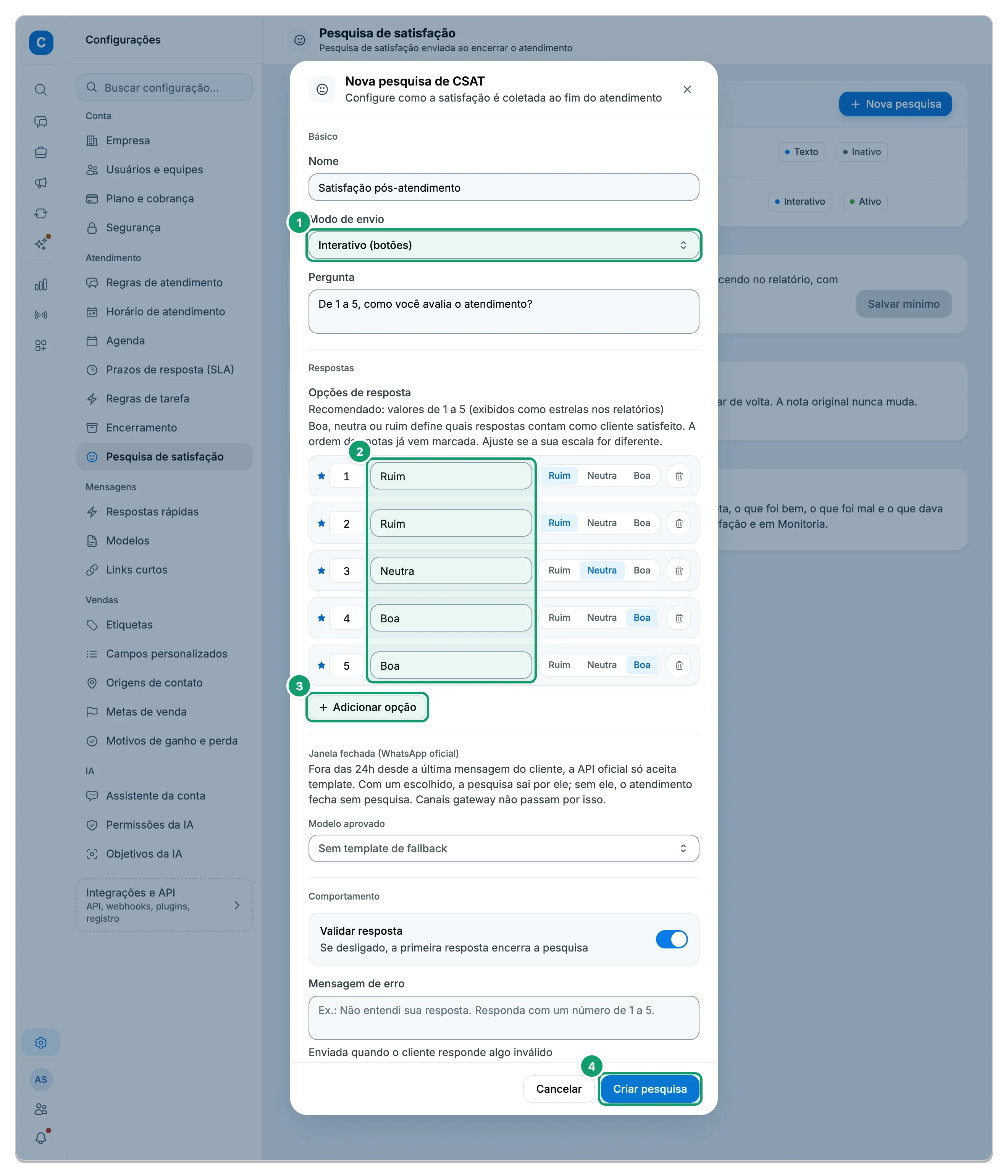
- Modo de envio. Interativo (botões) é o padrão.
- Opções de resposta. Cada linha tem nota, rótulo e classificação.
- Adicionar opção. Cria outra linha, até 10.
- Criar pesquisa. Salva a pesquisa.
-
Escolha o comportamento.
Validar resposta vem ligado. Com ele, preencha Mensagem de erro, que o cliente recebe quando responde algo inválido, e Tentativas, que vem em 3. Em Mensagem de feedback, escreva o agradecimento enviado quando o cliente responde. O interruptor Ativo vem ligado.
-
Salve.
Clique em Criar pesquisa. O aviso diz “Pesquisa criada”.
-
Vincule a pesquisa a um motivo.
Abra Encerramento, aba Motivos, edite o motivo e escolha a pesquisa em Pesquisa de CSAT. Veja Como configurar Encerramento.
Definir o mínimo de respostas
Seção intitulada “Definir o mínimo de respostas”No bloco Mínimo de respostas, informe um número inteiro de 1 a 200 e clique em Salvar mínimo. O padrão é 10. Abaixo desse número, o nome do atendente continua no relatório, com o volume, mas sem nota.
O que o cliente recebe
Seção intitulada “O que o cliente recebe”- O cliente tem 24 horas, contadas do envio, para responder. Depois disso, a resposta vale como mensagem comum e não gera nota.
- Só a primeira resposta conta.
- No modo Interativo, vale apertar o botão. Escrever a nota no teclado não vale e conta como resposta inválida.
- A repetição da pergunta só acontece se a Mensagem de erro estiver preenchida. Sem ela, o sistema não responde e segue contando as tentativas.
- Fora da janela de 24 horas do canal oficial do WhatsApp, a pesquisa só sai por um template escolhido em Janela fechada (WhatsApp oficial). Sem ele, o atendimento fecha sem pesquisa.
Se algo der errado
Seção intitulada “Se algo der errado”| O que você vê | O que fazer |
|---|---|
| “Já existe uma pesquisa de CSAT com esse nome.” | Troque o nome. |
| “Sem permissão para gerenciar pesquisas de CSAT.” | Peça a permissão a quem administra a conta. |
| “Use um número inteiro de 1 a 200.” | Corrija o Mínimo de respostas. |
| “Falha ao carregar as pesquisas de CSAT.” | Clique em Tentar novamente. |
Artigos relacionados
Seção intitulada “Artigos relacionados”Esta página está: