

Visão geral
O que é Fluxos
Disponível no módulo Fluxos
Atualizado em 16/11/2026
Fluxos automatiza o que o ClickMassa faz quando algo acontece: uma mensagem chega, um negócio muda de etapa, uma cobrança vence. Você desenha o caminho uma vez, e o ClickMassa o percorre sozinho para cada contato. Um fluxo tem um gatilho, que diz quando ele começa, e blocos ligados entre si, que dizem o que fazer. Para abrir, no menu lateral, clique em Automação e depois em Fluxos.
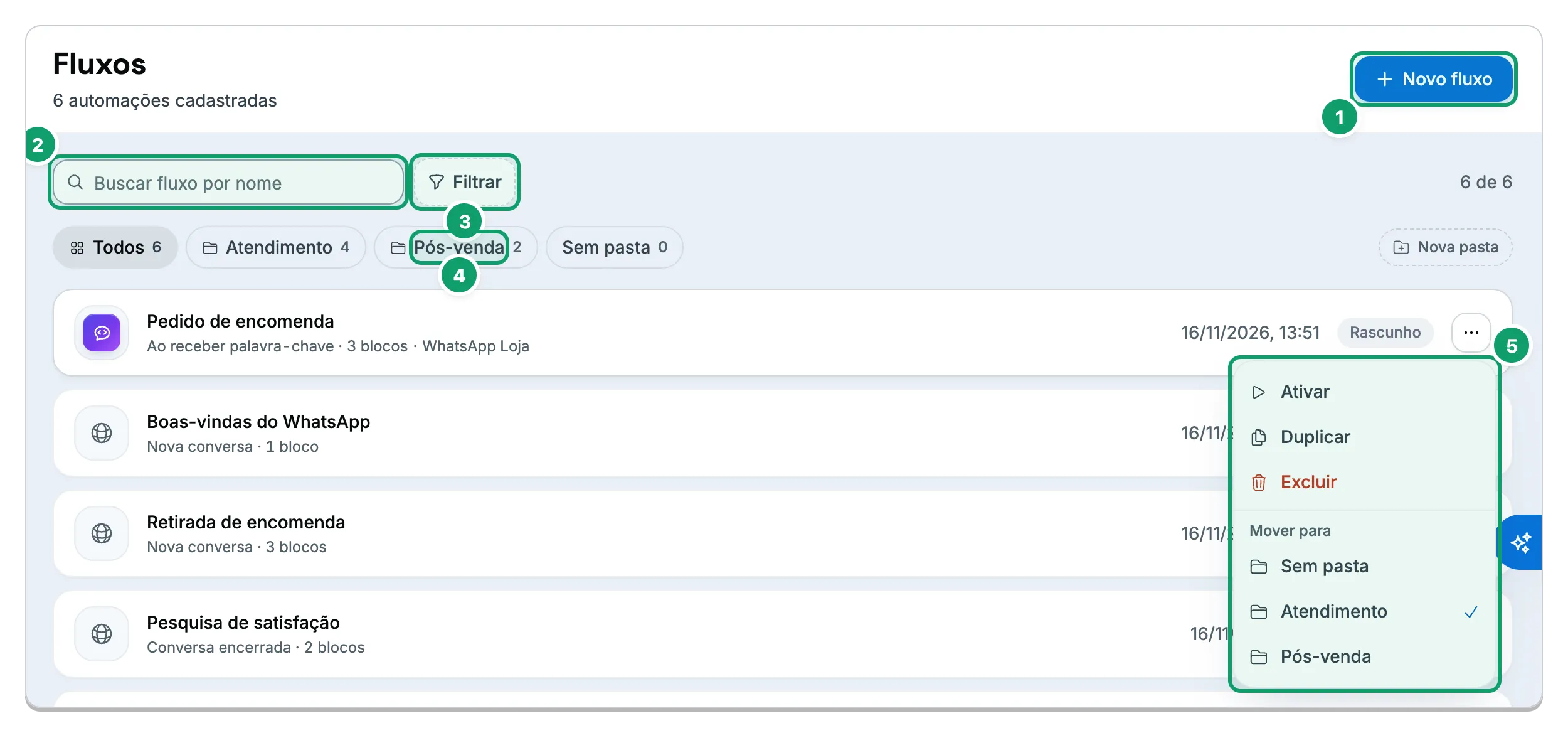
- Novo fluxo. Abre a janela para criar um fluxo em branco ou a partir de um modelo pronto.
- Busca. Encontra um fluxo pelo nome.
- Filtrar. Filtra por status, canal do gatilho, blocos, data de publicação e data de atualização.
- Pastas. Ficam acima da lista, cada uma com a quantidade de fluxos. Todos mostra tudo, Sem pasta reúne os que não estão em nenhuma e Nova pasta, à direita, cria outra.
- Menu ⋯. Ativar ou pausar, duplicar, excluir e mover para uma pasta.
Cada linha da lista mostra o nome do fluxo, o gatilho, a quantidade de blocos, o canal, a data da última alteração e o status.
Para que serve
Seção intitulada “Para que serve”Responder a perguntas comuns, qualificar um contato novo, cobrar quem não pagou e avisar a equipe de uma tarefa vencida são trabalhos repetitivos. Em Fluxos, você define a regra uma vez e ela vale para todos os contatos, a qualquer hora.
Alguns exemplos:
- Atendimento fora do horário. Um contato escreve à noite. O fluxo confere o horário de atendimento, avisa que a equipe responde pela manhã e deixa a conversa na fila.
- Qualificação. Um contato novo recebe uma pergunta com opções. Conforme a resposta, o fluxo marca uma etiqueta, cria um negócio ou passa a conversa para um atendente.
- Cobrança. Uma cobrança vence. O fluxo envia um lembrete com o link de pagamento, espera alguns dias e, se continuar em aberto, avisa a equipe.
- Pós-venda. Um pedido é entregue. O fluxo espera um dia e pergunta ao cliente se deu tudo certo.
- Retorno de agenda. Um cliente falta ao compromisso. O fluxo oferece novos horários e marca o próximo.
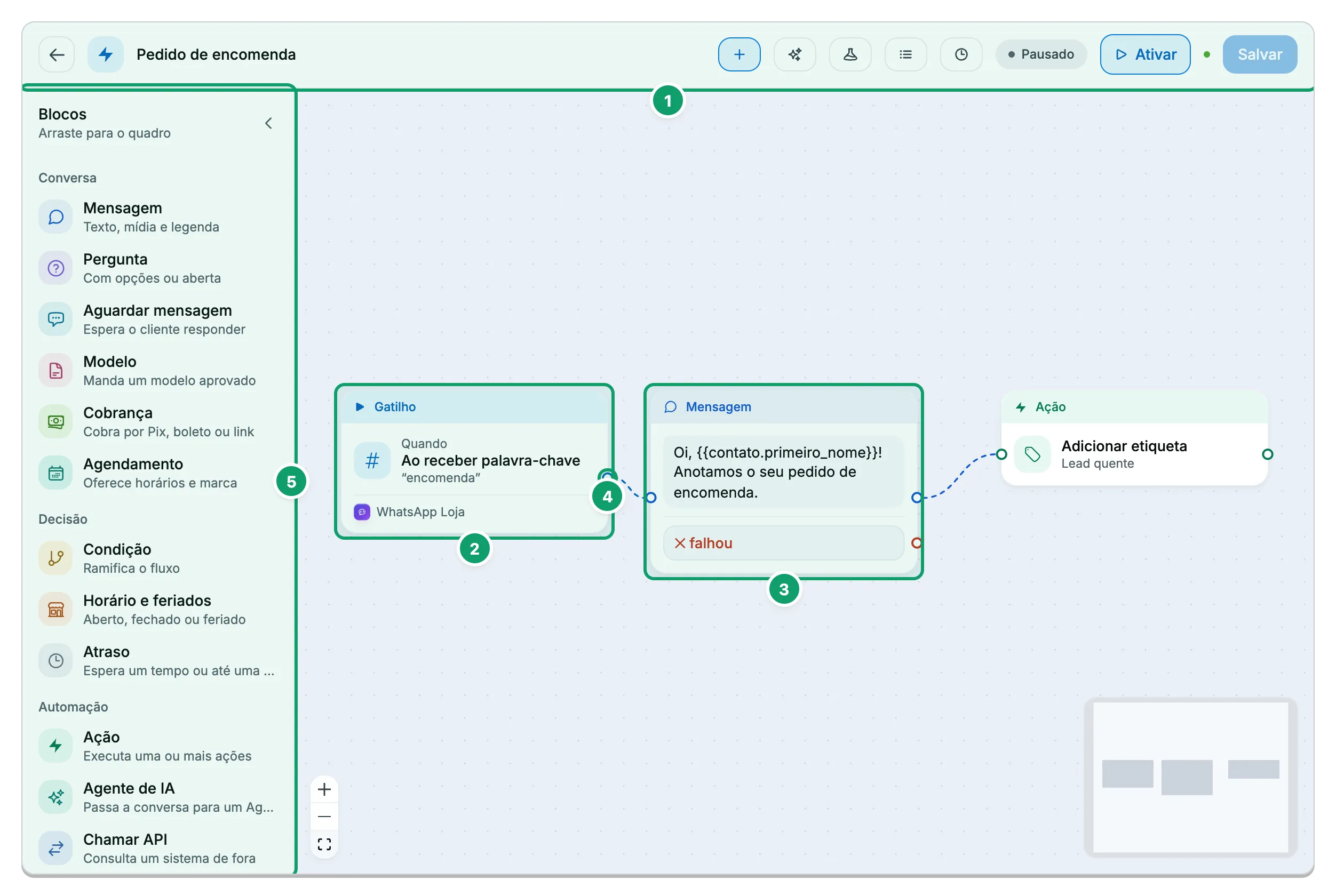
- Barra do construtor. Nome, botão + (Adicionar bloco), Assistente IA, Testar, Execuções, Histórico, Ativar ou Pausar e Salvar.
- Gatilho. O ponto de partida do fluxo.
- Bloco. Cada passo que o fluxo executa.
- Saída. A bolinha à direita de cada bloco. Cada saída leva a um único próximo passo.
- Paleta de blocos. Lista os blocos para arrastar até o quadro.
O que é preciso
Seção intitulada “O que é preciso”- Módulo. O módulo Fluxos é contratado à parte. Sem ele, o item não aparece no menu.
- Permissão. Abrir a tela exige a permissão de ver fluxos. Criar, editar, ativar, pausar, testar e excluir exige a permissão de gerenciar fluxos. Por padrão, Administrador e Marketing têm as duas. Gestor e Operador não têm nenhuma.
- Cota de automações. Ativar um fluxo conta na cota de Automações ativas do plano. Veja Cota de automações ativas.
- Assistente IA. Só quem administra a conta usa o Assistente IA do construtor.
Quem só tem permissão de ver enxerga os mesmos botões, mas ao usar um deles recebe a mensagem “Você não tem permissão para esta ação.”
Como funciona
Seção intitulada “Como funciona”Gatilho, blocos e saídas
Seção intitulada “Gatilho, blocos e saídas”Todo fluxo tem um gatilho e nenhum fluxo tem mais de um. O gatilho nasce junto com o fluxo e não pode ser apagado. A partir dele, você liga blocos. Cada bloco tem uma ou mais saídas, as bolinhas à direita, e cada saída leva a um só próximo bloco. Quando uma saída não tem conexão, o caminho termina ali.
Um bloco Pergunta, por exemplo, tem uma saída para cada opção, uma para quando o contato responde algo fora das opções e outra para quando ele não responde. Cada uma pode seguir por um caminho diferente.
Para criar um fluxo, clique em Novo fluxo, escolha em Começar de entre Fluxo em branco e um modelo pronto, dê um Nome do fluxo e clique em Criar e abrir. O fluxo em branco nasce como Rascunho, com o gatilho Nova conversa valendo para todos os canais. O passo a passo está em Como criar um fluxo.
Gatilhos
Seção intitulada “Gatilhos”O ClickMassa tem 30 gatilhos. Estes são os grupos:
Mensagem
- Nova conversa. Dispara na primeira mensagem de um contato que ainda não tinha conversa aberta.
- Ao receber mensagem. Dispara a cada mensagem recebida.
- Ao receber palavra-chave. Dispara quando a mensagem tem a palavra ou a frase que você definiu.
- Formulário recebido. Dispara quando o contato preenche um formulário do WhatsApp ou, com o módulo Anúncios, um Lead Ads.
Redes sociais
- Comentário em publicação. Dispara quando alguém comenta em uma publicação do Instagram ou do Messenger.
- Resposta a story e Carrinho abandonado. Ainda não estão disponíveis.
Negócios e atendimento
- Negócio muda de etapa. Dispara quando um negócio entra em uma etapa do funil.
- Negócio parado na etapa. Dispara quando um negócio fica parado na etapa além do tempo definido.
- Negócio ganho. Dispara quando um negócio é marcado como ganho.
- Contato criado. Dispara quando um contato novo entra na base.
- Conversa encerrada. Dispara quando uma conversa é encerrada.
- Tarefa concluída. Dispara quando uma tarefa é concluída.
- Tarefa vencida. Dispara quando uma tarefa passa do prazo. Vale só para tarefas ligadas a uma conversa.
Tempo e dados
- Agendamento. Dispara em uma hora marcada.
- Data do contato. Dispara em uma data guardada no contato, como o aniversário.
- Campo do contato muda. Dispara quando o valor de um campo do contato é alterado.
- Campo do contato vence. Dispara quando a data de um campo do contato chega.
- Webhook. Dispara quando um sistema de fora chama o endereço do fluxo.
Agenda (módulo Agenda)
- Compromisso chegando. Dispara antes do horário de um compromisso.
- Cliente faltou ao compromisso. Dispara quando o compromisso é marcado como falta.
- Vaga liberada na agenda. Dispara quando um horário ocupado é liberado.
Cobrança (módulo Integrações)
- Cobrança criada, paga, vencida, cancelada, estornada e expirada. Seis gatilhos, um para cada mudança de situação da cobrança.
Loja (módulo Loja)
- Pedido entregue. Dispara quando um pedido é marcado como entregue.
Outro
- Passo de sequência. Só roda quando uma sequência ou outro fluxo o chama.
A lista completa, com as opções de cada gatilho, está em Referência: Gatilhos.
A paleta tem 12 blocos, em três grupos. Ela vem fechada: clique no botão + da barra (Adicionar bloco ao fluxo) e arraste o bloco até o quadro.
Conversa
- Mensagem. Envia texto, mídia, botão de link, localização ou carrossel. Tem as saídas de sucesso e de falha.
- Pergunta. Faz uma pergunta com opções ou aberta e guarda a resposta em uma variável. Tem uma saída por opção, uma para resposta não entendida e uma para sem resposta. Por padrão, espera 24 horas e tenta mais uma vez.
- Aguardar mensagem. Pausa o fluxo até o cliente responder. Tem uma saída para quando ele não responde.
- Modelo. Envia um modelo de mensagem aprovado e pode esperar a resposta por botão.
- Cobrança. Gera Pix, boleto ou link de pagamento. Exige o módulo Integrações e a permissão de cobranças. Tem saídas para pagou, não pagou e falhou.
- Agendamento. Oferece horários e marca o compromisso. Exige o módulo Agenda. Tem saídas para marcado, sem horário e desistiu.
Decisão
- Condição. Ramifica o caminho conforme o valor de um campo. Tem a saída Senão para o que não bateu.
- Horário e feriados. Separa o caminho em aberto, fechado e feriado.
- Atraso. Espera de 1 a 30 dias, ou até uma data, antes de seguir.
Automação
- Ação. Executa uma de 14 ações, como mudar de fila, definir responsável, criar nota, encerrar a conversa, avisar a equipe, aplicar etiquetas, alterar campo ou variável, criar tarefa ou criar negócio.
- Agente de IA. Passa a conversa a um agente. Tem saídas para resolvido, para atendente humano e para cada intenção definida.
- Chamar API. Faz uma chamada a um sistema de fora. Tem saídas de sucesso e de falha.
Todos os campos de cada bloco estão em Referência: Blocos de conversa e Referência: Blocos de lógica. As variáveis que guardam respostas estão em Referência: Variáveis.
Status do fluxo
Seção intitulada “Status do fluxo”| Status | O que permite |
|---|---|
| Rascunho | Estado de todo fluxo novo. Salva sem validar e não dispara. |
| Ativo | Dispara para os contatos. Para ativar, o ClickMassa valida o fluxo inteiro. Salvar um fluxo ativo também valida e recusa o salvamento se houver problema. |
| Pausado | Não dispara. Salva sem validar. |
Só uma pessoa logada ativa um fluxo. O Assistente IA cria e edita rascunhos, mas não ativa. Enquanto houver blocos incompletos, o construtor mostra um chip de pendências e o botão Ativar fica bloqueado. Na lista, o triângulo ao lado do nome indica blocos incompletos.
A lista também mostra os selos Disparo automático, para fluxos que começam por um gatilho de tempo ou de evento, e Feito pela IA, para fluxos criados pelo Assistente IA.
O que acontece com quem está no meio do fluxo
Seção intitulada “O que acontece com quem está no meio do fluxo”Cada contato que percorre um fluxo tem uma execução. Ao pausar, excluir ou editar o fluxo, as execuções em andamento reagem assim:
- Pausar. Todas as execuções em andamento são encerradas. Elas não ficam congeladas. Ao reativar o fluxo, ninguém retoma de onde parou: só os novos disparos entram.
- Excluir. Também encerra todas as execuções em andamento. O fluxo some de vez e não dá para desfazer.
- Editar um fluxo ativo. A alteração vale na hora, porque não existe um rascunho paralelo. Quem está parado em um bloco que continua existindo segue pelo desenho novo. Quem está parado em um bloco que você removeu é encerrado.
- Fluxo agendado. O disparo por Agendamento usa o desenho do fluxo no momento em que ele começa a rodar.
- Canal desconectado. As mensagens ficam retidas e saem quando o canal volta, por até 7 dias.
O Histórico guarda as últimas 50 versões, e restaurar uma versão exige a permissão de gerenciar fluxos.
Regras de disparo que surpreendem
Seção intitulada “Regras de disparo que surpreendem”- Um contato, uma execução por vez. Se o contato já está em um fluxo, a mensagem que ele manda vira resposta do fluxo em andamento e não dispara outro.
- Contato bloqueado. Não dispara fluxo, e a execução em andamento é encerrada.
- Palavras de descadastro. Mensagem que começa com sair, parar, cancelar, descadastrar, stop ou unsubscribe não dispara nenhum fluxo.
- Conversa com atendente. Se a conversa está atribuída a um atendente, Nova conversa e Ao receber mensagem nunca disparam. Ao receber palavra-chave só dispara se a caixa Disparar também com a conversa com atendente estiver marcada. Formulário recebido do WhatsApp dispara mesmo com atendente.
- Dois fluxos com o mesmo gatilho. Roda só o mais antigo. Não há prioridade para escolher outro. Ao ativar ou salvar, o ClickMassa avisa quando já existe um fluxo ativo com o mesmo gatilho no canal. No gatilho Negócio muda de etapa, vence o fluxo com mais filtros.
- Palavra-chave. A mensagem precisa ter a palavra inteira. Maiúsculas e pontuação são ignoradas, mas o acento não: “orçamento” não casa com “orçamentos” nem com “orcamento”. Com várias palavras, vale a frase na mesma ordem.
- Depois do primeiro fluxo. Quando um fluxo já atendeu a conversa, só Ao receber palavra-chave dispara de novo, até a conversa ser encerrada.
- Contato ocupado. Os gatilhos de evento, como os de cobrança, tentam de novo por até 3 dias se o contato estiver em outra execução.
- Descadastro de marketing. Negócio ganho, Contato criado e Pedido entregue respeitam o descadastro de marketing do contato. Os gatilhos de cobrança não.
Cota de automações ativas
Seção intitulada “Cota de automações ativas”A cota de Automações ativas soma os fluxos ativos e as sequências ativas. O limite é de 10 no plano Start, 30 no Essential e 100 no Scale. O Business não tem limite. O ClickMassa confere a cota só ao ativar: rascunhos e fluxos pausados não contam. Acima do limite, a ativação é recusada com a mensagem “Seu plano permite N. Contrate mais ou troque de plano.”, em que N é o limite do plano.
Quem salva ou ativa fluxos tem um limite de 10 gravações por minuto em cada ação.
O que você pode fazer
Seção intitulada “O que você pode fazer”- Criar um fluxo em branco ou a partir de um modelo. Veja Como criar um fluxo.
- Testar o fluxo antes de ativar. Veja Como testar um fluxo.
- Ativar e pausar pelo menu ⋯ da lista ou pela barra do construtor.
- Duplicar um fluxo. A cópia nasce como rascunho, sem o endereço de webhook e sem o responsável do original.
- Mover para uma pasta. Excluir uma pasta manda os fluxos dela para Sem pasta.
- Acompanhar as execuções pelo botão Execuções do construtor.
- Voltar a uma versão anterior pelo Histórico.
Cada botão, filtro e campo está em Referência: Fluxos.
Se a tela estiver vazia
Seção intitulada “Se a tela estiver vazia”Sem nenhum fluxo, a lista mostra “Nenhum fluxo ainda” e o texto “Crie um fluxo para responder mensagens automaticamente.”, junto do botão Novo fluxo.
Próximos passos
Seção intitulada “Próximos passos”- Como criar um fluxo
- Como testar um fluxo
- Referência: Fluxos
- Referência: Gatilhos
- Referência: Blocos de conversa
- Referência: Blocos de lógica
- Referência: Variáveis
Esta página está: