

Como fazer
Convidar a equipe
Atualizado em 15/11/2026
Cadastre uma pessoa da equipe para que ela atenda pelo ClickMassa.
-
Abra a tela Usuários e clique em Convidar.
No menu lateral, clique em Configurações e depois em Usuários e equipes. Na aba Usuários, clique em Convidar, no canto superior direito. Se a conta ainda não tem ninguém, a tela mostra Nenhum usuário ainda e o mesmo botão.
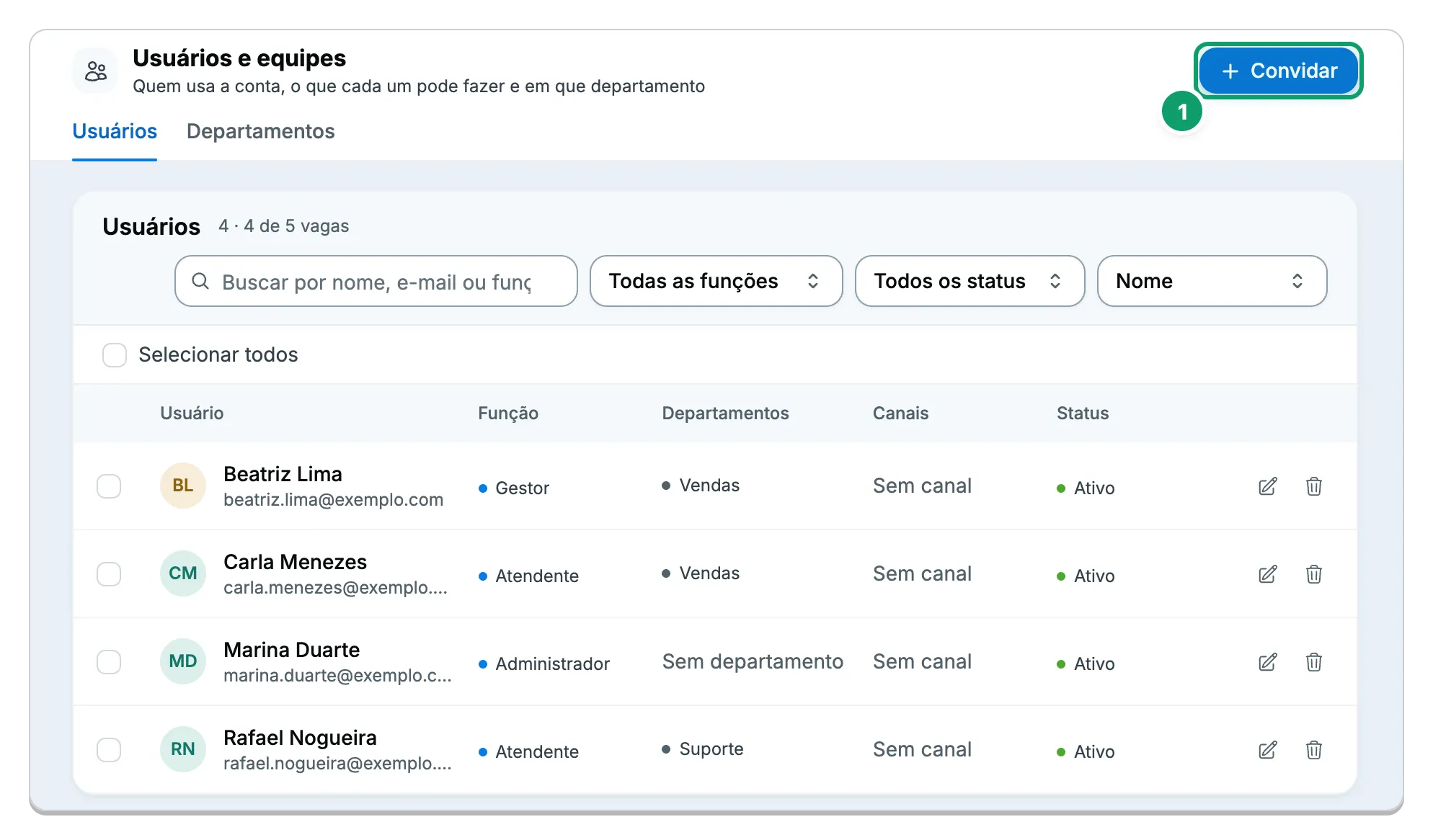
- Convidar. Abre a janela Convidar usuário.
-
Preencha os dados da pessoa.
- Nome: obrigatório.
- Apelido de atendimento: o nome que aparece na frente das mensagens que a pessoa envia, quando a conta ativa Assinatura obrigatória (em Configurações, Regras de atendimento). Se ficar vazio, vale o primeiro nome.
- E-mail: o e-mail com que a pessoa entra no painel.
- Senha temporária (opcional): deixe em branco para a pessoa receber um e-mail de boas-vindas com o link para criar a própria senha. Se você preencher (mínimo de 8 caracteres), o e-mail não mostra a senha e ela é trocada no primeiro acesso. No print o campo está vazio, que é o caminho padrão.
- Conversas simultâneas: quantas conversas abertas a pessoa pode atender ao mesmo tempo. Vazio significa sem limite. Com 0, a pessoa não recebe conversa nova.
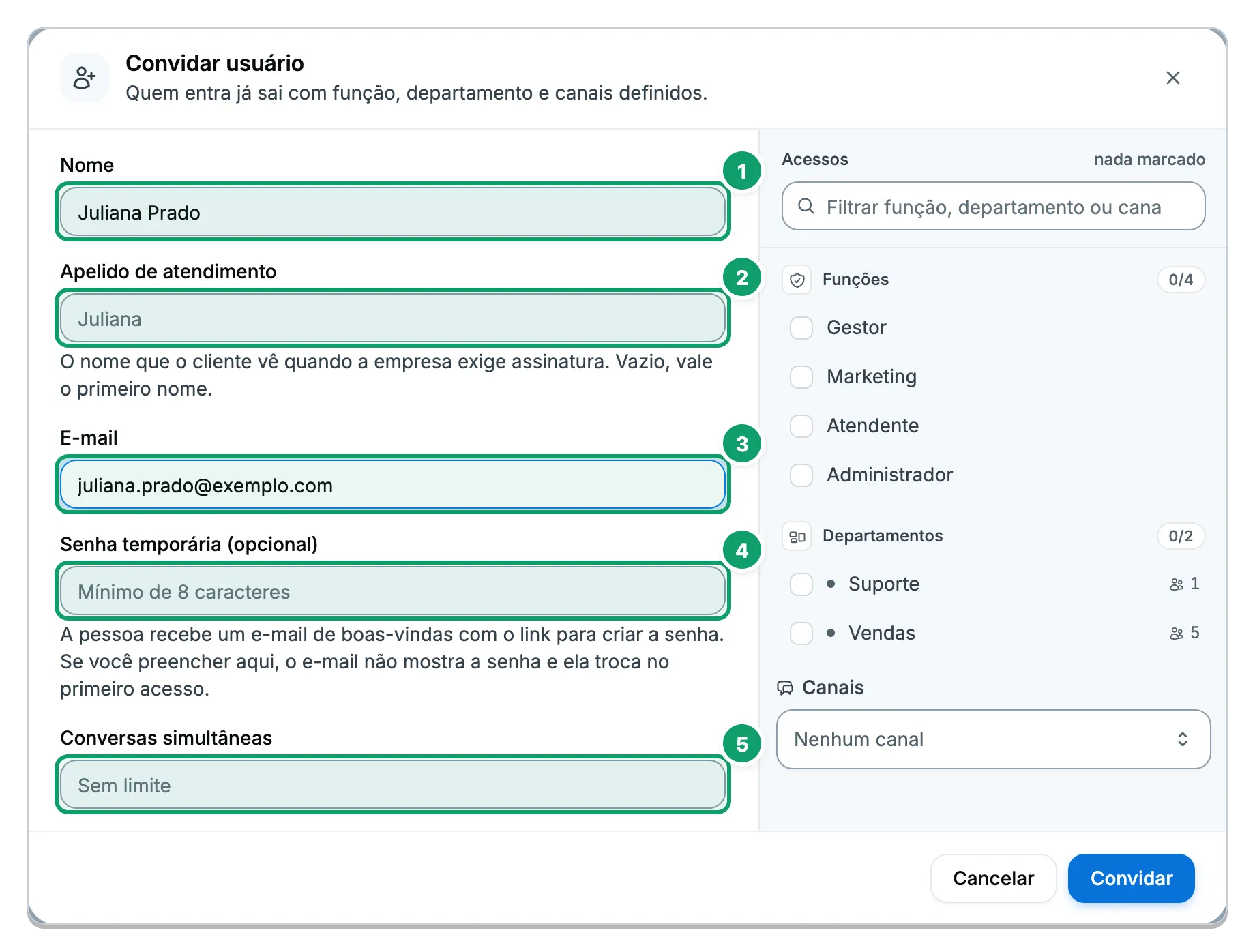
- Nome. Como a pessoa aparece na lista.
- Apelido de atendimento. Nome exibido ao cliente.
- E-mail. Usado para entrar no painel.
- Senha temporária. Opcional. Vazio, a pessoa recebe um e-mail para criar a senha.
- Conversas simultâneas. Limite de conversas abertas por pessoa.
-
Defina os acessos.
Na parte Acessos, marque a Função da pessoa (o que ela pode fazer no sistema), os Departamentos (os times de que ela faz parte) e os Canais (os números de WhatsApp que ela atende). A conta já vem com as funções Administrador e Atendente. Para achar uma opção, digite no campo Filtrar função, departamento ou canal.
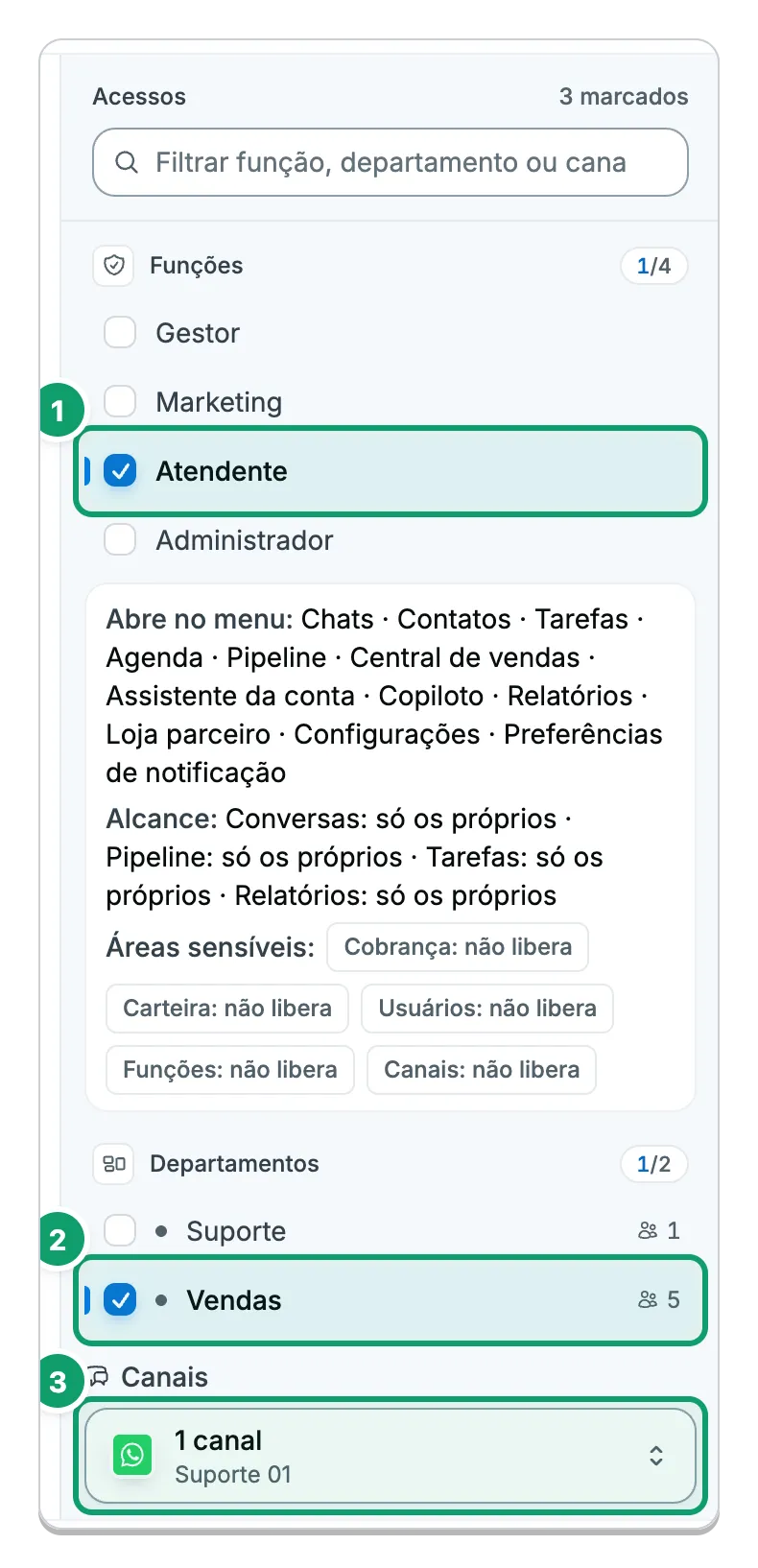
- Função. O que a pessoa pode fazer no sistema.
- Departamento. O time de que ela faz parte.
- Canal. O número de WhatsApp que ela atende.
-
Clique em Convidar.
O botão fica no rodapé da janela. Aparece o aviso Convite enviado e a pessoa entra na lista. Sem senha temporária, a pessoa fica com o status Pendente até criar a própria senha pelo e-mail; com senha preenchida, o status é Ativo.
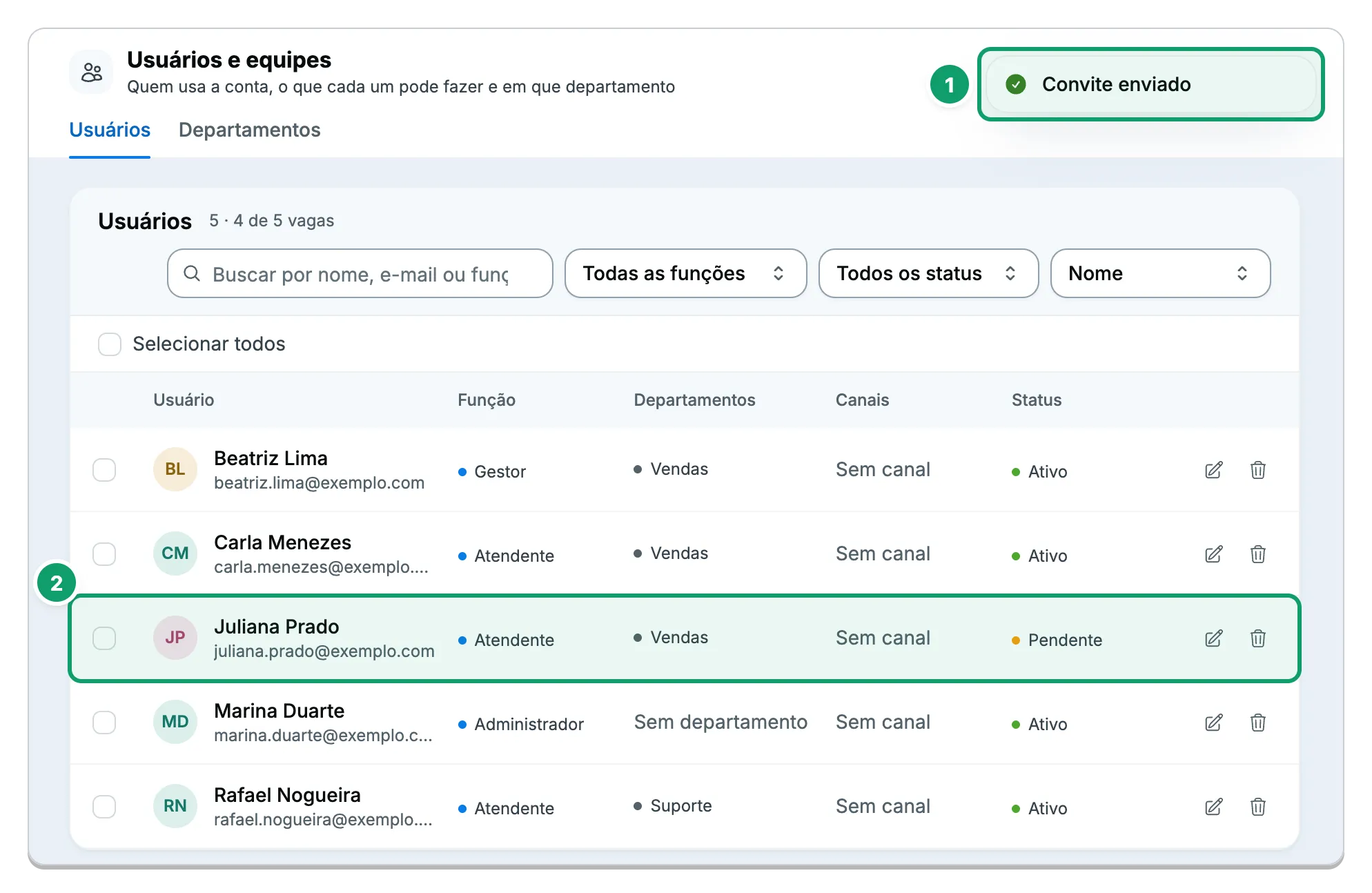
- Aviso. Confirma que o convite foi enviado.
- Nova pessoa. Já aparece na lista de usuários.
Sem senha temporária, a pessoa abre o e-mail de boas-vindas, cria a senha e entra na tela Entrar no painel. Com senha temporária, ela entra com o e-mail e a senha que você passou e troca a senha no primeiro acesso.
Limite de usuários do plano
Seção intitulada “Limite de usuários do plano”Cada plano tem um número de vagas de usuário. Quando as vagas acabam, o botão Convidar fica desativado e aparece a marca Sem vagas. A janela avisa: Seu plano chegou ao limite de usuários. Para convidar mais gente, suba de plano ou remova quem não usa mais.
Mudar ou tirar o acesso depois
Seção intitulada “Mudar ou tirar o acesso depois”Na lista, clique em Editar para mudar função, departamentos, canais ou senha. Para bloquear o acesso por um tempo, edite a pessoa e deixe o status como Suspenso; dá para reativar a qualquer hora. Excluir remove o usuário de vez.
Artigos relacionados
Seção intitulada “Artigos relacionados”Esta página está: