

Como fazer
Como acompanhar o resultado de uma campanha
Disponível no módulo Campanhas
Atualizado em 16/11/2026
Veja quantas mensagens saíram, quantas chegaram e quem respondeu, direto no detalhe da campanha. Para criar e iniciar uma campanha, veja Como criar e enviar uma campanha.
-
Abra a campanha.
No menu lateral, clique em Campanhas. Na lista, clique na campanha. O topo mostra o nome, o canal e o status. O botão Voltar leva de volta à lista.
-
Leia o status.
O selo ao lado do nome diz em que ponto a campanha está. O significado de cada status está em O que é Campanhas.
Enquanto a campanha está Ativa ou Na fila, a tela se atualiza sozinha a cada poucos segundos.
-
Leia os números.
Os cartões mostram o caminho das mensagens, do envio até a resposta. Clique em um cartão para filtrar a lista de destinatários. Clique de novo para tirar o filtro. Em campanha de WhatsApp, os cartões são estes:
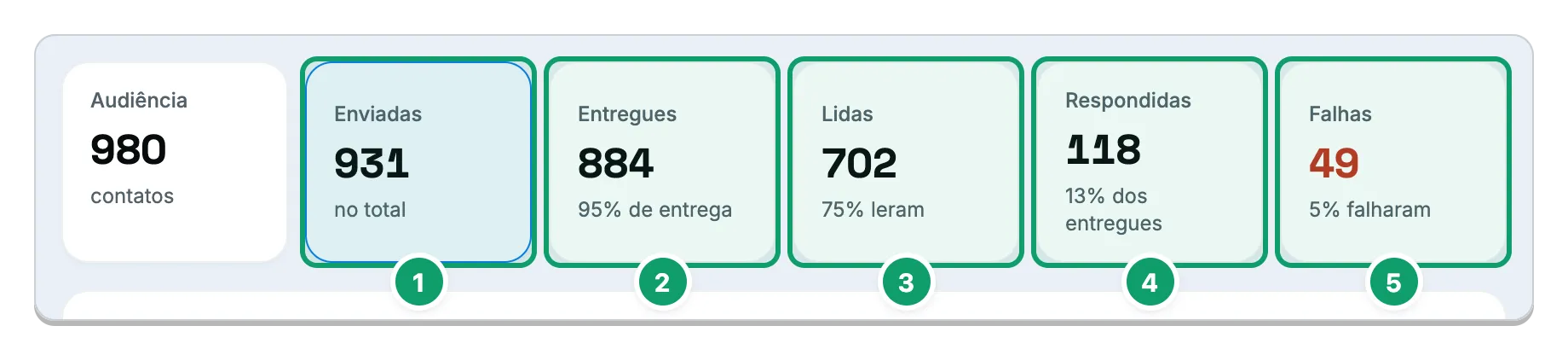
- Enviadas. Todas as mensagens que saíram, inclusive as já entregues e lidas.
- Entregues. Mensagens que chegaram ao contato. A taxa de entrega embaixo é entregues divididas por entregues mais falhas; sem envio concluído, aparece “Sem dados”.
- Lidas. Mensagens que o contato abriu, em porcentagem das enviadas.
- Respondidas. Contatos que responderam depois de receber, em porcentagem dos entregues.
- Falhas. Mensagens que não saíram, em porcentagem de enviadas mais falhas.
O cartão Audiência mostra quantos contatos a campanha atinge. Quando o número é estimado, ele aparece com um ~. O cartão Presas só aparece quando há mensagens paradas esperando o número voltar a funcionar. O cartão Falhas só aparece quando há falhas.
Antes de qualquer envio, a tela mostra “Sem envios ainda”. Os cartões aparecem quando a campanha começa a enviar.
Campanha de e-mail ou SMS tem outros cartões:
Cartão O que mostra Observações Enviados Mensagens enviadas, em porcentagem da audiência. Inclui entregues e devolvidos. Entregues Mensagens entregues, em porcentagem dos enviados. Abertos Quem abriu o e-mail, em porcentagem dos entregues. Só e-mail. A abertura é estimativa: a proteção de privacidade de alguns aplicativos de e-mail pode registrar aberturas que não aconteceram. Cliques Quem clicou em um link, em porcentagem dos entregues. Só e-mail. Devolvidos E-mails que voltaram, em porcentagem dos enviados. Só aparece se houver. Clique para filtrar E-mails devolvidos. Falhas Mensagens que não saíram. Só aparece se houver. Em e-mail e SMS, o cartão Saúde da lista mostra os descadastros (e, em e-mail, as denúncias de spam) em porcentagem dos entregues. O cartão Ficaram de fora lista quem não recebeu e por quê, por exemplo Sem endereço válido, Bloqueados ou Endereço repetido. Em e-mail, Links mais clicados mostra os endereços mais abertos, com cliques e cliques únicos.
O cartão Custo mostra o total e o valor por mensagem. O cartão Datas mostra quando a campanha foi criada, agendada e enviada.
-
Veja quem recebeu.
Abaixo dos cartões, a seção Destinatários lista os contatos da campanha, com o status de cada um. Para filtrar, clique em um dos botões de Filtrar por status.
Canal Filtros Observações WhatsApp Todos, Na fila, Presas, Enviadas, Entregues, Lidas, Falharam Para ver quem respondeu, clique no cartão Respondidas. A lista só aparece depois de haver envio, falha ou mensagem presa. E-mail e SMS Todos, Na fila, Enviados, Entregues, Falharam, Descadastrados, Bloqueados Cada linha tem uma linha do tempo com Enviado, Entregue e, em e-mail, Abriu e Clicou. A lista carrega aos poucos. Clique em Carregar mais destinatários para ver o resto. Dependendo da sua permissão, o telefone ou o e-mail pode aparecer parcialmente oculto.
Não há busca por nome nem opção de exportar a lista de destinatários. Para levar números para uma planilha, use Baixar CSV, em Relatórios, Campanhas. Esse arquivo traz um resumo por campanha, não os destinatários.
-
Entenda as falhas.
Em WhatsApp, o motivo aparece em vermelho na linha do destinatário que falhou. Erros conhecidos da Meta aparecem como “título (código)”. Quando o motivo não é conhecido, a linha mostra “Não foi possível enviar a mensagem. Tente de novo; se continuar, fale com o suporte.”
Uma mensagem Presa não saiu porque o número está parado. A linha avisa que aguarda o envio pelo número ou que o número está desconectado.
Em e-mail e SMS, o status Falhou ganha o nome do motivo, por exemplo Devolvido, Descartado, Número inválido, Número bloqueado ou Recusado pelo provedor.
-
Pause, retome ou cancele.
Os botões ficam no topo do detalhe, ao lado do status.
Botão O que faz Observações Pausar Para o envio. Só em campanha Ativa. Não pede confirmação. Gerenciar, em Campanhas. Retomar Continua o envio de onde parou. Só em campanha Pausada. Não pede confirmação. Gerenciar, em Campanhas. Cancelar Para a campanha de vez. Quem ainda não recebeu não recebe mais. Campanha Agendada, Na fila, Ativa ou Pausada. Pede confirmação. O que já foi enviado continua enviado. Gerenciar, em Campanhas. Excluir Apaga a campanha e o histórico de disparos dela. Não dá para desfazer. Só em campanha que não está enviando. Gerenciar, em Campanhas. O sistema também pausa campanhas sozinho, e o motivo aparece no topo. Em WhatsApp, a causa é o modelo de mensagem, por exemplo pausado, recusado ou sinalizado pela Meta. Resolva o modelo em Modelos e clique em Retomar. Em e-mail e SMS, os motivos são falta de saldo, muitos e-mails devolvidos, denúncias de spam ou recusa do provedor. Por falta de saldo, recarregue e clique em Retomar campanha. Por devolvidos ou spam, revise a lista de contatos ou o conteúdo antes de retomar.
-
Reenvie para quem faltou.
Em campanha de WhatsApp que terminou, o cartão Redisparar abre uma campanha nova só com um grupo: Quem não leu, Quem leu e não respondeu ou Quem falhou. Você confere o público antes de enviar. O cartão exige Gerenciar, em Campanhas, e não existe em e-mail e SMS.
Artigos relacionados
Seção intitulada “Artigos relacionados”Esta página está: