

Como fazer
Como agendar uma publicação
Disponível no módulo Publicações
Atualizado em 16/11/2026
Agende um post, um Reels ou um Stories para sair no Instagram e no Facebook na data e na hora que você escolher. São quatro etapas: escolher canais e tipo, anexar a mídia, escrever a legenda e definir o horário. Para entender os tipos e os status, veja O que é Publicações.
Antes de começar, tenha à mão:
- Uma conta do Instagram ou uma Página do Facebook conectada em Canais.
- A imagem ou o vídeo. Imagens em JPEG ou PNG, de até 8 MB. Vídeos em MP4 ou MOV, de até 300 MB.
- A legenda, com até 2200 caracteres. Stories não leva legenda.
-
Abra o compositor.
No menu lateral, clique em Campanhas e depois em Publicações. Clique em Criar publicação. A tela Nova publicação abre com os campos à esquerda e, à direita, a prévia e o cartão Informações da publicação. Nada é salvo até você enviar uma mídia ou clicar em um botão de salvar.
-
Escolha os canais e o tipo.
Em Canais (“Onde a publicação sai”), abra a lista e marque os canais. Dá para escolher mais de um, e o contador mostra quantos estão marcados, como “2 de 2”. Um canal marcado com “Reconecte o canal para publicar.” está bloqueado; reconecte-o em Canais antes. Em Tipo, escolha Post, Reels ou Stories. A linha de ajuda abaixo do tipo lembra o que cada um aceita: em Post, “No feed: até 10 imagens ou um vídeo”; em Reels, “Um vídeo vertical 9:16, de 3 s a 15 min”.
-
Envie a mídia.
Em Mídia, arraste os arquivos para a área tracejada ou clique em Adicionar imagem ou vídeo. A área lembra os limites: “JPEG ou PNG até 8 MB · MP4 ou MOV até 300 MB · até 10 imagens viram carrossel”. No Reels, o botão é Adicionar vídeo. Um post aceita até 10 imagens, que viram carrossel, ou um vídeo. Reels e Stories aceitam um arquivo só. Cada arquivo ganha uma miniatura com o tamanho, a duração e as setas para mudar a ordem, o ícone de trocar e o de remover. Se o arquivo não servir, um aviso vermelho aparece acima da mídia e diz o motivo.
-
Escreva a legenda.
Em Legenda, digite o texto. O contador mostra quantos dos 2200 caracteres você usou e fica vermelho acima disso. Use o botão de emoji para inserir emojis. A legenda é opcional e, como diz a tela, “Aparece igual no Instagram e no Facebook”. No tipo Stories, o campo não aparece.
-
Confira a prévia.
À direita, a Prévia mostra como a publicação vai aparecer na rede. Com Instagram e Facebook escolhidos, as abas Instagram e Facebook alternam a prévia. O cartão Informações da publicação é uma lista de conferência com Canais, Mídia e Legenda. O rodapé avisa “Alterações ainda não salvas” até você salvar.
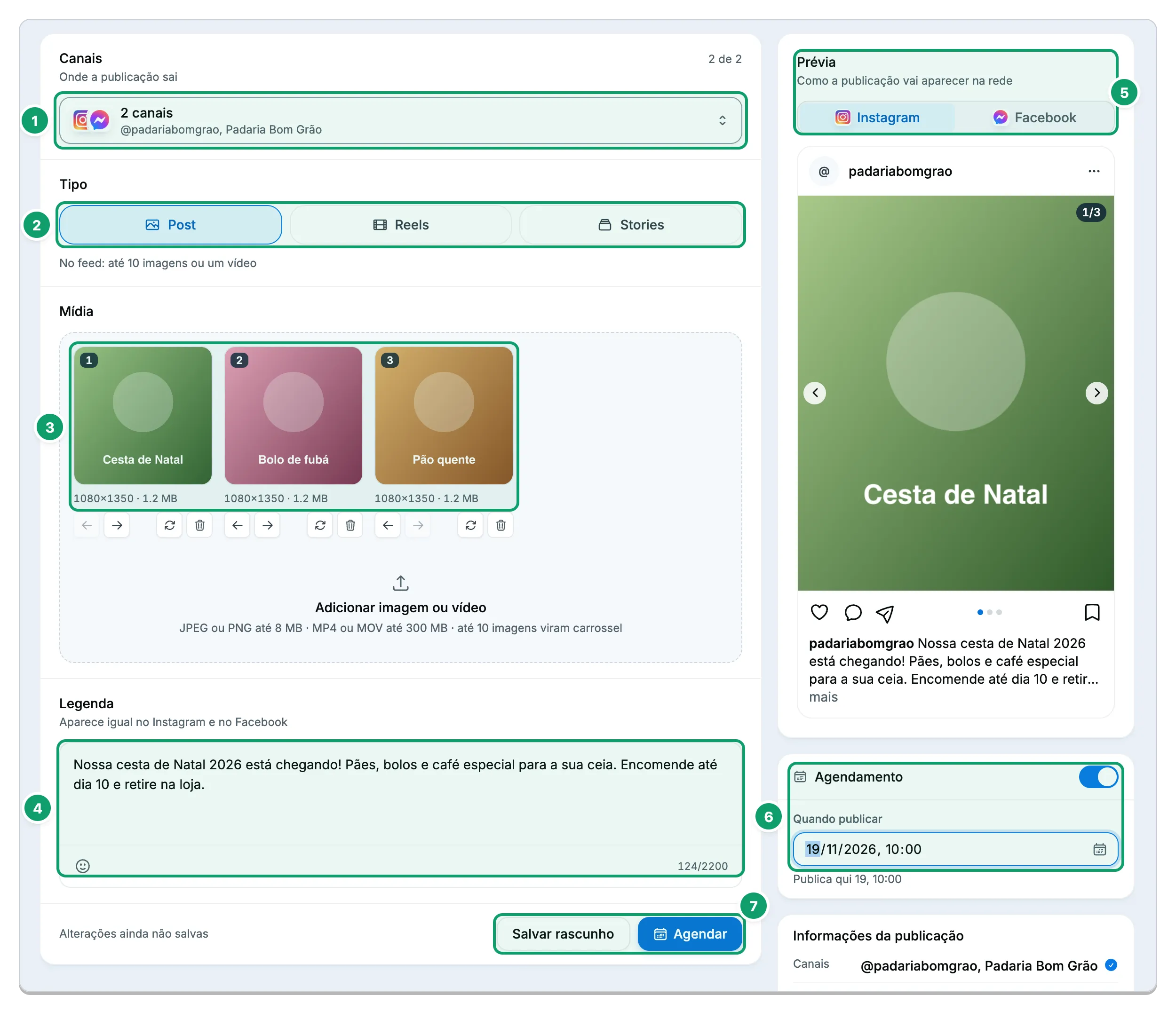
- Canais. Onde a publicação sai.
- Tipo. Post, Reels ou Stories.
- Mídia. Miniaturas na ordem em que vão sair.
- Legenda. Texto e contador de caracteres.
- Prévia. Como a publicação aparece em cada rede.
- Agendamento. O interruptor liga o horário e mostra o campo de data e a linha “Publica …”.
- Rodapé. Salvar rascunho guarda sem agendar. Agendar envia para a fila.
-
Defina quando publicar.
No cartão Agendamento, ligue o interruptor. Abaixo dele aparece o campo Quando publicar: escolha a data e a hora, no fuso do seu navegador. O horário precisa ser futuro e no máximo 75 dias à frente. Quando o valor é aceito, uma linha abaixo mostra “Publica” seguido do dia e da hora.
Para publicar na hora, deixe o interruptor do cartão Agendamento desligado. A tela avisa: “Sem agendar, sai assim que você publicar.” O botão principal passa a ser Publicar agora.
-
Agende ou publique.
Clique em Agendar (ou em Publicar agora). Se o botão estiver cinza, passe o mouse sobre ele: a dica diz o que falta. O ClickMassa salva, agenda e volta ao calendário abrindo os detalhes da publicação. O aviso diz “Publicação agendada para” seguido de quando, ou “Publicando agora”.
Para guardar sem agendar, clique em Salvar rascunho. O aviso diz “Rascunho salvo”. O rascunho aparece no calendário como Rascunho, sem horário.
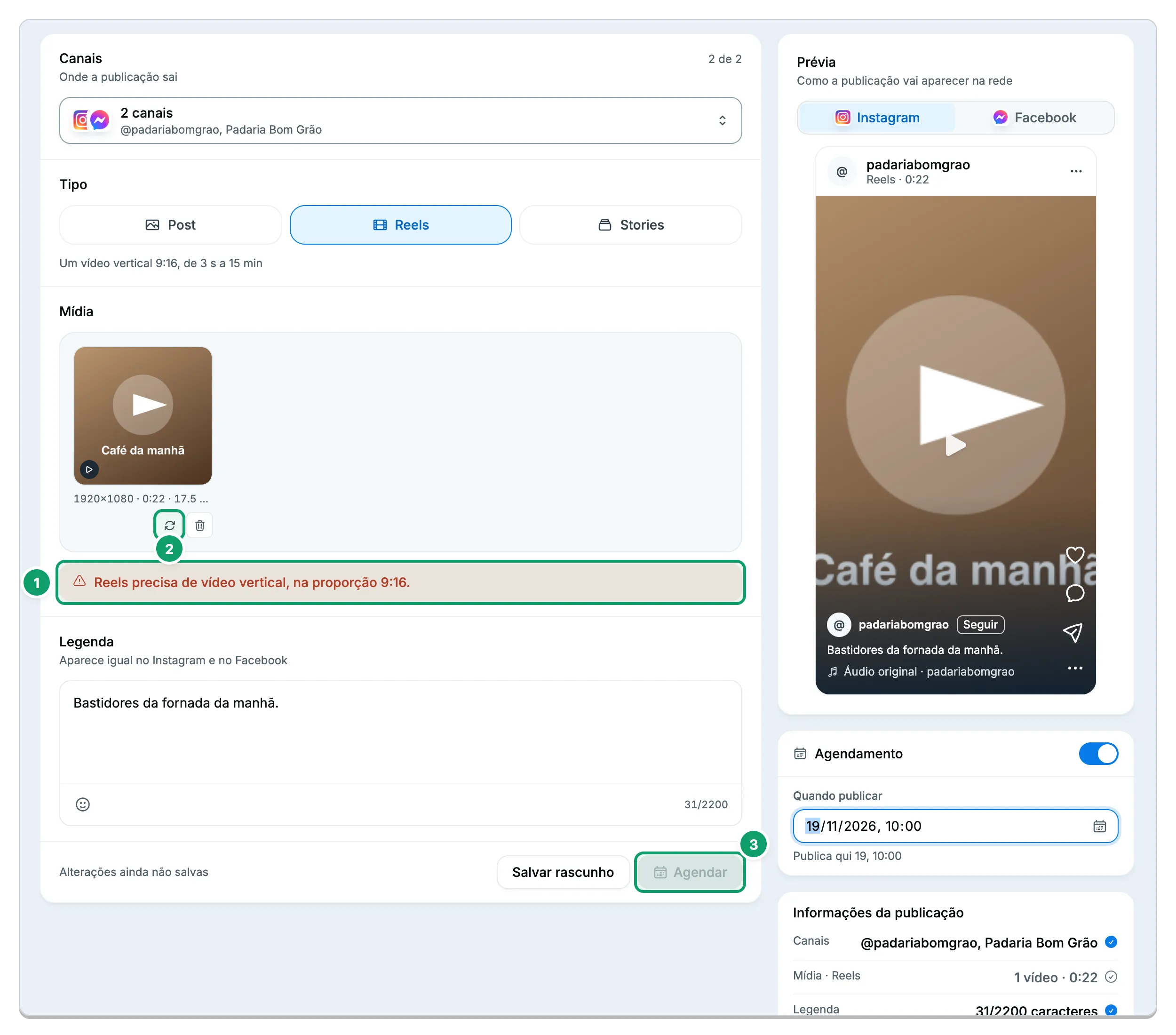
- Aviso da mídia. Diz qual regra o arquivo não cumpre.
- Ícone de trocar. Substitui o arquivo sem refazer a publicação.
- Agendar. Fica desativado enquanto houver um problema.
Se você sair do compositor com a publicação em andamento, a tela pergunta o que fazer. Com mudanças não salvas, Sair sem salvar descarta as mudanças. Com o rascunho vazio, Apagar e sair apaga o rascunho. Com uma mídia ainda subindo, a tela pede para esperar terminar.
Depois de agendar
Seção intitulada “Depois de agendar”Clique na publicação no calendário para abrir os Detalhes da publicação. Cada conta mostra o status dela e, quando já saiu, o link Ver no Instagram ou Ver no Facebook.
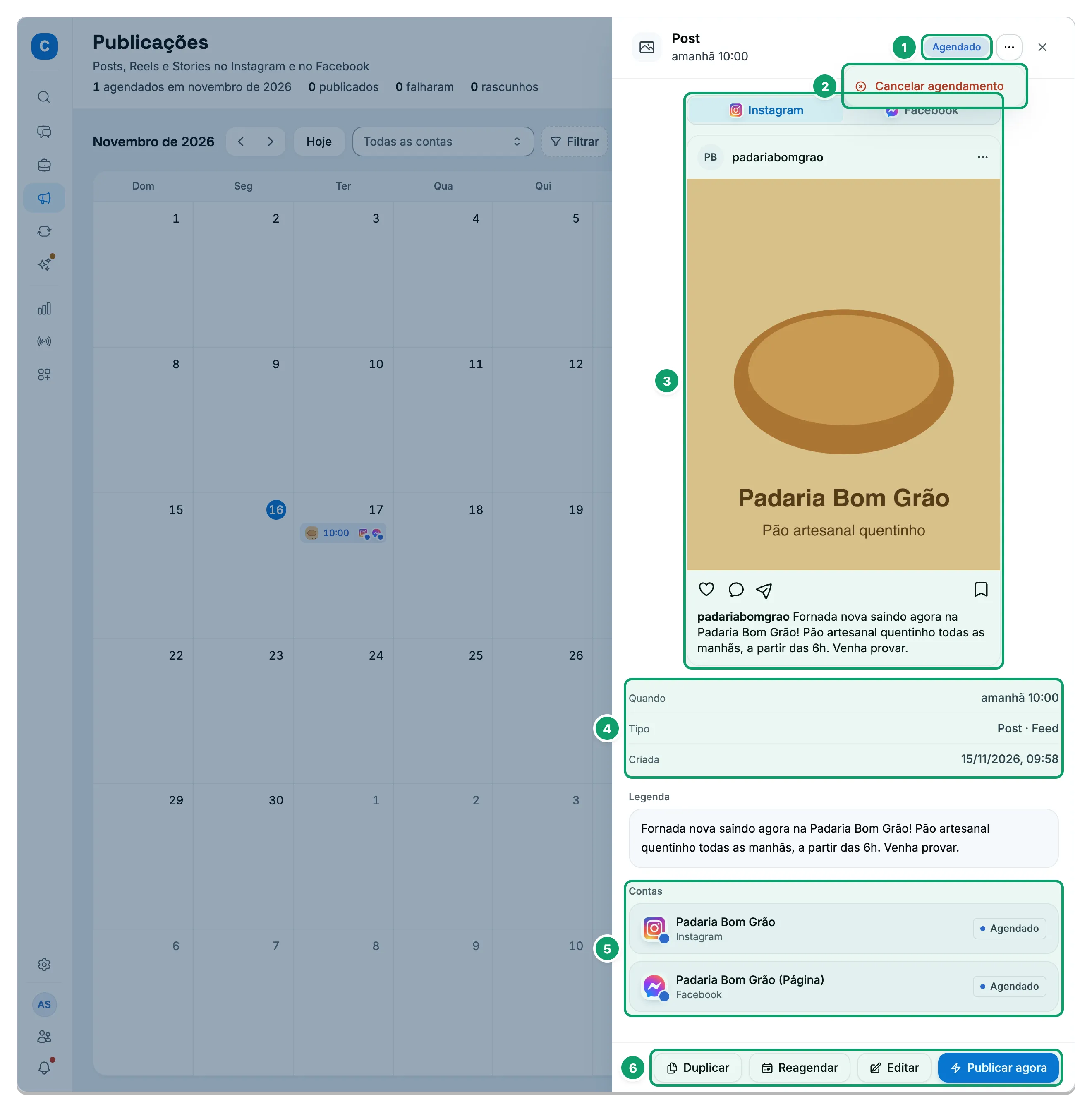
- Status. Agendado, neste exemplo.
- Mais ações. Abre Cancelar agendamento.
- Prévia. Como a publicação vai aparecer.
- Dados. Quando sai, o tipo (por exemplo “Post · Feed”), quando foi criada e, logo abaixo, a Legenda.
- Contas. O andamento de cada canal.
- Ações. O que dá para fazer neste status.
Mudar o horário
Seção intitulada “Mudar o horário”Clique em Reagendar. Um popover abre junto ao botão: escolha o novo horário em Quando publicar e clique em Salvar horário. O aviso diz “Publicação reagendada”. O mesmo limite de 75 dias vale aqui.
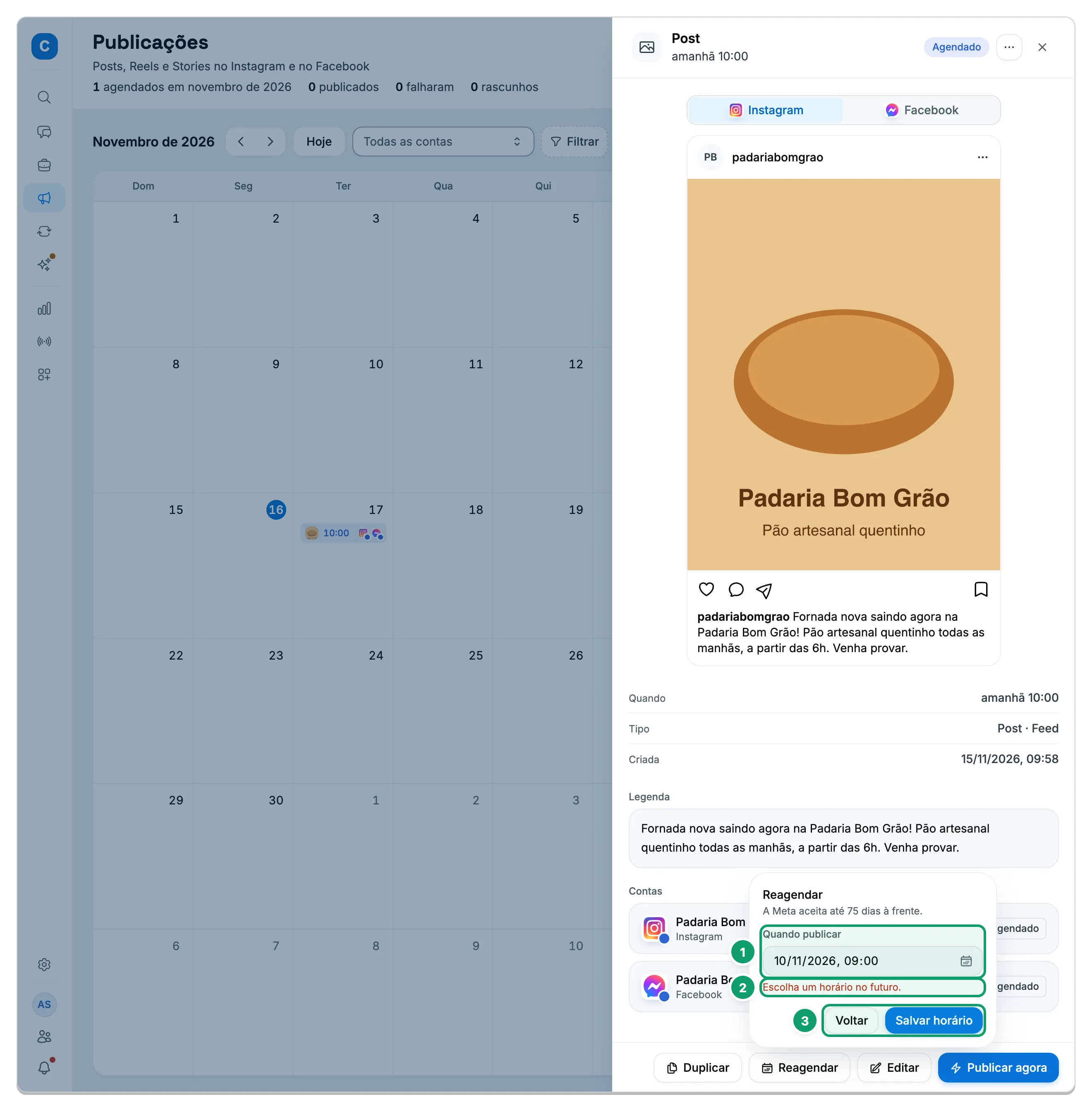
- Quando publicar. Já vem com o horário de uma hora a partir de agora.
- Erro. Aparece quando o horário não é aceito.
- Botões. Voltar fecha sem mudar. Salvar horário grava.
Mudar o conteúdo
Seção intitulada “Mudar o conteúdo”Clique em Editar para reabrir o compositor, que se chama Editar publicação. O botão só aparece em rascunho ou quando todas as contas ainda estão agendadas. Só dá para editar enquanto for rascunho ou enquanto nenhuma conta começou a publicar. Se uma conta já começou a publicar, a tela mostra só Duplicar, Publicar agora e o menu Cancelar agendamento, com a nota “Só dá para editar enquanto nenhuma conta começou a publicar.”
Cancelar
Seção intitulada “Cancelar”Abra o menu Mais ações e clique em Cancelar agendamento. Confirme em Cancelar agendamento. A publicação sai da fila, e a mídia e a legenda continuam salvas. Se alguma conta já estava publicando, ela não é cancelada e o aviso diz quantas ficaram.
Publicar antes do horário
Seção intitulada “Publicar antes do horário”Clique em Publicar agora. O aviso diz “Publicando agora”. Vale para rascunho e para publicação agendada.
Repetir uma publicação
Seção intitulada “Repetir uma publicação”Clique em Duplicar. O ClickMassa cria um rascunho novo com a mesma legenda, mídia e canais, sem data, e abre o compositor. É o caminho para sair de novo depois de publicada, cancelada ou falhada.
Tentar de novo em uma conta que falhou
Seção intitulada “Tentar de novo em uma conta que falhou”Na conta com status Falhou, leia o motivo na caixa vermelha e clique em Tentar novamente. O aviso diz “A conta voltou para a fila de publicação”. Se o horário já passou, ela sai logo. As contas que já publicaram não são repostadas. Se o motivo foi um problema na mídia, tentar de novo repete o erro: use Duplicar, troque a mídia e agende o novo rascunho. Os motivos mais comuns estão em Referência: Publicações.
Ver os resultados
Seção intitulada “Ver os resultados”Em uma conta publicada, os detalhes mostram Curtidas, Comentários, Alcance e Views. A primeira leitura chega cerca de 10 minutos depois de publicar, e as outras com 1 hora, 24 horas e 7 dias. Para atualizar na hora, clique em Atualizar métricas. Entre duas atualizações da mesma publicação, o ClickMassa pede 5 minutos de espera.
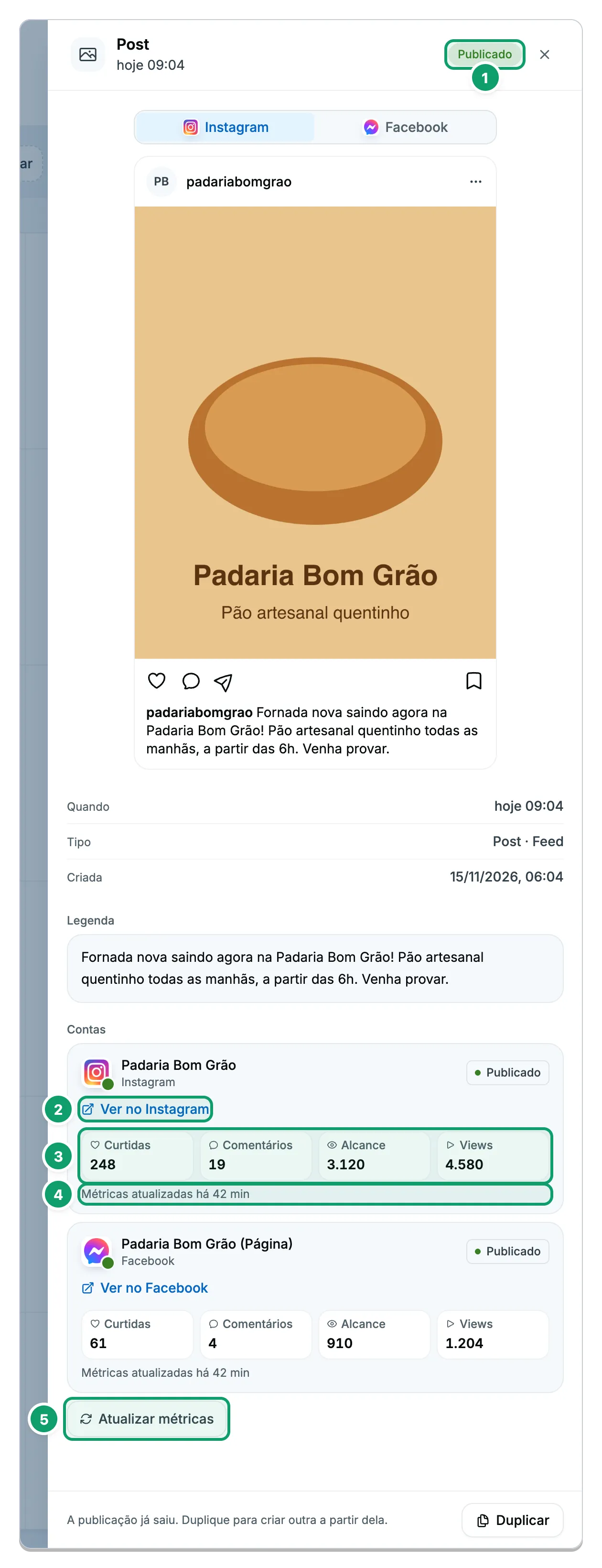
- Status. Publicado.
- Ver no Instagram. Abre a publicação na rede, em outra aba.
- Métricas. Valores da última leitura. Um traço indica que ainda não há dado.
- Atualização. Quando foi a última leitura.
- Atualizar métricas. Busca os números agora. Em uma publicação publicada, o rodapé tem só Duplicar.
Se algo der errado
Seção intitulada “Se algo der errado”| O que você vê | O que fazer |
|---|---|
| “Escolha pelo menos um canal.” | Marque ao menos um canal em Canais. |
| “Nenhuma conta do Instagram ou Página do Facebook conectada.” | Clique em Conectar um canal e conecte uma conta. |
| “Reconecte o canal para publicar.” | A Página do Facebook perdeu a permissão de publicar. Reconecte o canal em Canais. |
| “Escolha um horário no futuro.” ou “A Meta aceita agendar até 75 dias à frente.” | Ajuste a data em Quando publicar. |
| Aviso vermelho acima da mídia | O arquivo não cumpre a regra do tipo escolhido. Troque o arquivo. Os limites estão em Referência: Publicações. |
| Mensagem de que você não tem permissão | Sua conta não tem Editar em Publicações. Peça a quem administra a conta. |
| “payment required to access this resource” (em inglês) | A conta do ClickMassa está bloqueada por cobrança. Fale com o administrador da conta para regularizar a assinatura. |
| “Muitas requisições em pouco tempo. Tente novamente em instantes.” | Você passou de 10 ações de escrita em um minuto. Espere um pouco e tente de novo. |
| Publicação com status Falhou ou Parcial | Abra os detalhes, leia o motivo na conta que falhou e veja a tabela de motivos na referência. |
Artigos relacionados
Seção intitulada “Artigos relacionados”Esta página está: