

Como fazer
Como lançar um grupo
Disponível no módulo Grupos
Atualizado em 16/11/2026
Crie um lançamento e divulgue um link que leva cada pessoa a um grupo de WhatsApp com vaga. São cinco etapas: criar o lançamento, conferir os grupos, divulgar o link, mandar mensagens e acompanhar. Leva uns 10 minutos, mais o tempo que o WhatsApp levar para criar os grupos. Para entender os modos e o que é automático, veja O que é Grupos.
Antes de começar, tenha à mão:
- Um canal de WhatsApp Lite conectado e ouvindo grupos. Canais do WhatsApp oficial não servem.
- O nome base dos grupos, por exemplo “Black Friday”. Se quiser, uma foto JPG ou PNG de até 5 MB e uma descrição.
-
Crie o lançamento.
No menu lateral, clique em Campanhas e depois em Grupos. Clique em Novo lançamento. Na seção Identificação, preencha:
- Nome do lançamento. Só você vê. Exemplo: “Lançamento Black Friday”.
- Canal. O número de WhatsApp Lite que será dono dos grupos.
- Base do nome dos grupos. Use
{n}onde o número do grupo deve aparecer. Por exemplo,Black Friday {n}gera “Black Friday 1” e “Black Friday 2”. Sem{n}, o ClickMassa acrescenta “ #1”, “ #2” ao final. A Prévia mostra os três primeiros nomes. - Descrição dos grupos e Foto dos grupos, se quiser.
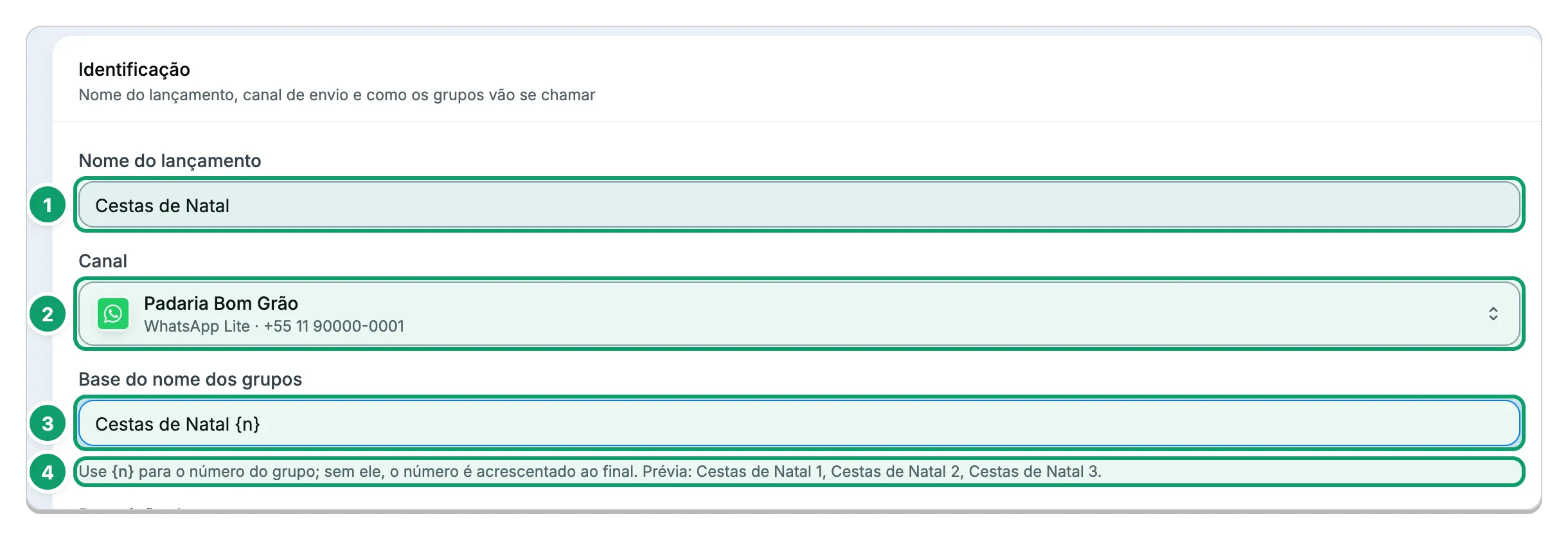
- Nome do lançamento. Identifica o lançamento na lista.
- Canal. Só aparecem canais WhatsApp Lite.
- Base do nome dos grupos. O
{n}vira o número do grupo. - Prévia. Os três primeiros nomes que serão criados.
Depois que o lançamento tem grupos, o canal não pode mais mudar.
-
Escolha como os grupos enchem.
Na seção Preenchimento do link, escolha o Modo de preenchimento: Enche em sequência, Por cliques ou Distribui em paralelo. Em dúvida, comece pelo primeiro. Depois ajuste:
- Limite de membros por grupo. Padrão 1000, de 1 a 1024. O limite mais a margem de reserva não pode passar de 1024.
- Limite de cliques. Só no modo Por cliques. Precisa ser maior que a margem de reserva.
- Margem de reserva. Padrão 20. O próximo grupo é criado quando faltam essas vagas.
- Máximo de grupos. Padrão 100, até 500.
- Link alternativo. Opcional. Para onde vai quem abrir o link com o lançamento encerrado, pausado ou sem vaga. Comece com
https://.
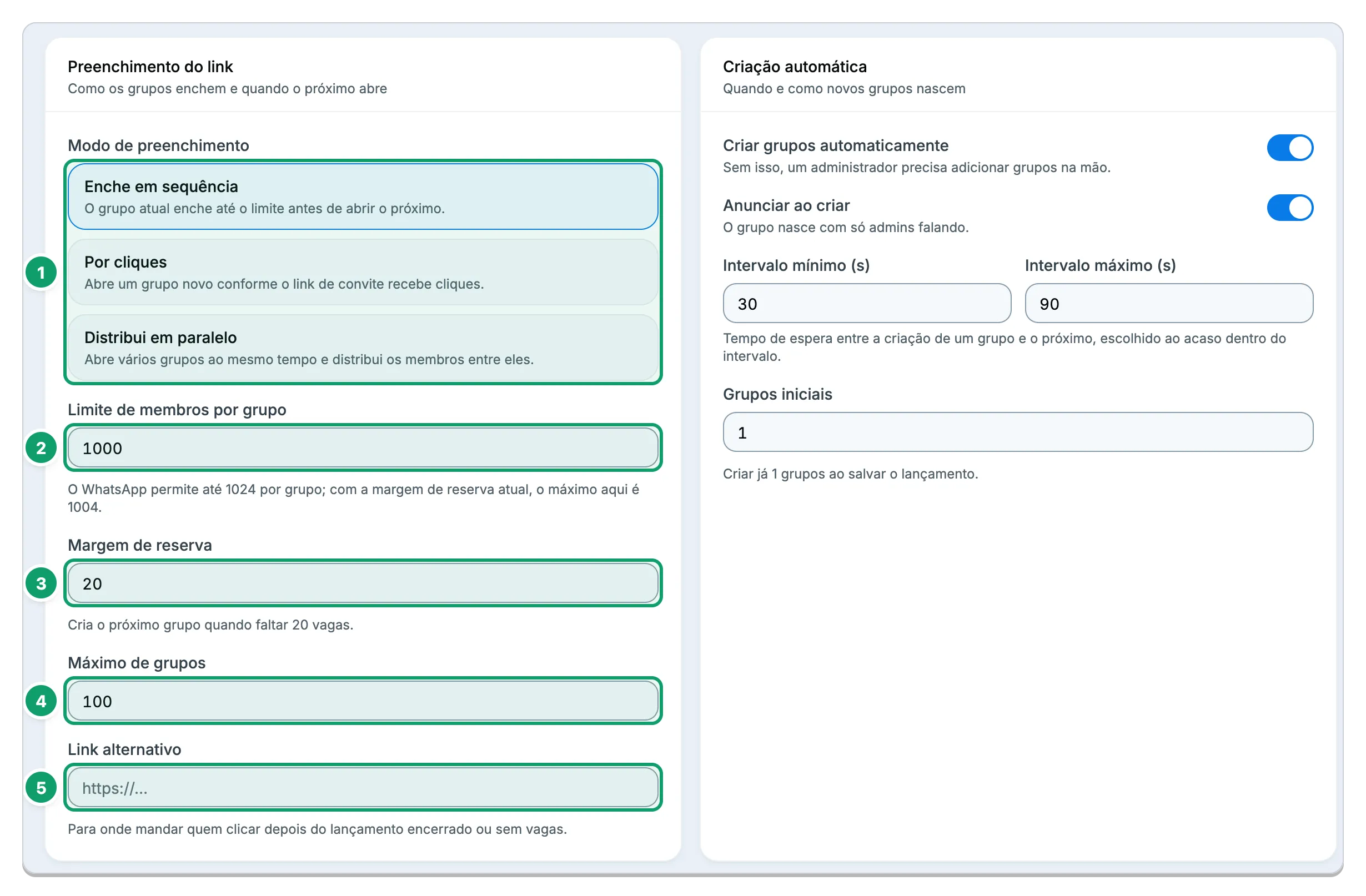
- Modo de preenchimento. Os três cartões.
- Limite de membros por grupo. Quando passa disso, o grupo fica Cheio.
- Margem de reserva. Antecipa o próximo grupo.
- Máximo de grupos. Teto do lançamento.
- Link alternativo. Destino quando não há vaga.
-
Deixe os grupos nascerem sozinhos.
Na seção Criação automática, mantenha Criar grupos automaticamente ligado. Com ele, o ClickMassa cria um grupo novo sempre que o link ficar sem folga. Anunciar ao criar, também ligado por padrão, cria o grupo com só os administradores podendo falar.
Em Intervalo mínimo (s) e Intervalo máximo (s), defina a espera entre a criação de um grupo e a do próximo, de 5 a 600 segundos. Os padrões são 30 e 90. Em Grupos iniciais, escolha quantos grupos criar já ao salvar, de 0 a 50. O padrão é 1.
Clique em Salvar. A tela mostra “Lançamento criado” e abre o lançamento.
O ClickMassa recusa salvar se o canal não for WhatsApp Lite ou se não estiver ouvindo grupos. Veja Se algo der errado.
-
Confira os grupos.
Na aba Grupos, os grupos criados aparecem com o status Criando e passam a Aberto quando o WhatsApp confirma. Isso pode levar alguns minutos, por causa do intervalo entre criações. A tela se atualiza sozinha.
Para criar mais grupos na hora, clique em Criar mais grupos, informe Quantos grupos (até 50 por vez, respeitando o máximo do lançamento) e clique em Criar grupos.
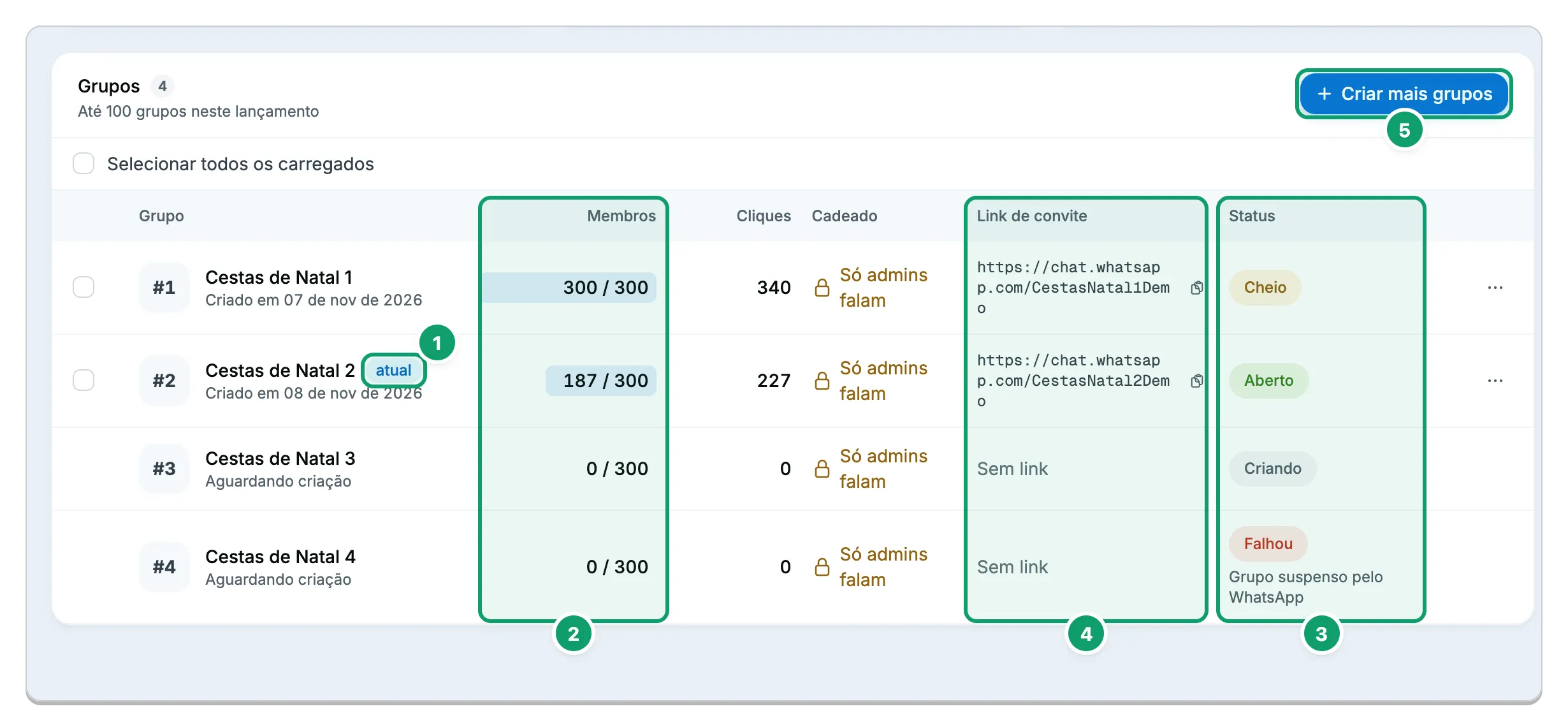
- Grupo atual. O selo atual marca o grupo que recebe quem abre o link.
- Membros. Quantos entraram até o limite.
- Status. Em Falhou, o motivo aparece logo abaixo.
- Link de convite. O link direto do grupo, com botão para copiar. Grupo ainda em criação mostra Sem link.
- Criar mais grupos. Adiciona grupos além dos iniciais.
-
Divulgue o link único.
Na lista ou no topo do lançamento, copie o Link único. Use esse endereço nos anúncios, nas redes e nos e-mails. Não divulgue o link de convite de um grupo, porque ele não troca de grupo quando enche.
Enquanto o lançamento está Ativo, quem abrir o link cai em um grupo aberto. Os cliques e as entradas aparecem na faixa do topo do lançamento e no relatório.
Mandar mensagens aos grupos
Seção intitulada “Mandar mensagens aos grupos”Na aba Envios, clique em Novo envio. Monte uma sequência de até 5 mensagens de texto, imagem ou documento. Em Para quem, escolha Todos os grupos ou Selecionados. Só grupos Aberto ou Cheio que já tenham conversa entram. Em Quando enviar, escolha Enviar agora ou Agendar e informe a data e a hora, que precisam estar no futuro.
O ClickMassa envia um grupo por vez, na ordem do número do grupo, com uma pausa aleatória entre um e outro, definida em Ritmo de envio. Nos textos, {{telefone}} e {{empresa}} saem em branco, porque o destino é um grupo. Evite essas variáveis.
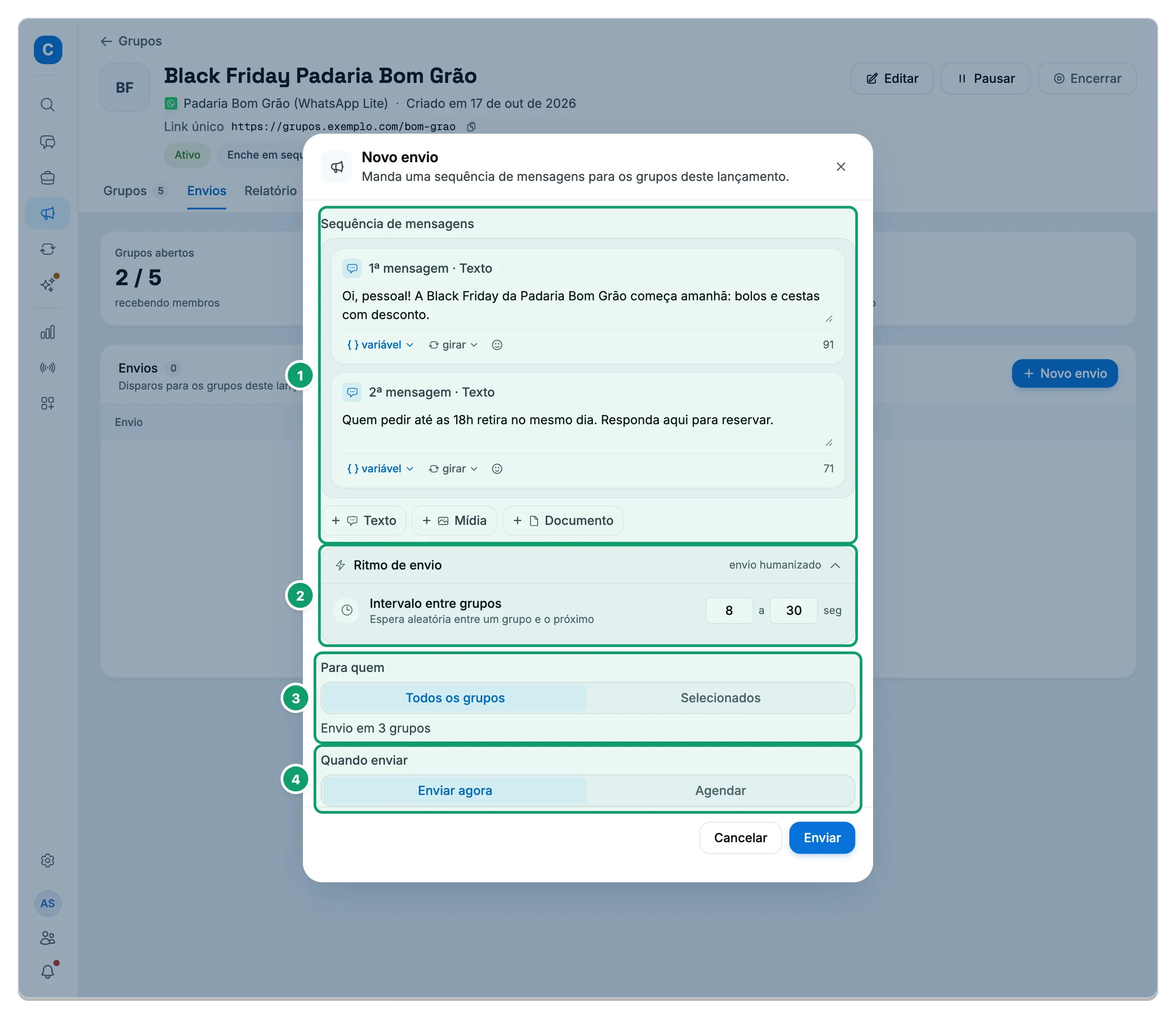
- Sequência de mensagens. Até 5, de texto, imagem ou documento.
- Ritmo de envio. Espera aleatória entre um grupo e o próximo.
- Para quem. Todos os grupos ou só os escolhidos.
- Quando enviar. Agora ou agendado.
Clique em Enviar. Para parar, abra o menu do envio e clique em Cancelar. O que já foi entregue continua valendo.
Pausar, encerrar e ajustar
Seção intitulada “Pausar, encerrar e ajustar”- Pausar. No menu do lançamento, Pausar faz o link mandar as pessoas ao link alternativo e interrompe os envios em andamento. Retomar volta tudo ao normal, inclusive os envios.
- Encerrar. Cancela o que faltava enviar, o envio em andamento passa a Falhou e o link deixa de abrir grupos. Não dá para desfazer.
- Tirar um grupo do link. No menu do grupo, Tirar do link para de mandar gente nova, sem tirar quem já está lá. Voltar ao link desfaz.
- Link de convite vazou. Use Gerar novo link no menu do grupo. O antigo para de funcionar na hora e o link único passa a usar o novo.
- Mudar nome, foto ou descrição de vários grupos. Marque os grupos na aba Grupos e use a barra de ações. Veja Referência: Grupos.
Se algo der errado
Seção intitulada “Se algo der errado”| O que você vê | O que fazer |
|---|---|
| “Este canal não está entre os seus canais.” | O canal escolhido não é WhatsApp Lite ou não existe mais. Escolha outro. |
| “Este canal alimenta um lançamento de grupo ativo e precisa continuar ouvindo grupos. Encerre o lançamento ou troque o canal dele antes de desligar.” | O canal não está ouvindo grupos. Em Configurações > Canais, clique em Configurar no canal Lite, ligue Ouvir grupos em Comportamento do canal, salve e tente salvar ou retomar de novo. |
| Grupo com status Falhou | Veja o motivo na linha do grupo. O ClickMassa já tentou várias vezes. Crie outro grupo com Criar mais grupos. |
| Link abre o link alternativo ou uma página não encontrada | O lançamento está pausado, encerrado ou sem grupo aberto e sem vaga. Confira o status e se há grupos Abertos. |
| Botão Criar mais grupos cinza | O lançamento está encerrado ou já chegou ao máximo de grupos. A tela mostra o motivo. |
Os demais avisos de cada campo estão em Referência: Grupos.
Artigos relacionados
Seção intitulada “Artigos relacionados”Esta página está: