

Referência
Referência: Chats
Atualizado em 16/11/2026
Consulta rápida dos recursos da tela Chats. Você precisa da permissão Ver conversas, em Conversas. Para abrir, clique em Atendimento e depois em Chats.
Lista de conversas
Seção intitulada “Lista de conversas”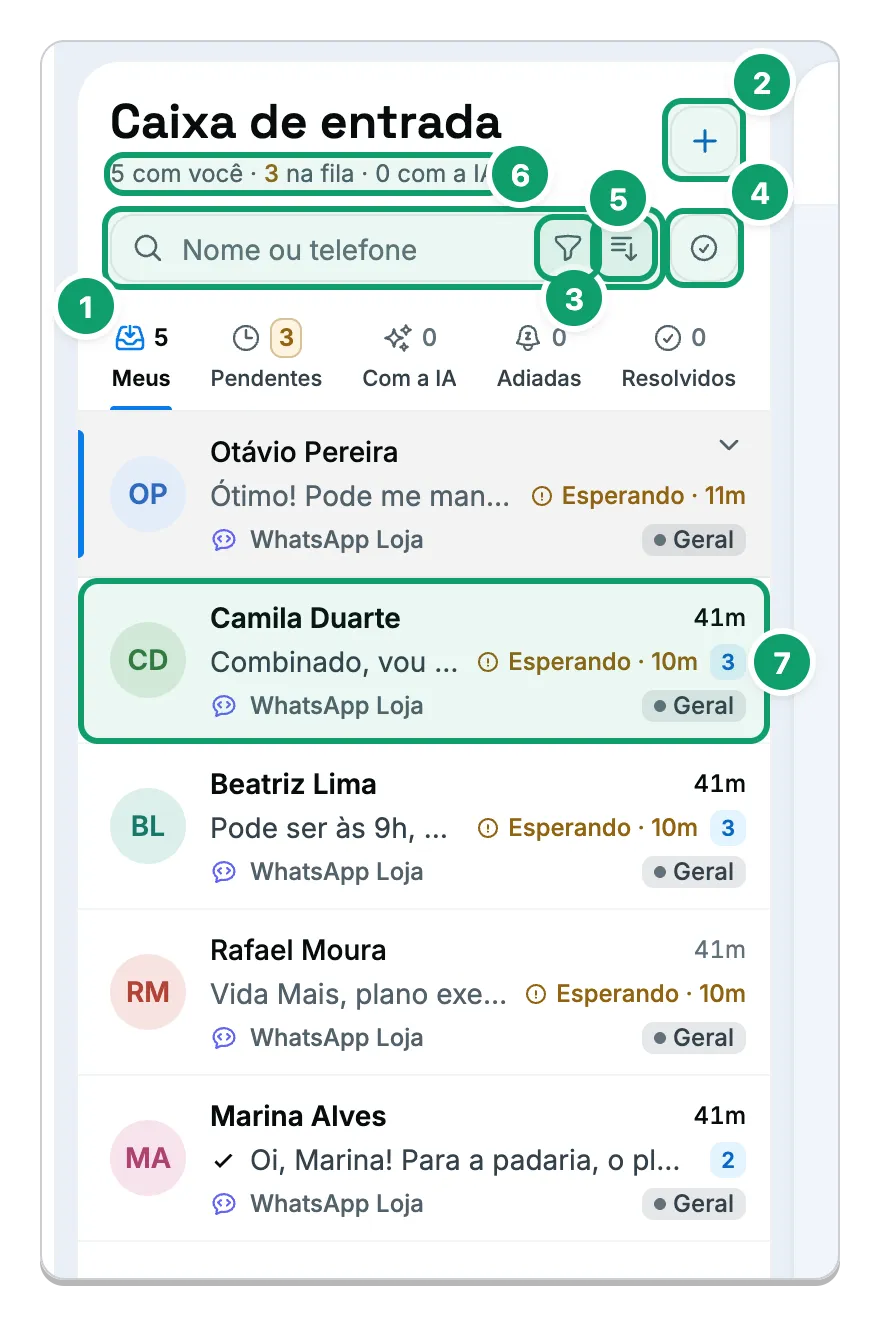
- Busca. Procure por nome ou telefone.
- Nova conversa. Começa uma conversa com um contato. Precisa de Atender.
- Ordenação. Mostra as mais recentes ou as mais antigas primeiro.
- Selecionar conversas. Liga a seleção para agir em várias conversas de uma vez. Precisa de Ações em massa.
- Filtrar conversas. Abre o painel de filtros. Veja a seção Filtros.
- Resumo. Mostra quantas conversas estão com você, na fila e com a IA.
- Linha da conversa. Mostra o contato, a última mensagem e há quanto tempo ele espera.
| Item | O que faz | Observações |
|---|---|---|
| Limite | Mostra suas conversas abertas em relação ao limite definido para você. | |
| Cliente esperando resposta | Indica que a última mensagem é do contato. | Aparece na linha da conversa. |
| Janela de atendimento de 24h da Meta | Indica o prazo para responder com texto livre. | Canais oficiais do WhatsApp. |
| Rascunho: | Mostra uma mensagem que você começou e não enviou. | Aparece na linha da conversa. |
| Ações da conversa | Abre o menu da linha, com Marcar como lida ou Marcar como não lida, Fixar conversa ou Desafixar conversa e Adiar conversa. | Aparece ao passar o mouse na linha. Fixar e adiar só valem para conversas suas em atendimento. |
| Aba | O que mostra | Quando aparece |
|---|---|---|
| Meus | Abertas com você, as que contam no seu limite. | Sempre. É a aba inicial. |
| Pendentes | Na fila, esperando alguém aceitar. | Sempre. |
| Com a IA | A IA conduz até um objetivo, ou está pausada esperando você. | Quando a empresa usa a IA de atendimento. |
| Adiadas | Conversas adiadas. | Sempre. |
| Resolvidos | Conversas encerradas. | Sempre. |
| Grupos | Grupos de WhatsApp, fora da fila. | Quando a empresa configura grupos como grupos. |
Filtros
Seção intitulada “Filtros”Clique em Filtrar conversas para combinar critérios. Cada filtro ativo vira uma etiqueta removível acima da lista.
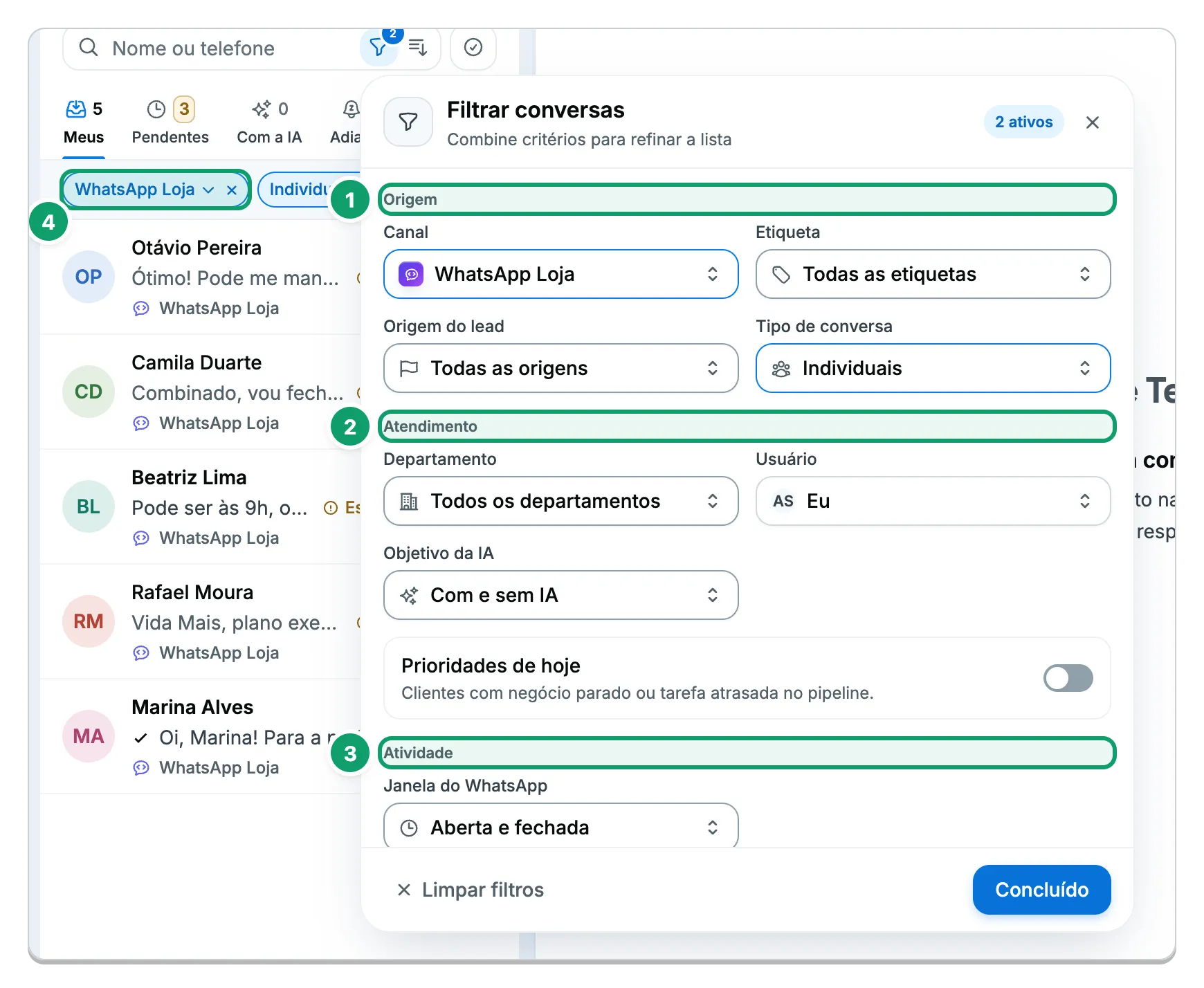
- Origem. Filtros de canal, etiqueta, origem do lead e tipo de conversa.
- Atendimento. Filtros de departamento, usuário e objetivo da IA.
- Atividade. Filtros de janela do WhatsApp e de atividade da conversa.
- Etiqueta de filtro ativo. Cada filtro aplicado aparece acima da lista, com um botão para remover.
| Filtro | O que faz |
|---|---|
| Canal | Mostra só as conversas de um canal. |
| Departamento | Mostra as de um departamento. Inclui Sem departamento. |
| Usuário | Mostra as de uma pessoa, as suas (Eu) ou as Sem dono. |
| Objetivo da IA | Mostra as conduzidas pela IA para um objetivo. |
| Prioridades de hoje | Mostra as ligadas à lista de prioridades do dia. |
| Anúncio | Mostra as que vieram de um anúncio. |
| Etiqueta | Mostra as que têm uma etiqueta. |
| Origem do lead | Mostra pela origem do contato. |
| Tipo de conversa | Individuais ou grupos. |
| Janela do WhatsApp | Aberta (texto livre) ou Fechada (só modelo aprovado). |
| Última mensagem | Mostra as com última mensagem entre duas datas. |
| Apenas não lidas | Mostra só as não lidas. |
| Janela expirando | Mostra as que estão perto de fechar a janela de 24h. |
| Campos do contato | Mostra pelos dados do contato. |
Nova conversa
Seção intitulada “Nova conversa”Clique em Nova conversa para falar primeiro com um contato.
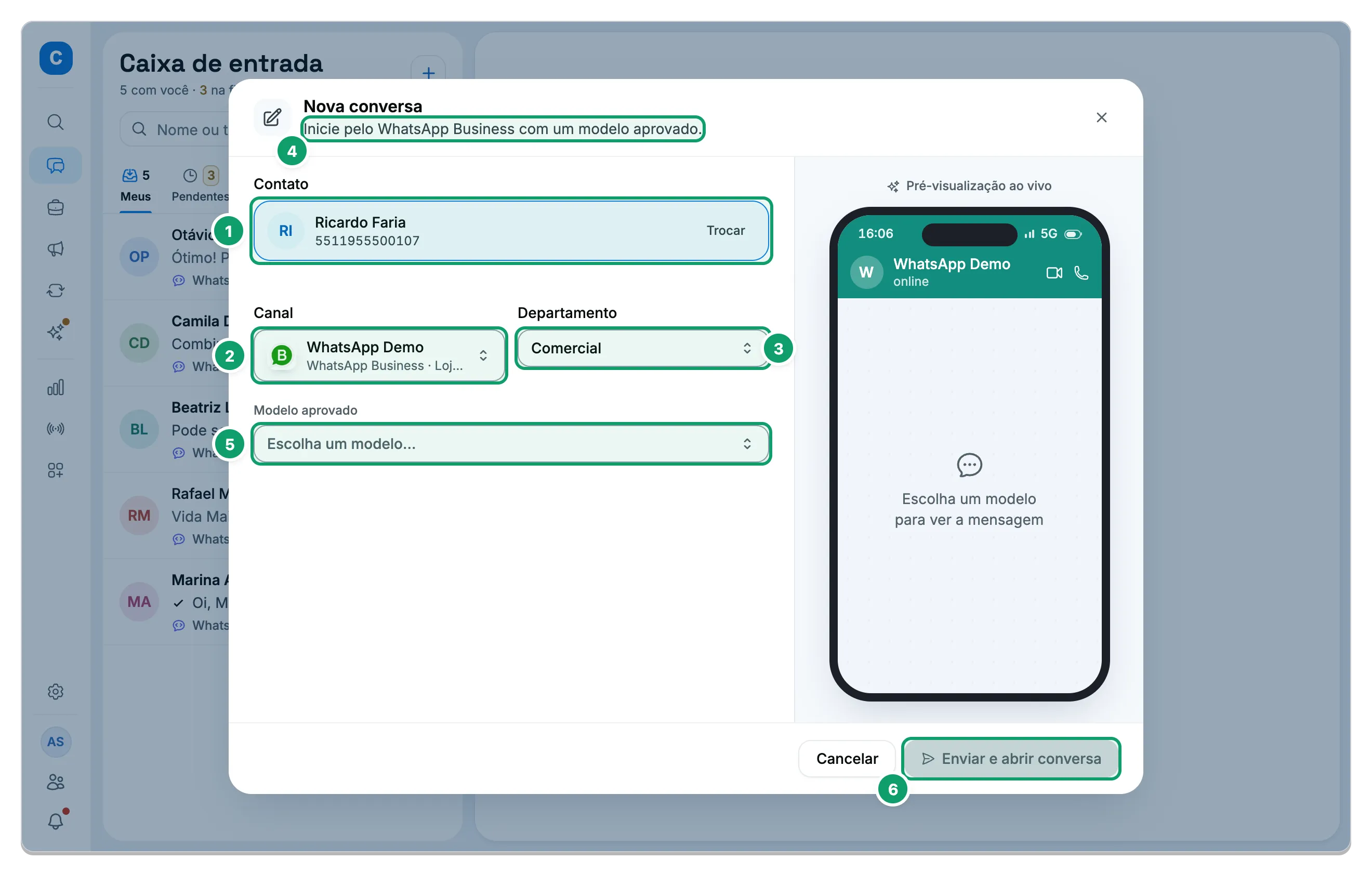
- Contato. Quem vai receber a mensagem. Clique em Trocar para escolher outro.
- Canal. Por onde a conversa começa.
- Departamento. Departamento da nova conversa.
- Tipo de canal. O texto no alto da janela muda conforme o canal: no oficial, a primeira mensagem é um modelo aprovado.
- Modelo aprovado. Escolha o modelo que será enviado.
- Enviar e abrir conversa. Envia a mensagem e abre a conversa.
| Campo | O que é | Observações |
|---|---|---|
| Contato | Quem vai receber. | Busque por nome ou telefone, ou clique em Criar novo contato. |
| Canal | Por onde a conversa começa. | Escolha o canal. |
| Departamento | Departamento da conversa. | Escolha o departamento. |
Canal oficial do WhatsApp: a primeira mensagem é um modelo aprovado. Canal por celular: você inicia mandando a primeira mensagem. Se já existe uma conversa aberta com o contato, a janela mostra as opções de Como mandar a mensagem.
Cabeçalho da conversa
Seção intitulada “Cabeçalho da conversa”
- Transferir conversa. Passa a conversa a uma pessoa ou departamento. Mostra o responsável ou Sem dono.
- Resolver. Abre o Motivo do fechamento e encerra a conversa.
- Mais opções de status. Abre o menu com as outras mudanças de estado.
- Buscar na conversa. Procura mensagens dentro da conversa.
| Botão | O que faz | Observações |
|---|---|---|
| Marcar como não lida | Volta a marcar a conversa como não lida. | |
| Marcar como pendente | Devolve a conversa à fila. | |
| Voltar para aberta | Volta a conversa para aberta. | |
| Adiar conversa | Guarda a conversa na aba Adiadas até você clicar em Retomar. | Só com responsável. Não pede data. |
| Desligar o bot e Devolver a conversa ao bot | Liga e desliga o atendimento automático na conversa. | |
| Reiniciar IA | A IA esquece a conversa e recomeça. | Pede confirmação. |
| Executar fluxo | Inicia um fluxo de automação na conversa. | Só com o módulo de fluxos. |
| Bloquear e Desbloquear contato | Impede ou volta a permitir mensagens do contato. | Precisa de permissão para bloquear contatos. |
Rodapé da conversa
Seção intitulada “Rodapé da conversa”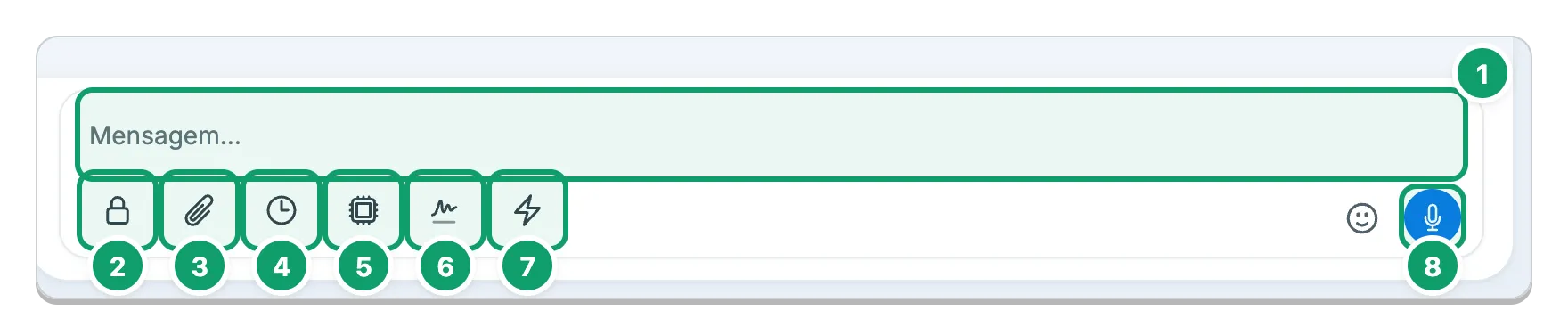
- Mensagem… Campo de texto. Enter envia, Shift + Enter pula linha, @ insere variável.
- Nota interna. Texto que só a equipe vê. Só aceita texto.
- Anexar. Documento, Imagem e vídeos, Áudio, Localização, Pedir localização, Contato, Cobrar, Produto, Formulário e mensagens interativas (botões, lista, link com botão).
- Agendar mensagem. Envia a mensagem numa hora marcada.
- Passar para a IA. Entrega a conversa à IA. Aparece quando a empresa oferece.
- Assinar mensagem com seu nome. Inclui seu nome na mensagem. Aparece quando a assinatura não é obrigatória.
- Respostas rápidas. Textos prontos.
- Gravar áudio. Grava e envia a voz.
| Item | O que faz | Observações |
|---|---|---|
| Enviar, Enviar mídia, Salvar nota | O botão muda conforme o conteúdo e o modo. | |
| Enviar modelo ou formulário | Envia um modelo aprovado. | Só em canal oficial do WhatsApp. |
Ações em lote
Seção intitulada “Ações em lote”Clique em Selecionar conversas, marque as conversas e use a barra que aparece. Precisa de Ações em massa.
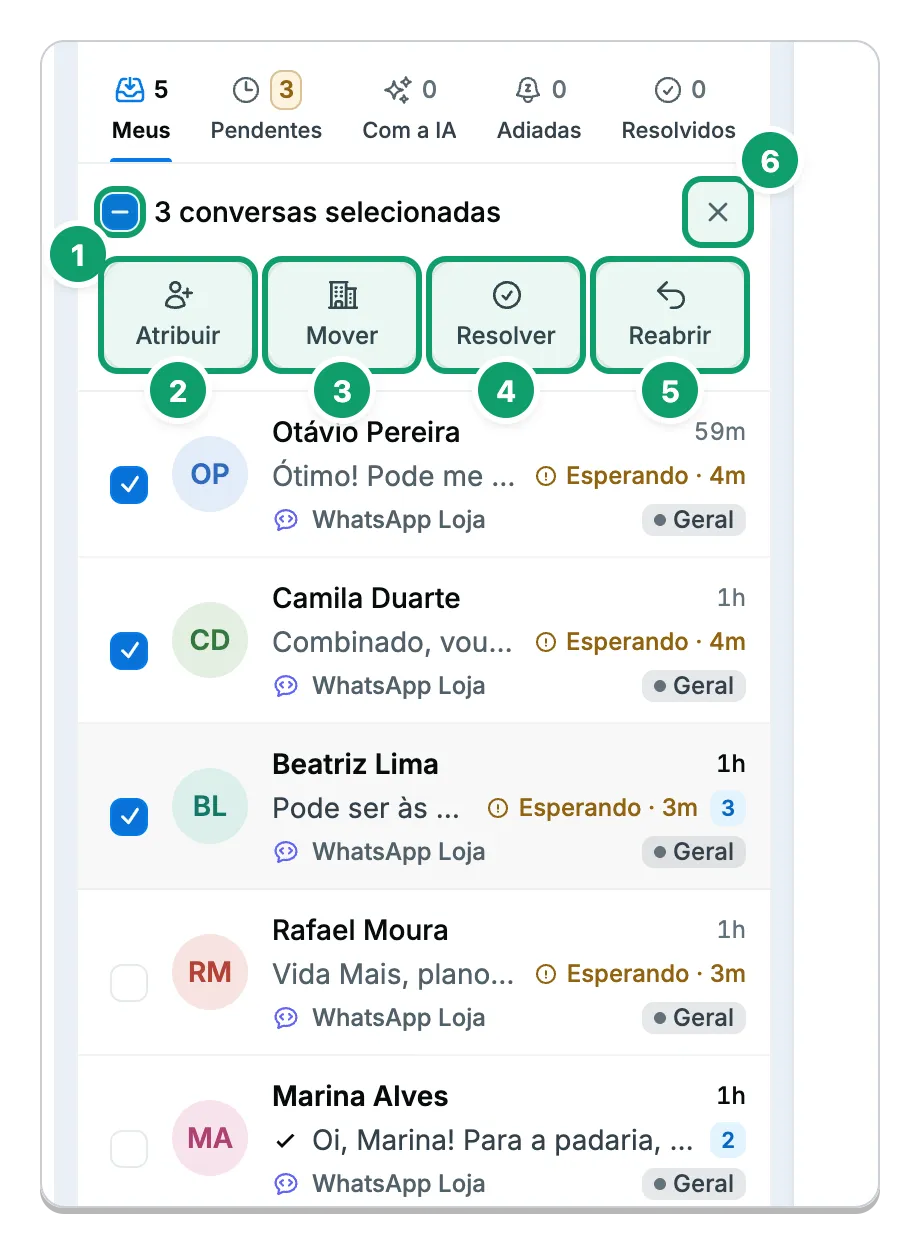
- Selecionar todas as carregadas. Marca todas as conversas que já aparecem na lista.
- Atribuir. Escolhe o responsável das conversas marcadas.
- Mover. Troca o departamento.
- Resolver. Encerra as conversas marcadas.
- Reabrir. Volta as conversas para abertas.
- Sair da seleção. Desmarca tudo e fecha a barra.
Painel do contato
Seção intitulada “Painel do contato”Ao lado da conversa fica o painel do contato. Nem todas as abas aparecem em toda conversa.
| Aba | O que mostra | Quando aparece |
|---|---|---|
| Vendas | Roteiro de vendas da conversa e o negócio aberto com o contato. | Com o módulo de CRM ou o Copiloto ligado. Não aparece em grupos. |
| Conversa | Por onde a conversa fala, o número de destino e os atendimentos anteriores. | Sempre. |
| Contato | Dados do contato, anúncios de origem e cadastros da mesma pessoa. | Precisa de permissão para ver contatos. Não aparece em grupos. |
| Trabalho | Negócios, tarefas e observações do contato. | Não aparece em grupos. Lista de espera e cobranças só aparecem com os módulos e permissões delas. |
| Copiloto | Resumo da conversa, sugestão de resposta e objetivo da IA. | Com a IA de atendimento. Não aparece em grupos. |
| Mídias | Fotos, vídeos, áudios e arquivos trocados com o contato, por mês. | Precisa de permissão para ver contatos. |
| Plugins | Plugins ativos da empresa para este contato. | Sempre. Sem plugin cadastrado, mostra um aviso. |
| Histórico | Quem acessou, assumiu, designou ou transferiu a conversa. | Sempre. |
Você pode arrastar as abas para mudar a ordem. Para voltar ao normal, use Voltar à ordem padrão das abas no menu do painel.
Permissões
Seção intitulada “Permissões”| Permissão | O que libera |
|---|---|
| Ver conversas | Abrir a tela e ler as conversas. |
| Atender | Atender as suas conversas e as da fila, e usar a barra de digitação. |
| Atender conversa de outra pessoa | Agir em conversa que está com outra pessoa. |
| Ações em massa | Atribuir, mover, resolver e reabrir várias conversas de uma vez. |
| Supervisionar | Entrar numa conversa que está com outra pessoa. |
Artigos relacionados
Seção intitulada “Artigos relacionados”Esta página está: