

Como fazer
Como receber leads dos anúncios
Disponível no módulo Anúncios
Atualizado em 16/11/2026
Faça cada lead dos formulários instantâneos da Meta virar contato e conversa no WhatsApp. São quatro etapas: conectar a conta de anúncios, assinar a Página, criar o fluxo e conferir a chegada. Para entender as abas, veja O que é Anúncios.
Antes de começar, tenha à mão:
- O login da Meta de quem administra a Business Manager, a conta de anúncios e a Página dos anúncios.
- Um canal de WhatsApp conectado no ClickMassa, oficial ou Lite.
-
Conecte a conta de anúncios.
No menu lateral, clique em Campanhas e depois em Anúncios. Na aba Contas, clique em Conectar conta de anúncios. Se já existe uma conta conectada, o botão se chama Adicionar contas.
Uma janela de login da Meta abre. Entre com o usuário que administra a Business Manager e aceite todas as permissões que a Meta pedir. Elas servem para ler e gerenciar anúncios, ler leads e administrar a Página.
Em Escolher contas de anúncios, marque as contas que devem entrar no ClickMassa e clique em Conectar N conta(s). Só as contas marcadas entram. Use a busca para achar por nome,
act_ou Business Manager. Contas já conectadas aparecem como já conectada e não dá para marcar de novo.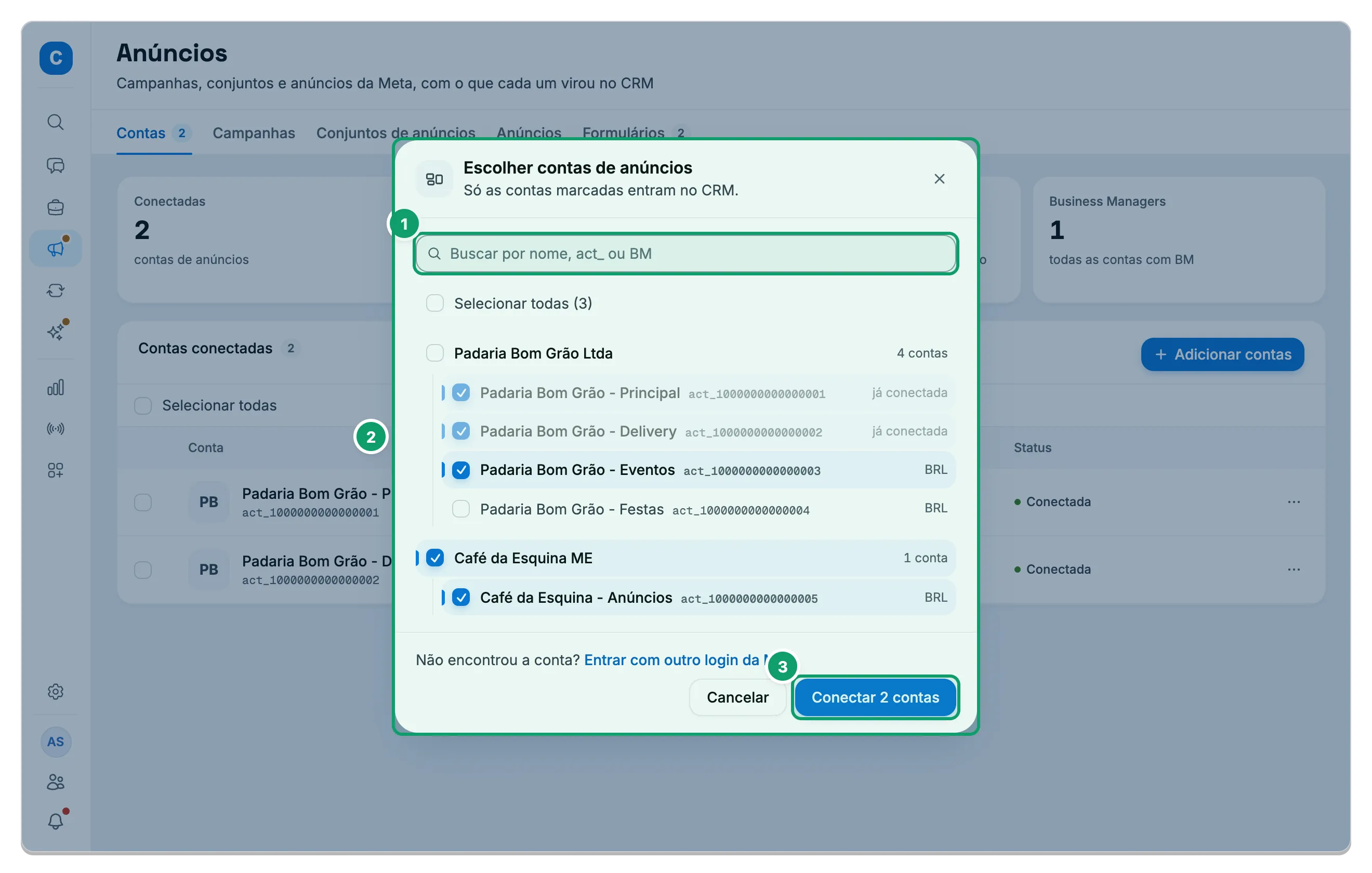
- Busca. Procure a conta por nome,
act_ou Business Manager. - Conta marcada. As contas ficam agrupadas por Business Manager.
- Conectar. Conecta só as contas marcadas.
Se algo falhar, veja os avisos em Se algo der errado.
- Busca. Procure a conta por nome,
-
Assine a Página.
Na aba Formulários, ache a Página dos anúncios na seção Páginas. Clique no menu da linha e depois em Assinar. A coluna Assinatura passa a mostrar Assinada hoje.
Só as Páginas assinadas enviam leads ao ClickMassa. Para parar de receber, use Desassinar no mesmo menu. Os leads já recebidos continuam no ClickMassa.
-
Crie o fluxo com o gatilho Formulário recebido.
No menu da Página, clique em Criar fluxo para esta Página. Para valer só para um formulário, use Criar fluxo para este formulário, no menu do formulário.
Em Fluxos, escolha o gatilho Formulário recebido e um canal de WhatsApp conectado, oficial ou Lite. Ative o fluxo. O que o fluxo faz depois (mensagem, negócio, etiquetas) você define nele.
Quando mais de um fluxo serve para o mesmo lead, vale o mais específico: primeiro o do formulário, depois o da Página, por último o de todas as Páginas. Se houver empate, vale o fluxo mais antigo.
-
Confira a chegada.
Volte à aba Formulários. Os cartões Leads (7 d) e Leads (30 d) mostram quantos leads chegaram. Para ver cada lead, abra o menu do formulário e clique em Ver leads deste formulário, ou use Ver leads no menu da Página.
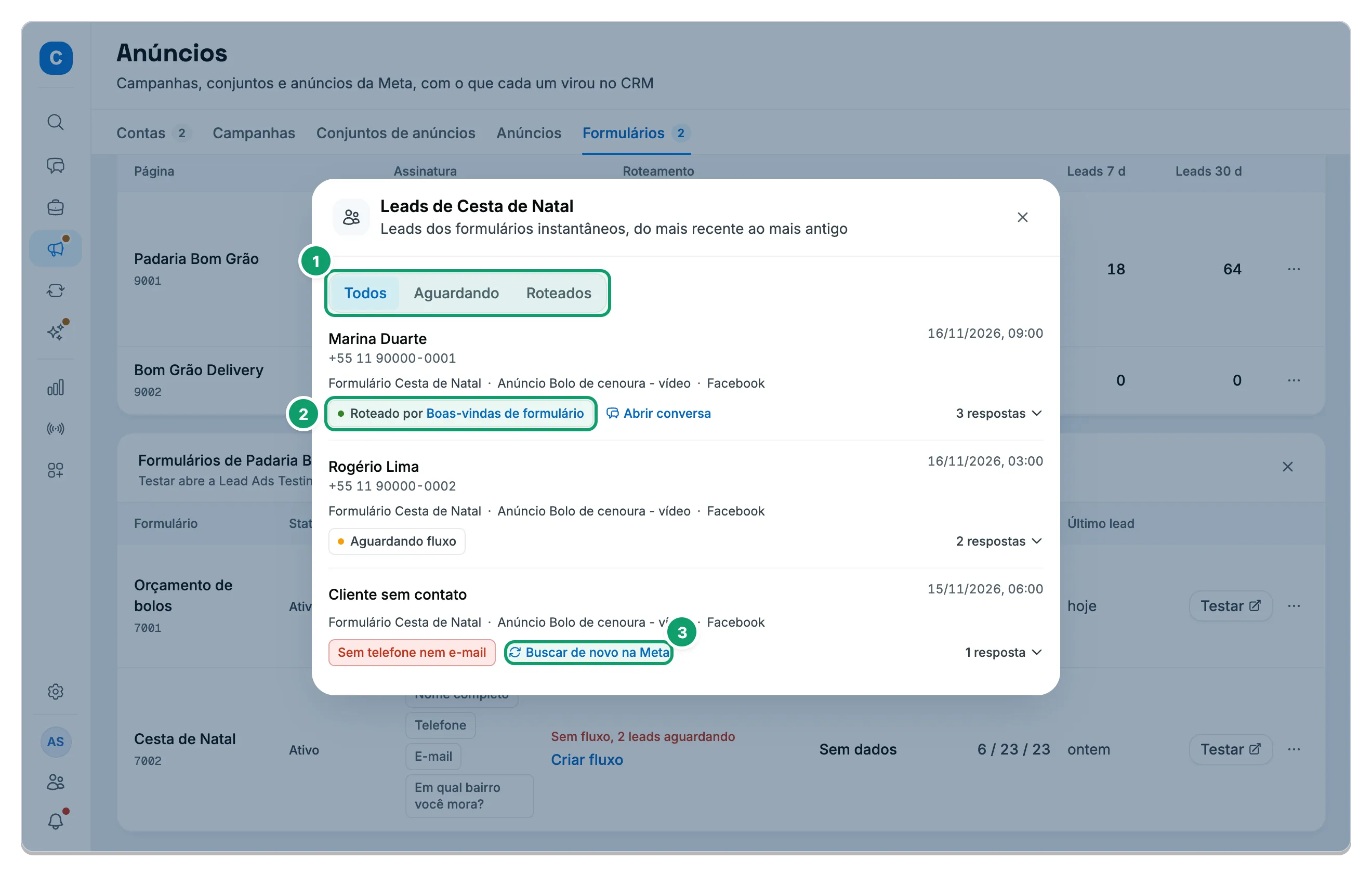
- Filtros. Todos, Aguardando e Roteados.
- Status do lead. Diz o que aconteceu com ele.
- Buscar de novo na Meta. Aparece só nos leads sem telefone nem e-mail.
Status O que significa Observações Roteado por (nome do fluxo) O lead abriu a conversa no canal do fluxo e disparou as ações dele. Nada a fazer. Aguardando fluxo O lead virou contato, mas nenhum fluxo ativo serve para ele. Crie o fluxo do passo 3 e use Rotear N lead(s) pendente(s). Exige Gerenciar, em Marketing > Meta Ads. Sem telefone nem e-mail O formulário veio sem nenhum dos dois, então não deu para criar o contato. Buscar de novo na Meta consulta o lead outra vez. Exige Gerenciar, em Marketing > Meta Ads. Rotear N lead(s) pendente(s) aparece na linha da Página, no menu da Página e no menu do formulário quando há leads aguardando. Ao clicar, o ClickMassa pede confirmação: cada lead abre a conversa no canal do fluxo e dispara as ações dele. Leads já roteados são ignorados. Os leads que estavam sem telefone nem e-mail são buscados de novo na Meta antes, e entram no fluxo se agora tiverem um dos dois. Sem fluxo ativo num canal conectado, o ClickMassa recusa e diz o que criar.
Buscar de novo na Meta só aparece em lead sem telefone nem e-mail. Se a Meta agora devolver um dos dois, o lead vira contato e segue para o fluxo em instantes. Em lead que já tem contato, o ClickMassa recusa.
O que acontece com o lead
Seção intitulada “O que acontece com o lead”Quando o lead chega, o ClickMassa procura um contato pelo telefone. Se existir, atualiza. Se não existir, cria. Sem telefone, faz o mesmo pelo e-mail. Se o lead não tem nenhum dos dois, não há contato e o status é Sem telefone nem e-mail.
- O contato ganha o nome, o e-mail e o telefone que estiverem vazios. O que já estava preenchido não é trocado.
- As respostas do formulário são gravadas nos campos personalizados do contato, uma por pergunta. Para escolher o campo de cada pergunta, use Ligar perguntas a campos, no menu do formulário.
- A origem Formulário do anúncio é aplicada só se o contato ainda não tiver origem.
- Quando o fluxo roteia o lead, a conversa aparece no canal do fluxo e a origem do anúncio fica registrada nela.
- Contato bloqueado: o lead é roteado, mas o fluxo não roda.
- Contato que já está em outro fluxo ativo: o ClickMassa não inicia um segundo.
O ClickMassa não escolhe departamento nem atendente. Isso depende do que o fluxo fizer.
Importar leads antigos
Seção intitulada “Importar leads antigos”Os leads que chegaram antes de você assinar a Página não vêm sozinhos. No menu do formulário, clique em Importar leads dos últimos 90 dias, leia o aviso e clique em Importar. A Página precisa estar assinada.
- Ignora os leads que o ClickMassa já conhece.
- Importa até 10.000 leads por formulário. Se o formulário tem mais, o ClickMassa avisa que a importação cobre só esse total.
- Com um fluxo ativo, cada lead abre a conversa e dispara as ações do fluxo. Sem fluxo, os leads ficam em Aguardando fluxo. Os leads importados aparecem com a marca Importado.
Clique para WhatsApp
Seção intitulada “Clique para WhatsApp”Anúncios que abrem uma conversa no WhatsApp não passam por formulário. A conversa só chega ao ClickMassa se o anúncio abrir a conversa em um canal conectado. Se o anúncio aponta para outro número ou outra Página, a conversa não chega.
A origem do anúncio é registrada nas conversas do WhatsApp oficial. O contato ganha a origem Facebook ou Instagram só se ainda não tiver origem. Para ver quantos contatos do anúncio chegaram, veja a coluna Leads no CRM em Referência: Anúncios.
Desconectar uma conta
Seção intitulada “Desconectar uma conta”Na aba Contas, use Desconectar no menu da conta. Os leads já registrados continuam no relatório. O investimento e o ROAS da conta somem. Se nenhuma outra conta usar o mesmo login da Meta, o ClickMassa também revoga a autorização na Meta, e você precisa entrar de novo para reconectar.
Se algo der errado
Seção intitulada “Se algo der errado”| O que aparece | Causa | O que fazer |
|---|---|---|
| Este login não concedeu: (lista) e as contas ficam somente leitura | O login da Meta não aceitou todas as permissões. | Reconecte a conta e aceite tudo o que a Meta pedir. |
| Este login não alcança nenhuma conta de anúncios | O usuário da Meta não administra nenhuma conta. | Entre com o usuário que administra a Business Manager das contas. Em Não encontrou a conta? Entrar com outro login da Meta, troque o login. |
| A sessão de escolha expirou. Abra o login da Meta de novo. | A escolha das contas vale 15 minutos. | Clique em Abrir o login da Meta de novo e escolha as contas outra vez. |
| Escolha pelo menos uma conta de anúncios. | Nenhuma conta estava marcada. | Marque ao menos uma e clique em Conectar. |
| O login usado não alcança a conta (nome da conta) | A conta não pertence ao login que você usou. | Entre com o login que administra essa conta. |
| Falha ao entrar com a Meta. | O login na janela da Meta não terminou. | Feche a janela e comece de novo. |
| O login da Meta expirou na aba Formulários | O acesso à Meta venceu. | Clique em Entrar com a Meta. |
| Este login da Meta não concedeu todas as permissões de Lead Ads. Reconecte a conta em Anúncios › Contas e aceite todas as permissões pedidas. | Faltam permissões de Lead Ads. O botão Assinar só vale com todas. | Reconecte em Contas. |
| Token inválido. Entre com a conta Meta que administra esta Página na coluna Assinatura | O acesso à Página não vale mais. | Entre de novo com a Meta e assine a Página outra vez. |
| O token desta Página não vale mais. Reassine a Página e tente de novo. | A importação usa o acesso da Página, que venceu. | Desassinar e Assinar de novo. |
| Assine a Página antes de importar os leads deste formulário. | Você tentou importar com a Página não assinada. | Assine a Página (passo 2) e importe de novo. |
| Este item foi apagado ou arquivado na Meta. | Você publicou uma alteração em campanha, conjunto ou anúncio que não existe mais na Meta. | Descarte o rascunho. |
| Trocar entre orçamento diário e total não é suportado aqui. Use o Gerenciador de Anúncios. | O tipo do orçamento não muda depois de criado. | Mude só o valor, ou troque o tipo no Gerenciador de Anúncios da Meta. |
| Esta Página não está entre as Páginas do login da Meta. | O login usado não administra a Página. | Entre com o login que administra a Página. |
| Nenhuma Página neste login da Meta | O usuário que conectou a conta não administra a Página dos anúncios. | Conecte com um login que administre a Página. |
| Crie e ative um fluxo com o gatilho Formulário recebido, num canal WhatsApp conectado, para esta Página antes de rotear. | Não existe fluxo ativo que sirva ao lead, ou o canal do fluxo está desconectado. | Crie ou ative o fluxo e confira o canal. |
| Os leads aparecem na Meta, mas não no ClickMassa | A Página dos anúncios pode estar com Não assinada na coluna Assinatura. | Assine a Página (passo 2). |
| A Meta limitou as chamadas desta conta por enquanto. | A Meta bloqueou temporariamente as consultas. | Espere o tempo indicado e tente de novo. |
| A Meta não respondeu a tempo. | A Meta demorou a responder. | Tente de novo. |
Para saber quantos leads e conversas da Meta não chegaram ao ClickMassa, veja o aviso Ver como resolver, nas abas Campanhas, Conjuntos de anúncios e Anúncios.
Artigos relacionados
Seção intitulada “Artigos relacionados”Esta página está: